Min externa hårddisk upptäcks normalt på min PC, men alla mina filer har plötsligt försvunnit från disken. Den visar fortfarande rätt namn och går att öppna, men mapparna och dokumenten jag sparade där saknas. Jag behöver hjälp att ta reda på om filerna har raderats, dolts eller om disken börjar gå sönder, eftersom jag har viktig data på den.
Jag råkade ut för nästan exakt samma röra för ett tag sedan. Min externa enhet dök fortfarande upp i Windows, samma etikett, samma enhetsbokstav, men en massa mappar såg ut att vara borta. Jag trodde att jag hade förstört flera års innehåll. Det jag senare upptäckte var enklare och värre, filsystemet hade blivit korrupt. Filerna fanns fortfarande på disken, men Windows visade en trasig bild av den. Jag fick tillbaka det mesta.
Om din enhet fortfarande upptäcks skulle jag inte anta att datan är borta. Det finns fortfarande en ganska god chans att filerna ligger där orörda. Det som spelar roll nu är vad du gör härnäst. De tidiga misstagen är de som folk ångrar.
Först och främst, sluta skriva till enheten. Kopiera inte något till den. Formatera den inte. Kör inte CHKDSK ännu, och använd inte slumpmässiga reparationsverktyg från sökresultat. De verktygen skriver ändringar till filsystemet, och om målet är återställning kan det snabbt göra en dålig situation värre.
Några snabba kontroller innan du gör något tyngre:
- I Utforskaren, aktivera Dolda objekt. Jag har sett filer se borta ut när de bara varit dolda.
- Titta på använt utrymme på enheten. Om mapparna ser tomma ut men enheten fortfarande visar att större delen av utrymmet är upptaget, skulle jag se det som ett gott tecken. Vanligtvis betyder det att datan fortfarande finns där, och att det är kataloginformationen som har blivit förstörd.
- Byt USB-kabel, eller flytta enheten till en annan USB-port. Det låter dumt, men jag har sett opålitliga kablar orsaka konstigt läsbeteende.
Om de kontrollerna inte ändrar något, och du inte har någon säkerhetskopia, skulle jag hoppa över reparationsförsök och gå direkt till återställningsprogram.
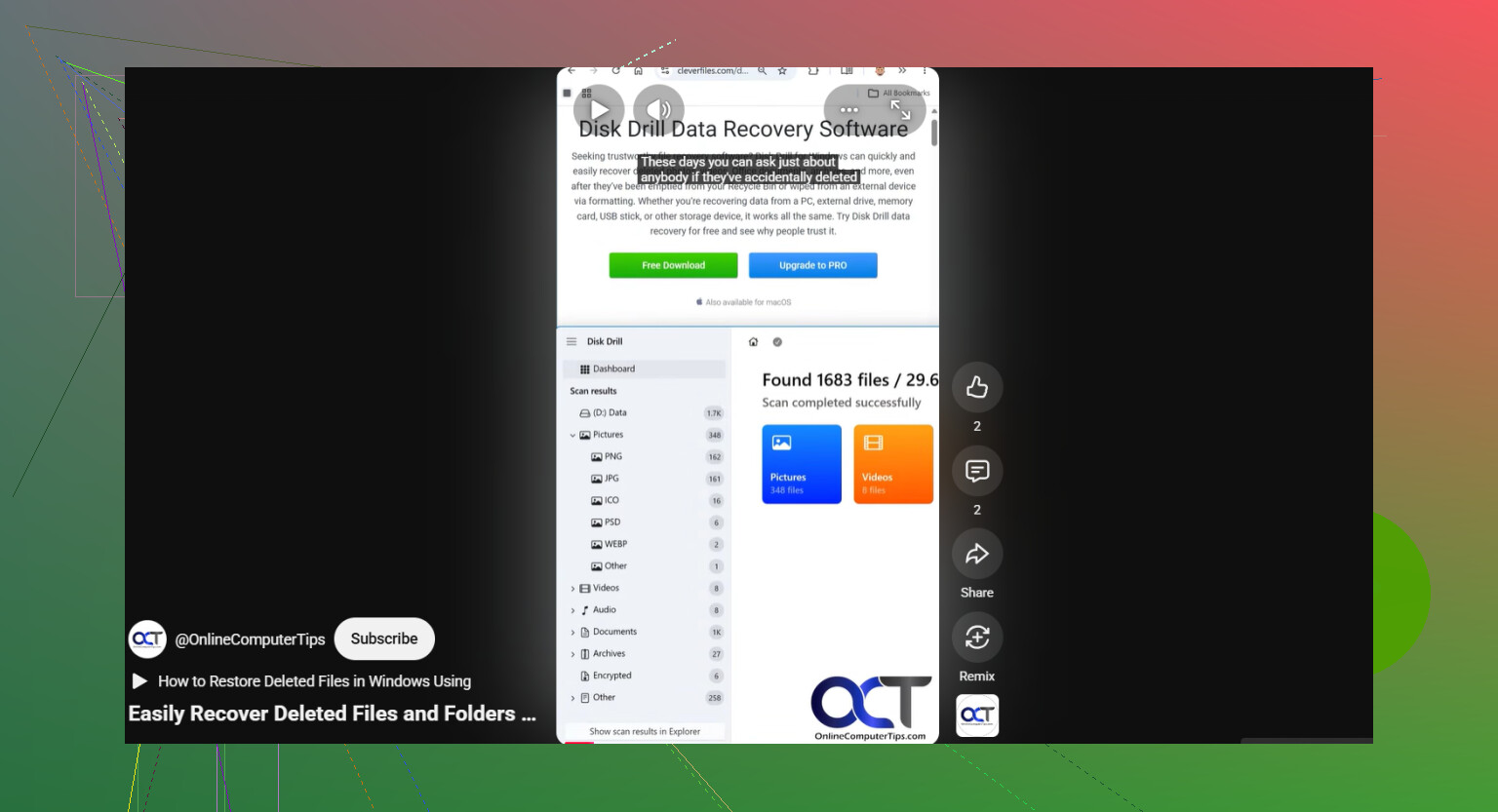
Jag skulle börja med Disk Drill. Jag använde det eftersom arbetsflödet är enkelt och det hanterar de vanliga filsystemen som externa enheter använder. Den del jag brydde mig mest om var alternativet för diskavbildning. Det är viktigare än folk tror.
En diskavbild är en sektor-för-sektor-kopia av enheten. Den innehåller vanliga filer, raderade poster, skadad metadata, alltihop. Om din externa enhet är instabil, kopplas från slumpmässigt eller verkar bli sämre medan den är inkopplad, är det säkrare att skapa en avbild först. Du skannar kopian i stället för att belasta originalenheten om och om igen. Jag lärde mig det lite för sent med en gammal Seagate, det löste sig ändå, men ja, jag skulle skapa en avbild först nu.
Det här är ordningen jag skulle använda:
- Installera Disk Drill på din systemdisk, eller på en annan frisk disk. Installera det inte på den externa enhet du försöker rädda.
- Anslut den externa enheten och öppna Disk Drill.
- Om enheten kopplas från, fryser eller känns instabil, skapa först en diskavbild med det inbyggda verktyget. Skanna sedan avbilden, inte den ursprungliga enheten.
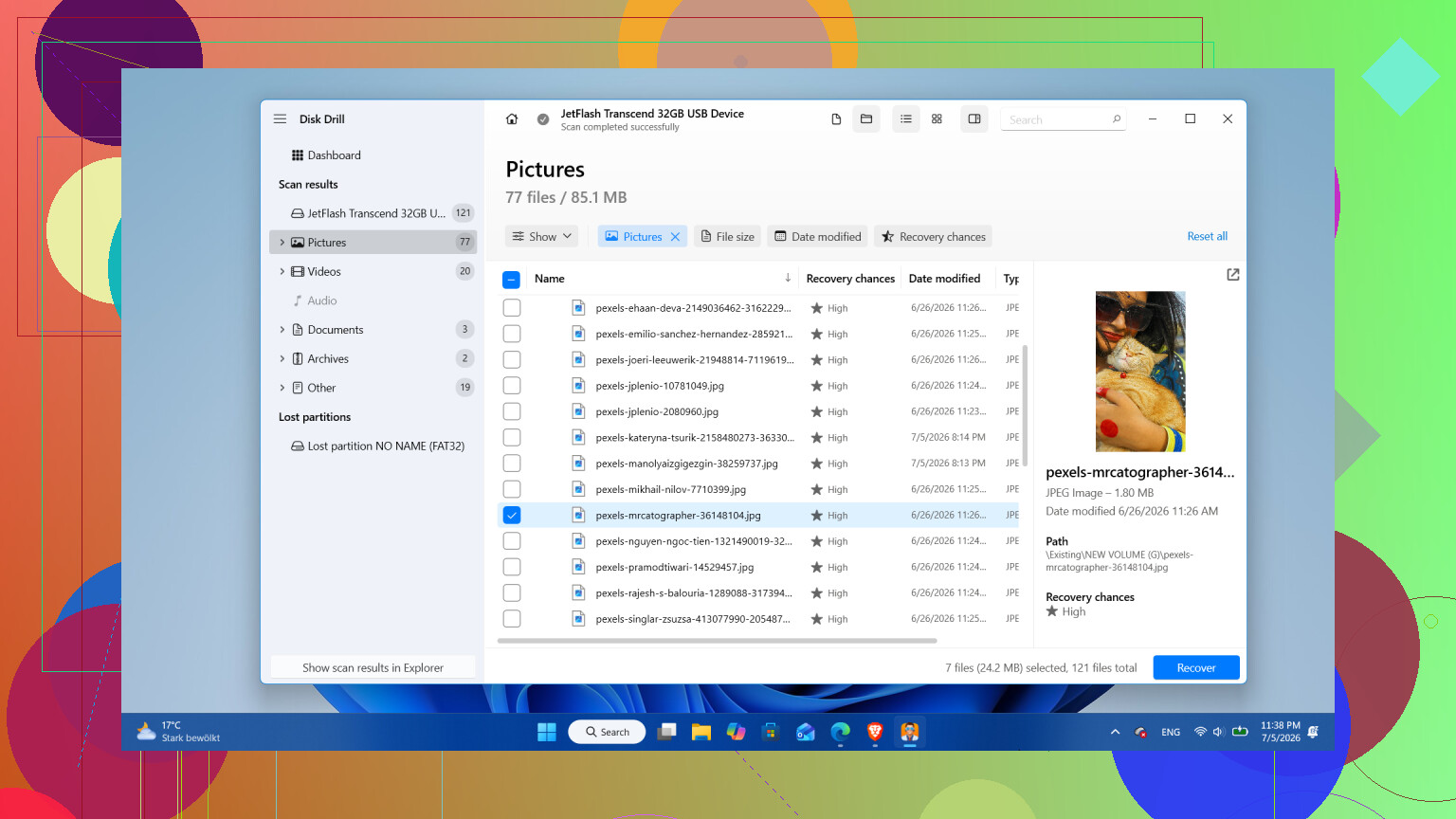
- Om enheten förblir ansluten normalt, välj den och klicka på Sök efter förlorad data.
- När den frågar efter skanningsmetod, välj Universell skanning. Jag skulle göra det nästan varje gång. Den kombinerar flera återställningsmetoder i en körning, sökning efter raderade filer, upptäckt av förlorade partitioner, skadade filsystemsposter och signaturskanning. Det sparar dig från att gissa fel.
- Låt skanningen slutföras. På en stor enhet kan det ta tid. Låt den vara. Jag har haft extra filer som dök upp sent i skanningen, så att stoppa tidigt kostade mig resultat en gång.
- Gå igenom resultaten med filter eller kategorier. Förhandsgranska några filer du bryr dig om, foton, dokument, video, vad som helst, och kontrollera att de öppnas korrekt.
- Återställ filerna till en annan enhet. Skriv dem aldrig tillbaka till samma externa disk som du återställer från.
I Windows är en användbar detalj gratisgränsen. Disk Drill låter dig återställa upp till 100 MB gratis. Det räddar förstås inte ett enormt arkiv, men det räcker för att testa om dina filer går att återställa innan du spenderar pengar.
Först efter att de viktiga filerna har kopierats till en säker plats skulle jag prova något reparationssteg eller omformatering på den ursprungliga enheten.
Ett undantag. Om enheten ger ifrån sig klickande ljud, skrapljud, kopplas bort varannan minut, läser extremt långsamt eller försvinner från Windows till och från, skulle jag stanna där. Det pekar mer på fysiska problem än på filsystemsskador. Att hålla den påslagen i det läget är riskabelt. Då skulle jag låta bli programvara och skicka den till ett återställningslaboratorium.
Efter återställningen skulle jag också tänka noga på om enheten förtjänar något förtroende. Om detta orsakades av en dålig urkoppling eller en engångskorruption kan en omformatering räcka. Om den börjar försvinna från Windows, visar dåliga sektorer eller tappar filer igen, skulle jag pensionera den. Enheter är billiga jämfört med att återskapa förlorade foton eller dokument. Jag skulle få bort datan, byta ut enheten om det finns minsta tvekan, och ha en extra säkerhetskopia den här gången. Jag lärde mig det på det irriterande sättet.
Om enheten öppnas och visar rätt storlek skulle jag kontrollera filsystemfel innan jag antar att allt är förlorat. Jag håller med @mikeappsreviewer om en viktig punkt, sluta använda enheten. Varje skrivning minskar dina chanser.
Ett par saker de inte nämnde särskilt mycket:
- Kontrollera filsystemet i Diskhantering. Om det visas som RAW, tomt eller med konstig kapacitet är katalogstrukturen skadad.
- Öppna Kommandotolken och kör dir /a X: och ersätt X med enhetsbokstaven. Ibland visar Explorer ingenting, men filerna listas fortfarande där.
- Kontrollera på en annan dator. Om mapparna visas där är problemet din Windows-profil eller Explorer-cache, inte enheten.
- Titta i Antivirus-karantänen. Jag har sett AV-verktyg dölja eller ta bort mappträd efter en falsk positiv träff. Irriterande, men det händer.
Jag är lite mindre strikt med CHKDSK än @mikeappsreviewer. Jag skulle inte köra det först. Men efter att du har återställt det viktiga är CHKDSK okej för att testa om enheten fortfarande går att använda.
Om datan är viktig, använd Disk Drill och återställ till en annan disk. Läs också denna tråd om bästa programvaran för dataåterställning och tips för återställning. Den tar upp vilka verktyg människor har lyckats med.
Om SMART-data visar att omallokerade eller väntande sektorer ökar, pensionera enheten. Lita inte på den igen.
Om enheten monteras normalt men filerna försvann, skulle jag också kontrollera om mapparna fick attributen dold + system. Det händer ofta efter tveksamma USB-utmatningar, skadlig kod eller ett buggigt synk-/appverktyg för säkerhetskopiering. Utforskaren kan få det att se ut som att enheten är tom när den inte är det.
Öppna Kommandotolken och prova:
attrib -h -r -s /s /d X:\*.*
Ersätt X: med bokstaven för den externa enheten. Det återställer inte raderade data, men det kan göra saker synliga igen om filerna fortfarande finns där och bara har fel flaggor. Jag är lite förvånad över att varken @mikeappsreviewer eller @vrijheidsvogel tryckte hårdare på det, eftersom det löser just det här symptomet oftare än folk tror.
En annan sak: kontrollera om de saknade filerna omdirigerades till en dold mapp FOUND.000 efter en krasch. Windows lägger ibland skadade filfragment där som .CHK-filer. Inte optimalt, men för dokument/foton går en del av det att bygga upp igen.
Om attrib-tricket inte gör någon skillnad, då ja, återställningsvägen. Disk Drill är ett stabilt val för filåterställning från extern hårddisk eftersom det är lätt att förhandsgranska vad som faktiskt går att återställa innan du börjar pilla mer med disken. Jag skulle fortfarande undvika logiken reparera först, återställ senare. Den ordningen ställer till det för folk hela tiden.
Också värt att kontrollera:
- Händelsevisaren för disk-/ntfs-fel
- Enhetshanteraren för USB-frånkopplingar
- Om enheten användes på en Mac, vilket kan skapa konstiga synlighetsproblem i Windows
För en snabb visuell genomgång kan den här genomgången för återställning av filer från extern hårddisk hjälpa.
Om filerna är viktiga, återställ dem därifrån först och testa sedan enheten. Om den gjorde så här en gång skulle jag inte lita särskilt mycket på den tbh.