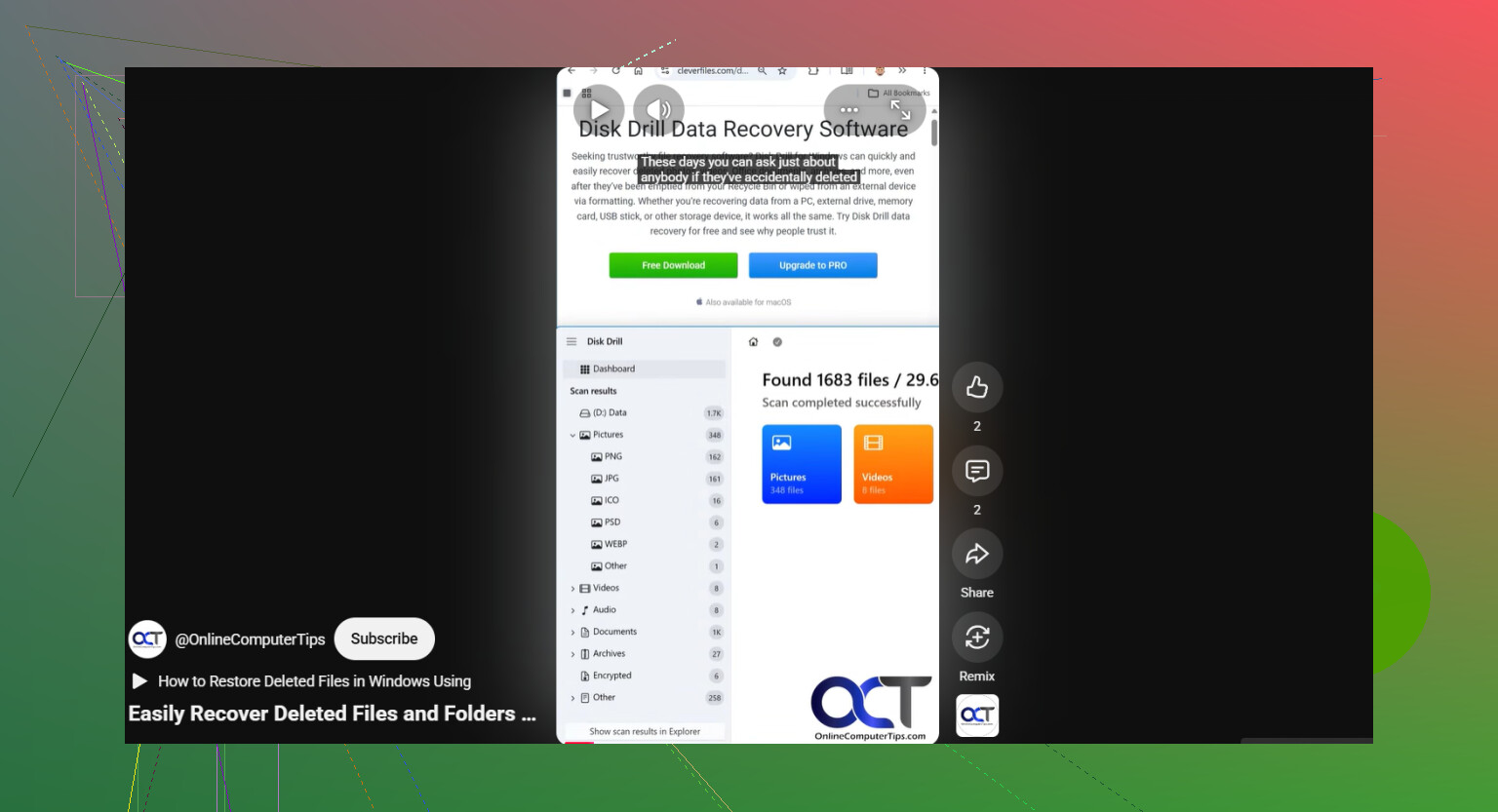
Meine externe Festplatte wird auf meinem PC normal erkannt, aber alle meine Dateien sind plötzlich von der Festplatte verschwunden. Sie zeigt immer noch den richtigen Namen an und lässt sich öffnen, aber die Ordner und Dokumente, die ich dort gespeichert habe, fehlen. Ich brauche Hilfe dabei herauszufinden, ob die Dateien gelöscht oder versteckt wurden oder ob die Festplatte anfängt auszufallen, denn ich habe wichtige Daten darauf.
Externe Festplatte wird normal angezeigt, aber Dateien sind von der externen Festplatte verschwunden
Ich bin vor einiger Zeit in fast genau das gleiche Chaos geraten. Meine externe Festplatte wurde in Windows noch angezeigt, gleiches Label, gleicher Laufwerksbuchstabe, aber eine Menge Ordner sahen aus, als wären sie verschwunden. Ich dachte, ich hätte Jahre an Daten vernichtet. Was ich später herausfand, war einfacher und schlimmer zugleich: Das Dateisystem war beschädigt worden. Die Dateien waren noch auf der Festplatte, aber Windows zeigte eine kaputte Ansicht davon an. Ich konnte das meiste davon zurückholen.
Wenn deine Festplatte noch erkannt wird, würde ich nicht davon ausgehen, dass die Daten weg sind. Die Chancen stehen immer noch ziemlich gut, dass die Dateien unberührt dort liegen. Entscheidend ist jetzt, was du als Nächstes tust. Die frühen Fehler sind die, die Menschen später bereuen.
Als Erstes: Hör auf, auf die Festplatte zu schreiben. Kopiere nichts darauf. Formatiere sie nicht. Führe noch kein CHKDSK aus und benutze keine zufälligen Reparaturtools aus den Suchergebnissen. Diese Tools schreiben Änderungen ins Dateisystem, und wenn dein Ziel die Wiederherstellung ist, kann das eine schlechte Situation sehr schnell verschlimmern.
Ein paar schnelle Prüfungen, bevor du etwas Schwerwiegenderes machst:
- Aktiviere im Datei-Explorer Ausgeblendete Elemente. Ich habe schon erlebt, dass Dateien wie verschwunden aussahen, obwohl sie nur versteckt waren.
- Sieh dir den belegten Speicherplatz auf der Festplatte an. Wenn die Ordner leer aussehen, die Festplatte aber trotzdem anzeigt, dass der Großteil des Speicherplatzes belegt ist, würde ich das als gutes Zeichen werten. Normalerweise bedeutet das, dass die Daten noch da sind und nur die Verzeichnisinformationen beschädigt wurden.
- Tausche das USB-Kabel aus oder stecke die Festplatte an einen anderen USB-Port. Klingt dumm, aber ich habe schon erlebt, dass wackelige Kabel seltsames Leseverhalten verursachen.
Wenn diese Prüfungen nichts ändern und du kein Backup hast, würde ich Reparaturversuche überspringen und direkt zu Wiederherstellungssoftware greifen.
Ich würde mit Disk Drill anfangen. Ich habe es benutzt, weil der Ablauf einfach ist und es die üblichen Dateisysteme unterstützt, die externe Festplatten verwenden. Der Teil, der mir am wichtigsten war, war die Option zur Datenträgerabbild-Erstellung. Das ist wichtiger, als die meisten denken.
Ein Datenträgerabbild ist eine Sektor-für-Sektor-Kopie der Festplatte. Es enthält normale Dateien, gelöschte Einträge, beschädigte Metadaten, alles. Wenn deine externe Festplatte instabil ist, sich zufällig trennt oder den Eindruck macht, während des Anschlusses immer schlechter zu werden, ist es sicherer, zuerst ein Abbild zu erstellen. Dann scannst du die Kopie, statt immer wieder auf die Originalfestplatte einzuhämmern. Das habe ich bei einer alten Seagate etwas zu spät gelernt, es hat trotzdem noch geklappt, aber ja, heute würde ich zuerst ein Abbild erstellen.
In dieser Reihenfolge würde ich vorgehen:
- Installiere Disk Drill auf deinem Systemlaufwerk oder auf einem anderen gesunden Datenträger. Installiere es nicht auf der externen Festplatte, die du retten willst.
- Schließe die externe Festplatte an und öffne Disk Drill.
- Wenn die Festplatte offline geht, einfriert oder instabil wirkt, erstelle zuerst mit dem integrierten Tool ein Datenträgerabbild. Scanne dann das Abbild, nicht das Originalgerät.
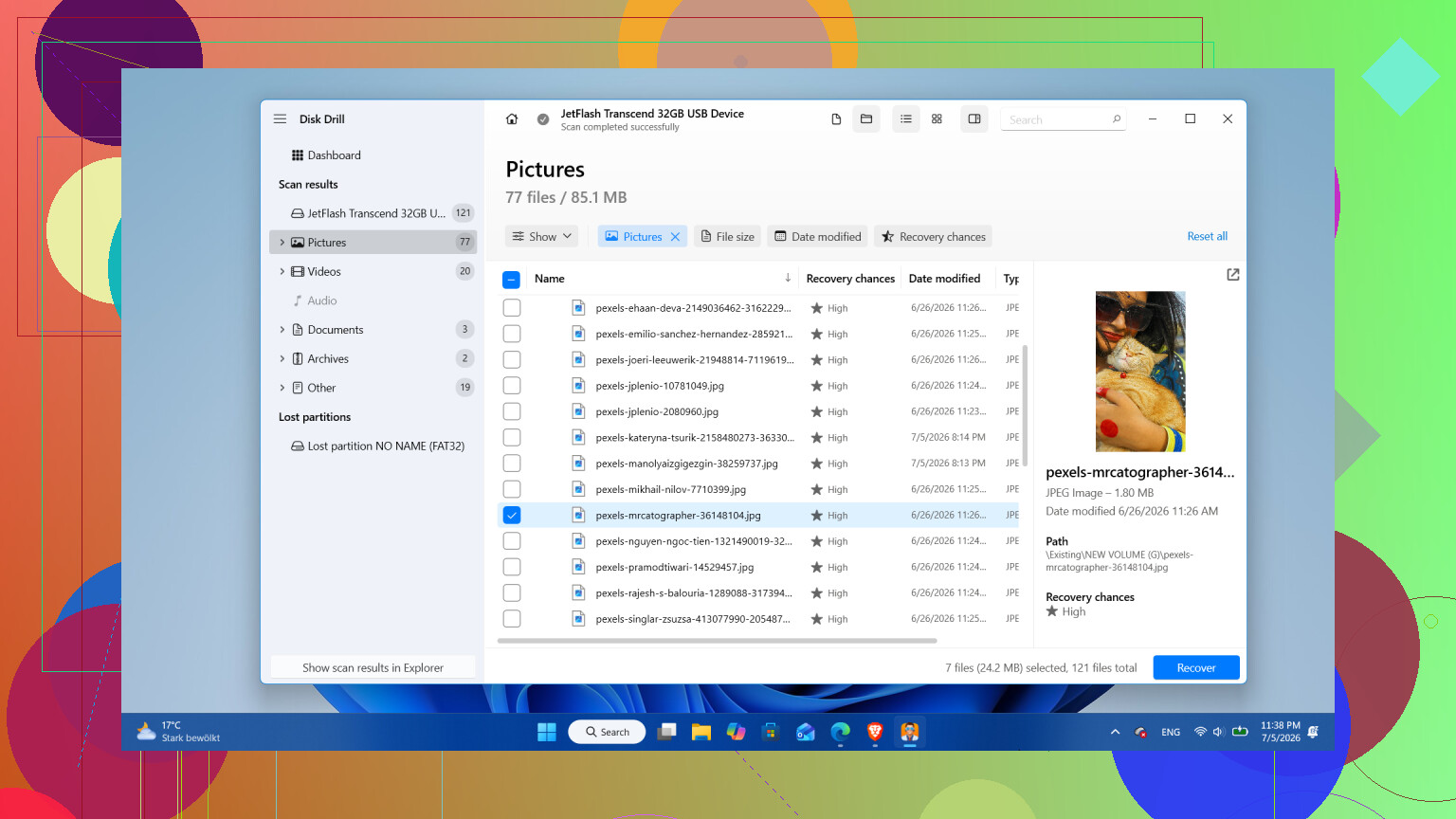
- Wenn die Festplatte normal verbunden bleibt, wähle sie aus und klicke auf Nach verlorenen Daten suchen.
- Wenn nach der Scanmethode gefragt wird, wähle Universal Scan. Ich würde das fast immer tun. Dabei werden mehrere Wiederherstellungsmethoden in einem Durchgang kombiniert: Suche nach gelöschten Dateien, Erkennung verlorener Partitionen, beschädigte Dateisystemeinträge und Signaturscan. So sparst du dir falsches Rätselraten.
- Lass den Scan fertiglaufen. Bei einer großen Festplatte kann das dauern. Lass ihn in Ruhe. Ich hatte schon Fälle, in denen zusätzliche Dateien erst spät im Scan auftauchten, daher hat mich ein vorzeitiger Abbruch einmal Ergebnisse gekostet.
- Gehe die Ergebnisse mit Filtern oder Kategorien durch. Sieh dir eine Vorschau von ein paar wichtigen Dateien an, Fotos, Dokumente, Videos, was auch immer, und stelle sicher, dass sie sich korrekt öffnen lassen.
- Stelle die Dateien auf einer anderen Festplatte wieder her. Schreibe sie niemals zurück auf dieselbe externe Festplatte, von der du sie wiederherstellst.
Unter Windows ist ein nützliches Detail das kostenlose Limit. Disk Drill erlaubt dir, bis zu 100 MB kostenlos wiederherzustellen. Das rettet natürlich kein riesiges Archiv, aber es reicht aus, um zu testen, ob deine Dateien wiederherstellbar sind, bevor du Geld ausgibst.
Erst nachdem die wichtigen Dateien an einen sicheren Ort kopiert wurden, würde ich irgendeinen Reparaturschritt oder eine Neuformatierung der Originalfestplatte versuchen.
Eine Ausnahme: Wenn die Festplatte klickende Geräusche macht, schleift, alle paar Minuten ausfällt, nur im Schneckentempo liest oder in Windows ständig erscheint und wieder verschwindet, würde ich dort aufhören. Das deutet eher auf ein physisches Problem als auf Dateisystemschäden hin. Sie in diesem Zustand weiter eingeschaltet zu lassen, ist riskant. An diesem Punkt würde ich die Software in Ruhe lassen und sie an ein Datenrettungslabor schicken.
Außerdem würde ich nach der Wiederherstellung gründlich darüber nachdenken, ob die Festplatte noch irgendein Vertrauen verdient. Wenn das durch ein falsches Abziehen oder eine einmalige Beschädigung verursacht wurde, könnte eine Neuformatierung ausreichen. Wenn sie aber anfängt, aus Windows zu verschwinden, fehlerhafte Sektoren zeigt oder wieder Dateien verliert, würde ich sie ausmustern. Festplatten sind billig im Vergleich dazu, verlorene Fotos oder Dokumente neu aufzubauen. Ich würde die Daten herunterholen, die Festplatte bei jedem Zweifel ersetzen und diesmal ein weiteres Backup behalten. Das habe ich auf die nervige Art gelernt.
Wenn das Laufwerk geöffnet wird und die richtige Größe anzeigt, würde ich vor der Annahme eines Totalausfalls zuerst nach Dateisystemproblemen suchen. Ich stimme @mikeappsreviewer in einem wichtigen Punkt zu: Verwenden Sie das Laufwerk nicht weiter. Jeder Schreibvorgang verringert Ihre Chancen.
Ein paar Dinge, die sie kaum erwähnt haben:
- Prüfen Sie das Dateisystem in der Datenträgerverwaltung. Wenn dort RAW, leer oder eine seltsame Kapazität angezeigt wird, ist die Verzeichnisstruktur beschädigt.
- Öffnen Sie die Eingabeaufforderung und führen Sie dir /a X: aus, wobei Sie X durch Ihren Laufwerksbuchstaben ersetzen. Manchmal zeigt der Explorer nichts an, aber die Dateien werden dort trotzdem aufgelistet.
- Prüfen Sie einen anderen PC. Wenn die Ordner dort angezeigt werden, liegt das Problem an Ihrem Windows-Profil oder dem Explorer-Cache, nicht am Laufwerk.
- Sehen Sie in der Quarantäne des Antivirenprogramms nach. Ich habe schon erlebt, dass AV-Tools nach einem Fehlalarm ganze Ordnerstrukturen ausblenden oder entfernen. Nervig, aber das passiert.
Ich bin bei CHKDSK etwas weniger streng als @mikeappsreviewer. Ich würde es nicht als Erstes ausführen. Aber nachdem Sie die wichtigen Daten wiederhergestellt haben, ist CHKDSK in Ordnung, um zu testen, ob das Laufwerk noch verwendbar ist.
Wenn die Daten wichtig sind, verwenden Sie Disk Drill und stellen Sie die Daten auf einem anderen Datenträger wieder her. Lesen Sie auch diesen Thread über die beste Datenrettungssoftware und Tipps zur Wiederherstellung. Dort wird beschrieben, mit welchen Tools die Leute Erfolg hatten.
Wenn die SMART-Daten zeigen, dass die Zahl der neu zugewiesenen oder ausstehenden Sektoren steigt, mustern Sie das Laufwerk aus. Vertrauen Sie ihm nicht mehr.
Wenn das Laufwerk normal eingebunden wird, die Dateien aber verschwunden sind, würde ich auch prüfen, ob die Ordner die Attribute versteckt + System bekommen haben. Das passiert oft nach fragwürdigen USB-Auswürfen, Malware oder einem fehlerhaften Sync-/Backup-Tool. Der Explorer kann es so aussehen lassen, als wäre das Laufwerk leer, obwohl es das nicht ist.
Öffne die Eingabeaufforderung und versuche:
attrib -h -r -s /s /d X:\*.*
Ersetze X: durch den Buchstaben des externen Laufwerks. Damit lassen sich keine gelöschten Daten wiederherstellen, aber es kann Dateien wieder einblenden, wenn sie noch da sind und nur falsch markiert wurden. Ich bin ein wenig überrascht, dass weder @mikeappsreviewer noch @vrijheidsvogel das stärker betont haben, denn es behebt dieses genaue Symptom öfter, als man denkt.
Noch etwas: Prüfe, ob die fehlenden Dateien nach einem Absturz in einen versteckten Ordner FOUND.000 umgeleitet wurden. Windows legt dort manchmal beschädigte Dateifragmente als .CHK-Dateien ab. Nicht ideal, aber bei Dokumenten/Fotos lässt sich manches daraus wiederherstellen.
Wenn der attrib-Trick nichts bringt, dann ja, Wiederherstellungsweg. Disk Drill ist eine solide Wahl für die Wiederherstellung von Dateien von externen Festplatten, weil man leicht eine Vorschau sehen kann, was tatsächlich wiederherstellbar ist, bevor man weiter am Laufwerk herumprobiert. Ich würde trotzdem die Logik Reparatur zuerst, Wiederherstellung später vermeiden. Diese Reihenfolge bringt Leute ständig in Schwierigkeiten.
Ebenfalls sinnvoll zu prüfen:
- Ereignisanzeige auf Disk-/NTFS-Fehler
- Geräte-Manager auf USB-Trennungen
- Ob das Laufwerk auf einem Mac verwendet wurde, was unter Windows seltsame Sichtbarkeitsprobleme verursachen kann
Für eine schnelle visuelle Anleitung könnte diese Anleitung zur Wiederherstellung von Dateien von externen Festplatten helfen.
Wenn die Dateien wichtig sind, stelle sie zuerst von dort wieder her und teste dann das Laufwerk. Wenn es das einmal gebracht hat, würde ich ihm ehrlich gesagt nicht mehr besonders vertrauen.