Mijn externe harde schijf wordt normaal gedetecteerd op mijn pc, maar al mijn bestanden zijn plotseling van de schijf verdwenen. De juiste naam wordt nog steeds weergegeven en de schijf opent, maar de mappen en documenten die ik daar had opgeslagen ontbreken. Ik heb hulp nodig om uit te zoeken of de bestanden zijn verwijderd, verborgen zijn of dat de schijf defect begint te raken, omdat er belangrijke gegevens op staan.
Ik kwam een tijd geleden bijna exact dezelfde ellende tegen. Mijn externe schijf verscheen nog steeds in Windows, zelfde label, zelfde stationsletter, maar een hoop mappen leken verdwenen. Ik dacht dat ik jaren aan bestanden had weggevaagd. Wat ik later ontdekte was eenvoudiger en erger: het bestandssysteem was corrupt geraakt. De bestanden stonden nog steeds op de schijf, maar Windows gaf er een kapotte weergave van. Ik heb het meeste teruggekregen.
Als je schijf nog steeds wordt gedetecteerd, zou ik er niet van uitgaan dat de gegevens weg zijn. Er is nog steeds een redelijke kans dat de bestanden daar onaangeroerd staan. Wat nu telt is wat je hierna doet. De eerste fouten zijn degene waar mensen later spijt van krijgen.
Allereerst: stop met schrijven naar de schijf. Kopieer er niets naartoe. Formatteer hem niet. Voer nog geen CHKDSK uit en gebruik geen willekeurige reparatietools uit zoekresultaten. Die tools schrijven wijzigingen naar het bestandssysteem, en als herstel je doel is, kan dat een slechte situatie snel erger maken.
Een paar snelle controles voordat je iets zwaarders doet:
- Schakel in Verkenner Verborgen items in. Ik heb bestanden al verdwenen zien lijken terwijl ze alleen maar verborgen waren.
- Kijk naar de gebruikte ruimte op de schijf. Als de mappen leeg lijken maar de schijf nog steeds aangeeft dat het grootste deel van de ruimte bezet is, zou ik dat als een goed teken zien. Meestal betekent het dat de gegevens er nog zijn en dat de mapinformatie is beschadigd.
- Vervang de USB-kabel of sluit de schijf aan op een andere USB-poort. Klinkt dom, maar ik heb slechte kabels vreemd leesgedrag zien veroorzaken.
Als die controles niets veranderen en je geen back-up hebt, zou ik reparatiepogingen overslaan en meteen naar herstelsoftware gaan.
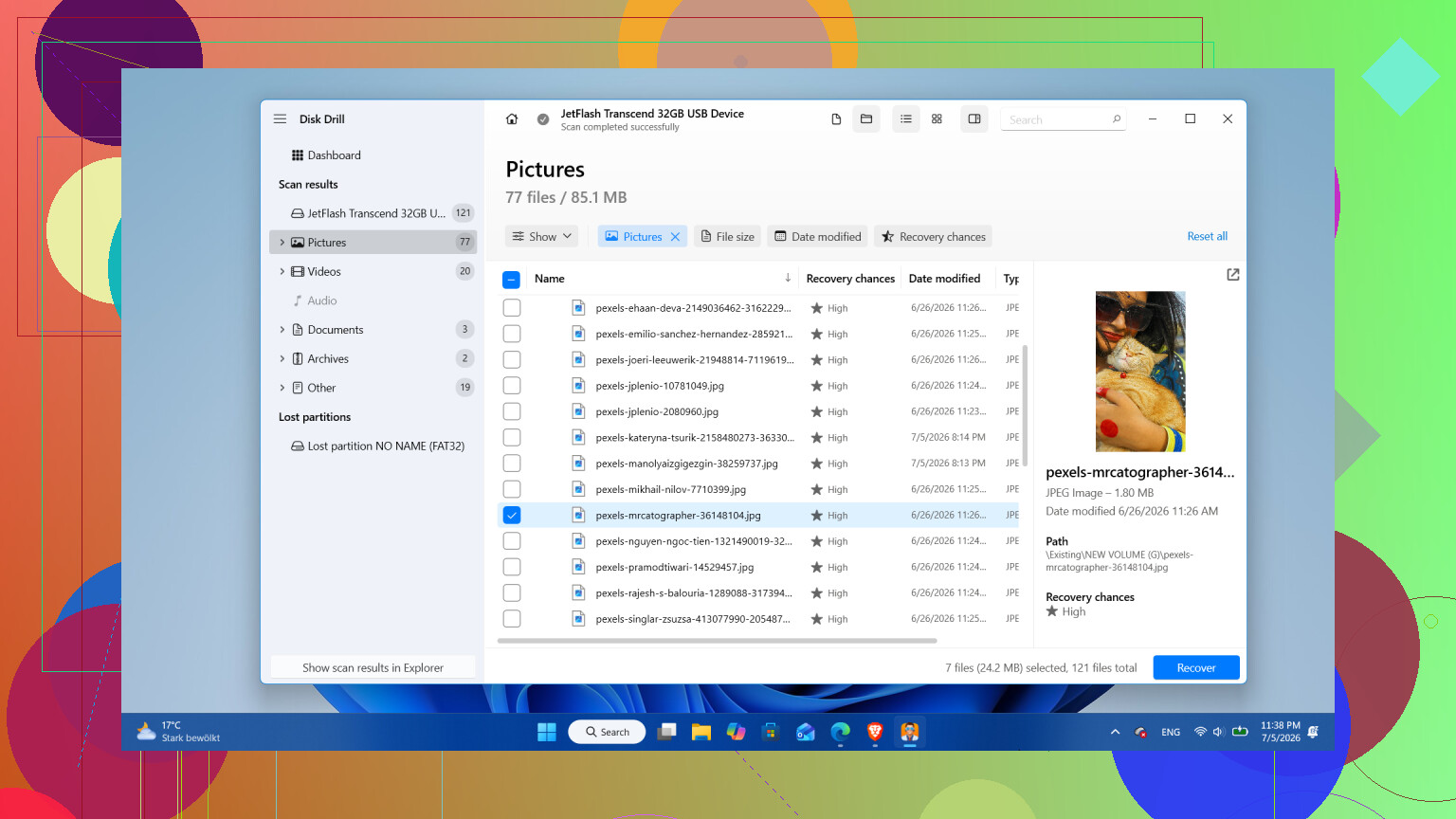
Ik zou beginnen met Disk Drill. Ik heb het gebruikt omdat de werkwijze eenvoudig is en het de gebruikelijke bestandssystemen ondersteunt die externe schijven gebruiken. Het onderdeel waar ik het meest om gaf was de optie voor schijfimage. Dat is belangrijker dan mensen denken.
Een schijfimage is een sector-voor-sector-kopie van de schijf. Het bevat normale bestanden, verwijderde vermeldingen, beschadigde metadata, alles. Als je externe schijf instabiel is, willekeurig de verbinding verbreekt of slechter lijkt te worden terwijl hij is aangesloten, is eerst een image maken veiliger. Je scant de kopie in plaats van steeds opnieuw op de originele schijf te hameren. Dat heb ik bij een oude Seagate iets te laat geleerd; het liep nog goed af, maar ja, ik zou nu eerst een image maken.
Dit is de volgorde die ik zou gebruiken:
- Installeer Disk Drill op je systeemschijf of op een andere gezonde schijf. Installeer het niet op de externe schijf die je probeert te redden.
- Sluit de externe schijf aan en open Disk Drill.
- Als de schijf offline gaat, vastloopt of instabiel aanvoelt, maak dan eerst een schijfimage met de ingebouwde tool. Scan daarna de image, niet het originele apparaat.
- Als de schijf normaal verbonden blijft, selecteer hem dan en klik op Zoeken naar verloren gegevens.
- Als er om een scanmethode wordt gevraagd, kies dan Universal Scan. Dat zou ik bijna altijd doen. Het combineert meerdere herstelmethoden in één doorgang: zoeken naar verwijderde bestanden, detectie van verloren partities, beschadigde bestandssysteemrecords en signaturescan. Zo voorkom je dat je verkeerd gokt.
- Laat de scan helemaal afronden. Op een grote schijf kan dat lang duren. Laat hem met rust. Ik heb extra bestanden laat in de scan zien verschijnen, dus te vroeg stoppen heeft me ooit resultaten gekost.
- Bekijk de resultaten met filters of categorieën. Bekijk een paar bestanden die belangrijk voor je zijn in voorbeeldweergave, foto's, documenten, video, wat dan ook, en controleer of ze goed openen.
- Herstel de bestanden naar een andere schijf. Schrijf ze nooit terug naar dezelfde externe schijf waarvan je ze herstelt.
Op Windows is één nuttig detail de gratis limiet. Met Disk Drill kun je tot 100 MB gratis herstellen. Daarmee red je geen enorm archief, natuurlijk, maar het is genoeg om te testen of je bestanden herstelbaar zijn voordat je geld uitgeeft.
Pas nadat de belangrijke bestanden ergens veilig naartoe zijn gekopieerd, zou ik een reparatiestap of herformattering op de originele schijf proberen.
Eén uitzondering. Als de schijf klikkende geluiden maakt, schuurt, om de paar minuten wegvalt, extreem traag leest of steeds verdwijnt en weer verschijnt in Windows, zou ik daar stoppen. Dat wijst eerder op fysieke problemen dan op schade aan het bestandssysteem. Hem in die toestand ingeschakeld houden is riskant. Op dat punt zou ik software met rust laten en hem naar een herstelbedrijf sturen.
Ook zou ik na herstel goed nadenken over de vraag of deze schijf nog wel te vertrouwen is. Als dit werd veroorzaakt door een verkeerde ontkoppeling of een eenmalige corruptie, kan herformatteren genoeg zijn. Als hij uit Windows blijft verdwijnen, slechte sectoren toont of opnieuw bestanden verliest, zou ik hem afdanken. Schijven zijn goedkoop vergeleken met het opnieuw moeten opbouwen van verloren foto's of documenten. Ik zou de gegevens eraf halen, de schijf vervangen als er enige twijfel is en deze keer nog een extra back-up bewaren. Die les heb ik op de irritante manier geleerd.
Als de schijf wordt geopend en de juiste grootte toont, zou ik eerst controleren op bestandssysteemproblemen voordat ik uitga van totaal verlies. Ik ben het met @mikeappsreviewer eens over één belangrijk punt: stop met het gebruiken van de schijf. Elke schrijfactie verlaagt je kans.
Een paar dingen die ze niet echt hebben genoemd:
- Controleer het bestandssysteem in Schijfbeheer. Als het RAW, leeg of een vreemde capaciteit toont, is de mapstructuur beschadigd.
- Open de opdrachtprompt en voer dir /a X: uit, waarbij je X vervangt door je schijfletter. Soms toont Verkenner niets, maar worden de bestanden daar nog wel weergegeven.
- Controleer een andere pc. Als de mappen daar verschijnen, is je Windows-profiel of de Verkenner-cache het probleem, niet de schijf.
- Kijk in de quarantaine van je antivirus. Ik heb AV-tools mapstructuren zien verbergen of verwijderen na een fout-positieve detectie. Vervelend, maar het gebeurt.
Ik ben iets minder strikt over CHKDSK dan @mikeappsreviewer. Ik zou het niet als eerste uitvoeren. Maar nadat je de belangrijke gegevens hebt hersteld, is CHKDSK prima om te testen of de schijf nog bruikbaar is.
Als de gegevens belangrijk zijn, gebruik dan Disk Drill en herstel naar een andere schijf. Lees ook deze thread over de beste software voor gegevensherstel en hersteltips. Daarin staat met welke tools mensen succes hadden.
Als SMART-gegevens tonen dat opnieuw toegewezen of wachtende sectoren toenemen, schrijf de schijf dan af. Vertrouw hem niet opnieuw.
Als de schijf normaal wordt aangekoppeld maar de bestanden verdwenen zijn, zou ik ook controleren of de mappen de kenmerken verborgen + systeem hebben gekregen. Dat gebeurt vaak na verdachte USB-uitworpen, malware of een haperende sync-/back-uptool van een app. Verkenner kan het laten lijken alsof de schijf leeg is terwijl dat niet zo is.
Open de Opdrachtprompt en probeer:
attrib -h -r -s /s /d X:\*.*
Vervang X: door de stationsletter van de externe schijf. Daarmee herstel je geen verwijderde gegevens, maar het kan bestanden weer zichtbaar maken als ze er nog zijn en alleen verkeerd gemarkeerd zijn. Ik ben een beetje verbaasd dat noch @mikeappsreviewer noch @vrijheidsvogel daar sterker op heeft aangedrongen, want dit lost dit exacte symptoom vaker op dan mensen denken.
Nog iets: controleer of de ontbrekende bestanden na een crash zijn omgeleid naar een verborgen map FOUND.000. Windows plaatst daar soms beschadigde bestandsfragmenten als .CHK-bestanden. Niet ideaal, maar bij documenten/foto’s kan een deel ervan soms worden hersteld.
Als de attrib-truc niets doet, dan ja, hersteltraject. Disk Drill is een solide keuze voor bestandsherstel van externe harde schijven omdat je eenvoudig kunt bekijken wat er daadwerkelijk herstelbaar is voordat je nog meer met de schijf gaat rommelen. Ik zou nog steeds de logica repareren eerst, herstellen later vermijden. Die volgorde pakt voor mensen voortdurend verkeerd uit.
Ook de moeite waard om te controleren:
- Logboeken voor schijf-/ntfs-fouten
- Apparaatbeheer op USB-verbrekingen
- Of de schijf op een Mac is gebruikt, wat vreemde zichtbaarheidproblemen op Windows kan veroorzaken
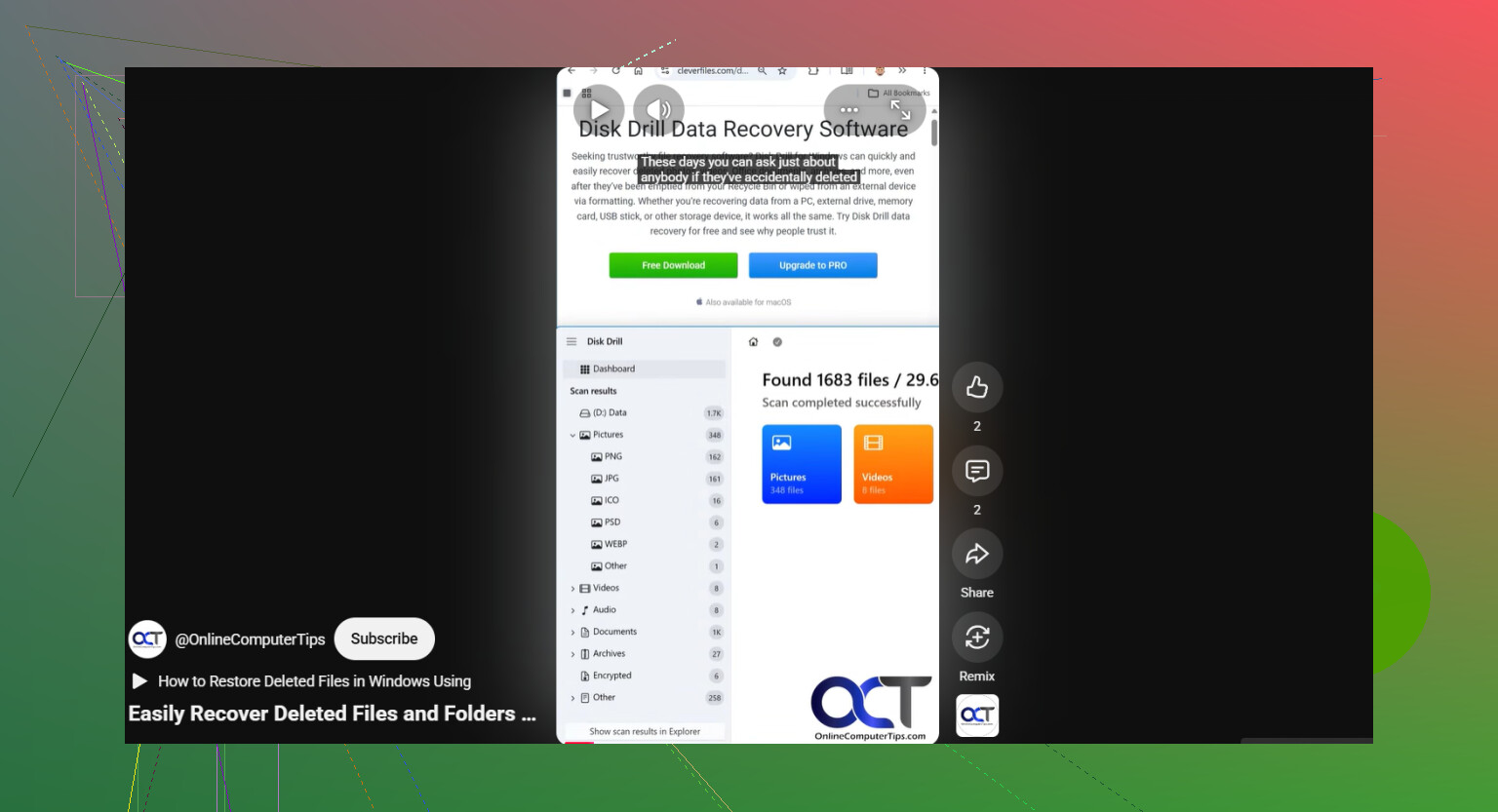
Voor een snelle visuele uitleg kan deze uitleg over bestandsherstel van een externe harde schijf helpen.
Als de bestanden belangrijk zijn, haal ze er dan eerst af en test daarna de schijf. Als hij dit eenmaal heeft gedaan, zou ik hem eerlijk gezegd niet echt meer vertrouwen.