Ich habe versehentlich das APFS-Laufwerk meines Macs formatiert und wichtige Dateien verloren, die ich nicht gesichert hatte. Ich brauche Hilfe dabei, den sichersten Weg zu finden, um gelöschte APFS-Dateien wiederherzustellen, ohne Daten zu überschreiben oder die Wiederherstellung zu erschweren.
Es gibt immer noch eine ordentliche Chance, aber es hängt wirklich von zwei Dingen ab: von der Art des Laufwerks und davon, wie viel auf diesem Laufwerk seit dem Löschen passiert ist.
Wenn das gerade erst passiert ist, benutze dieses Laufwerk sofort nicht mehr. Installiere keine Wiederherstellungs-Apps darauf, kopiere nichts darauf und führe noch keine Reparaturen mit dem Festplattendienstprogramm aus. Jeder neue Schreibvorgang auf das Laufwerk kann die gelöschten Daten überschreiben und die Wiederherstellung erschweren oder unmöglich machen.
Auch ein Formatieren im Festplattendienstprogramm bedeutet nicht immer, dass die Dateien sofort gelöscht sind. Wenn es eine Schnellformatierung war, wurde möglicherweise das Dateisystem neu aufgebaut, während die eigentlichen Dateidaten noch vorhanden sind, zumindest bis neue Daten sie überschreiben.
Der schwierigere Fall ist eine SSD mit aktiviertem TRIM. Bei den meisten modernen Macs verwendet die interne SSD TRIM, und sobald diese gelöschten Blöcke bereinigt wurden, kann normale Wiederherstellungssoftware sie nicht zurückholen. Externe SSDs sind etwas weniger vorhersehbar. Ob TRIM durchgereicht wird, hängt von der Verbindung und dem Gehäuse ab, daher hat eine externe SSD manchmal bessere Chancen als eine interne, besonders wenn du sie schnell nicht mehr benutzt.
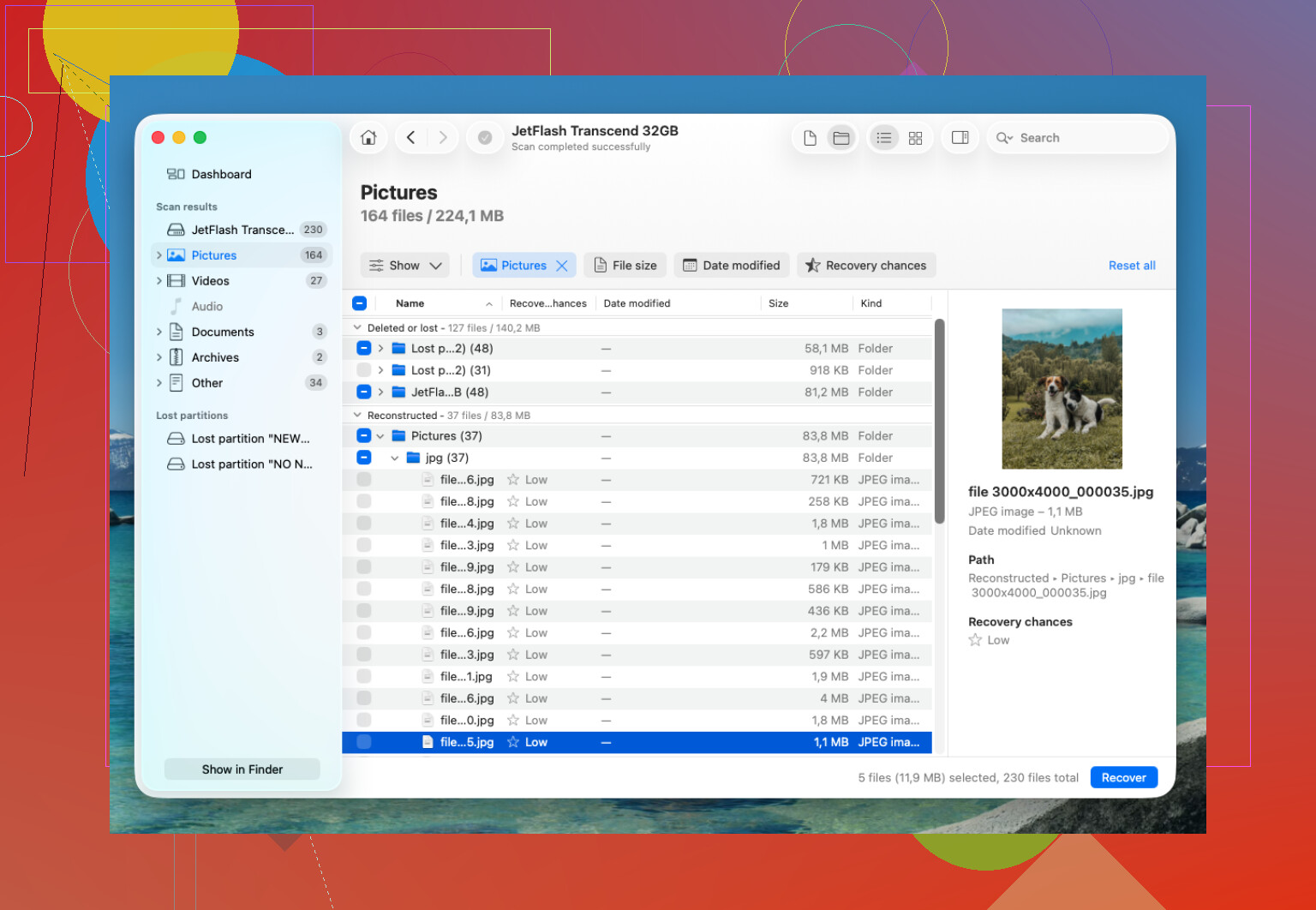
Ich hatte die besten Ergebnisse mit Disk Drill, als ich versehentlich einen APFS-Ordner gelöscht und den Papierkorb geleert habe.
Was bei mir funktioniert hat:
- Installiere Disk Drill auf einem anderen Laufwerk, nicht auf dem, von dem du Daten wiederherstellen möchtest.
- Schließe das betroffene APFS-Laufwerk an.
- Gewähre vollen Festplattenzugriff, wenn macOS danach fragt.
- Scanne das gesamte APFS-Volume, nicht nur einen kleinen Ordner.
- Lass den Scan vollständig durchlaufen, bevor du Dateien herausziehst.
- Sieh dir Dateien zuerst in der Vorschau an, um sicherzugehen, dass sie sich tatsächlich öffnen lassen.
- Speichere die wiederhergestellten Dateien auf einem anderen Laufwerk.
Die Ordnerstruktur war für mich der entscheidende Punkt. Viele der ursprünglichen Namen blieben erhalten, anstatt Tausende zufällige Dateien in einen einzigen riesigen Ordner zu werfen, was die Nacharbeit deutlich weniger schmerzhaft machte.
Wenn du kein Time-Machine-Backup hast, ist Wiederherstellungssoftware wahrscheinlich das Nächste, was du ausprobieren solltest. Prüfe auch auf APFS-Snapshots, wenn das auf macOS war. Manchmal gibt es lokale Snapshots, selbst wenn deine Time-Machine-Festplatte nicht verbunden ist. Sie sind nicht immer vorhanden, aber es lohnt sich, das zu prüfen, bevor du davon ausgehst, dass die Dateien weg sind.
Ich würde mit der Ersten Hilfe im Festplattendienstprogramm warten, bis du alles Wichtige kopiert hast. Erst wiederherstellen, dann reparieren. Zu frühes Reparieren kann das Dateisystem auf eine Weise verändern, die die Wiederherstellung verschlechtert.
Wenn sich das Laufwerk physisch merkwürdig verhält, zum Beispiel nicht erscheint, die Verbindung verliert, klickt, während Scans einfriert oder ewig zum Lesen braucht, würde ich nicht weiter mit Software herumprobieren und mit einem Datenrettungslabor sprechen. Viele seriöse Anbieter prüfen es kostenlos und berechnen nur etwas, wenn sie die Daten zurückholen. Das kostet mehr als eine App, aber wenn das Laufwerk ausfällt, ist es der sicherere Weg.
Installieren Sie macOS nicht erneut auf genau demselben APFS-Laufwerk, nur um den Mac wieder nutzbar zu machen. Wenn es sich um Ihr internes Laufwerk handelt, fahren Sie ihn herunter und arbeiten Sie von einem anderen Mac oder einer externen Startfestplatte aus. Scannen Sie dann das formatierte Laufwerk von dort oder erstellen Sie ein Abbild davon. Mikes Warnung vor Schreibvorgängen ist der wichtigste Punkt, aber die Neuinstallation ist der Schreibvorgang, von dem die Leute vergessen, dass er ebenfalls zählt.
Erstellen Sie einen Klon, bevor Sie auf die Jagd gehen.
Das fehlende Detail hier ist die Verschlüsselung. Wenn FileVault aktiviert war, kann die APFS-Wiederherstellung deutlich weniger freundlich sein als die alte HFS-Wiederherstellung. Das Passwort kann es einem Tool ermöglichen, das Volume zu lesen, wenn genügend APFS-Metadaten erhalten geblieben sind, aber wenn das Löschen die alten Volume-Schlüssel zerstört hat, ist die Dateiwiederherstellung möglicherweise praktisch aussichtslos, selbst wenn die Rohblöcke noch vorhanden sind. Deshalb würde ich die Situation nicht nur nach Schnellformatierung vs. vollständigem Löschen beurteilen. Auf modernen Macs können APFS plus SSD plus Verschlüsselung das Zeitfenster sehr klein machen.
Wenn die Daten wichtig sind, würde ich zuerst versuchen, das Laufwerk auf ein anderes Medium zu sichern und dann das Image zu scannen. Auf diese Weise kann Disk Drill oder jede andere Wiederherstellungs-App arbeiten, ohne das Original wiederholt zu berühren. Wenn das betroffene Laufwerk die interne Apple-SSD ist, kann das bedeuten, einen anderen Mac zu verwenden, den Target Disk Mode oder den Share Disk Mode, falls verfügbar, oder extern zu booten und das Image woanders zu speichern. Speichern Sie das Image nicht zurück auf demselben Laufwerk.
Kleine Warnung: Freuen Sie sich nicht zu früh über Vorschauen von kleinen Dateien. Wiederherstellungstools können Miniaturansichten, Namen oder Fragmente anzeigen, die vielversprechend aussehen, während die eigentlichen großen Dateien beschädigt sind. Prüfen Sie zuerst die wichtigen Dinge: Fotos, die in voller Größe geöffnet werden, Dokumente, die sich normal öffnen lassen, Videos, die über die ersten Sekunden hinaus abgespielt werden, Archive, die sich sauber entpacken lassen. Wenn die Dateien mehr wert sind als die Kosten eines Labors, hören Sie nach dem ersten vorsichtigen Versuch auf, anstatt fünf verschiedene Apps auf demselben Originallaufwerk auszuprobieren.
Lassen Sie macOS die formatierte Festplatte nicht als normale beschreibbare Festplatte behandeln, während Sie sich darin umsehen. Wenn ein Hinweis erscheint und Sie aufgefordert werden, sie zu initialisieren, zu reparieren, für Time Machine zu verwenden, Fotos zu importieren oder irgendetwas einzurichten, brechen Sie ab. Selbst unscheinbare Hintergrundvorgänge wie Spotlight-Indizierung, Finder-Metadaten und App-Caches können Schreibvorgänge verursachen, die Sie nicht beabsichtigt haben.
@mikeappsreviewer hat recht damit, zuerst ein Image zu erstellen, aber ich wäre strenger dabei, wie Sie das Laufwerk anschließen. Wenn es sich um eine externe APFS-Festplatte handelt, schließen Sie sie nur an, wenn Sie bereit sind, ein Image zu erstellen oder sie zu scannen, und stellen Sie sicher, dass wiederhergestellte Dateien woanders gespeichert werden. Wenn es das interne Laufwerk ist, starten Sie nach Möglichkeit nicht erneut dieselbe macOS-Installation. Starten Sie von einer externen macOS-Festplatte, verwenden Sie einen anderen Mac oder nutzen Sie Wiederherstellungstools von einem separaten Laufwerk. Das Ziel ist, die beschädigte Festplatte nur als Quelle zu verwenden, niemals als Arbeitsbereich.
Ein Detail, das bei APFS oft übersehen wird, ist der Unterschied zwischen Container und Volume. Das Festplattendienstprogramm zeigt möglicherweise ein neu erstelltes leeres Volume an, aber der Scan sollte normalerweise auf das gesamte physische Gerät oder den APFS-Container zielen, nicht nur auf das leere Volume darüber. Wenn Sie nur das neu formatierte Volume scannen, weisen Sie die Software möglicherweise an, die falsche Ebene zu untersuchen. Einige Tools verbergen das hinter einfachen Bezeichnungen, also nehmen Sie sich eine Minute Zeit, um vor einem langen Scan die breiteste Option auf Geräteebene auszuwählen.
Disk Drill kann man ausprobieren, wenn die Festplatte gesund ist, aber installieren Sie es nicht auf der formatierten Festplatte und beurteilen Sie den Erfolg nicht nach der Anzahl der Scan-Ergebnisse. 300.000 gefundene Dateien können ein Durcheinander aus Browser-Cache, unvollständigen Dateien und Duplikaten bedeuten. Sortieren Sie nach den Dateitypen, die Ihnen tatsächlich wichtig sind, und stellen Sie zuerst eine kleine Testmenge auf einer anderen Festplatte wieder her. Öffnen Sie die wiederhergestellten Kopien, prüfen Sie nicht nur, ob die Namen vorhanden sind.
Wenn es sich um Geschäftsdateien, Familienfotos oder irgendetwas handelt, für dessen Wiederherstellung Sie ernsthaft Geld bezahlen würden, entscheiden Sie das vor dem Experimentieren. Ein einziges sorgfältiges Image plus ein Scan ist vernünftig. Erneutes Formatieren, macOS neu installieren, First Aid ausführen, ein neues Benutzerkonto erstellen und fünf Tools nacheinander auf der Originalfestplatte ausprobieren ist der Weg, wie aus einem wiederherstellbaren Fall ein schlimmerer wird.