Ich habe versehentlich wichtige Dateien auf meinem Windows 11-PC gelöscht und zu spät bemerkt, dass ich sie noch für die Arbeit brauche. Sie befinden sich nicht im Papierkorb, und ich befürchte, dass sie möglicherweise dauerhaft gelöscht wurden. Ich brauche Hilfe bei sicheren Methoden, um gelöschte Dateien in Windows 11 wiederherzustellen, ohne die Situation zu verschlimmern.
Die falsche Datei zu löschen, fühlt sich an wie ein Schlag in die Magengrube. Mir ist das auch passiert, ich habe eine Sekunde lang auf den Bildschirm gestarrt und es dann noch schlimmer gemacht, indem ich zu viel herumgeklickt habe. Die Datei verschwindet normalerweise nicht sofort. In vielen Fällen markiert Windows den Speicherplatz nur als frei. Deine nächsten Minuten sind wichtiger, als die meisten denken.
Erster Schritt: Hör auf, auf dieses Laufwerk zu schreiben. Ich meine, hör mit den Dingen auf, die man aus Gewohnheit macht. Installiere keine Wiederherstellungsprogramme darauf. Kopiere keine Filme darauf. Surfe nicht weiter und lade keinen Müll herunter. Jeder neue Schreibvorgang erhöht die Wahrscheinlichkeit, dass die alte Datei überschrieben wird. Bei SSDs wird es noch unschöner, weil TRIM gelöschte Daten nach einer Weile im Hintergrund entfernen kann.
Prüfen Sie zuerst die einfachen Orte
Ich würde diese Punkte durchgehen, bevor ich Scans ausführe:
- Papierkorb. Klingt offensichtlich. Ich prüfe ihn trotzdem immer zuerst, weil offensichtliche Dinge Zeit sparen.
- OneDrive-Papierkorb. Wenn der Ordner synchronisiert wurde, haben Sie dort möglicherweise eine zweite Chance.
- Dateiversionsverlauf, Vorgängerversionen oder ein beliebiges Backup-Tool. Viele Leute vergessen, dass sie vor Monaten eines aktiviert haben.
- Andere Laufwerke, USB-Sticks, Cloud-Ordner, alte Exporte. Ich habe schon früher gelöschte Dateien auf einem zufälligen externen Laufwerk gefunden.
- Windows-Suche. Manchmal wurde die Datei umbenannt oder irgendwohin ungeschickt verschoben statt gelöscht.
Wenn sich dort nichts findet, würde ich schnell handeln und Wiederherstellungssoftware ausprobieren.
Was ich zuerst versuchen würde
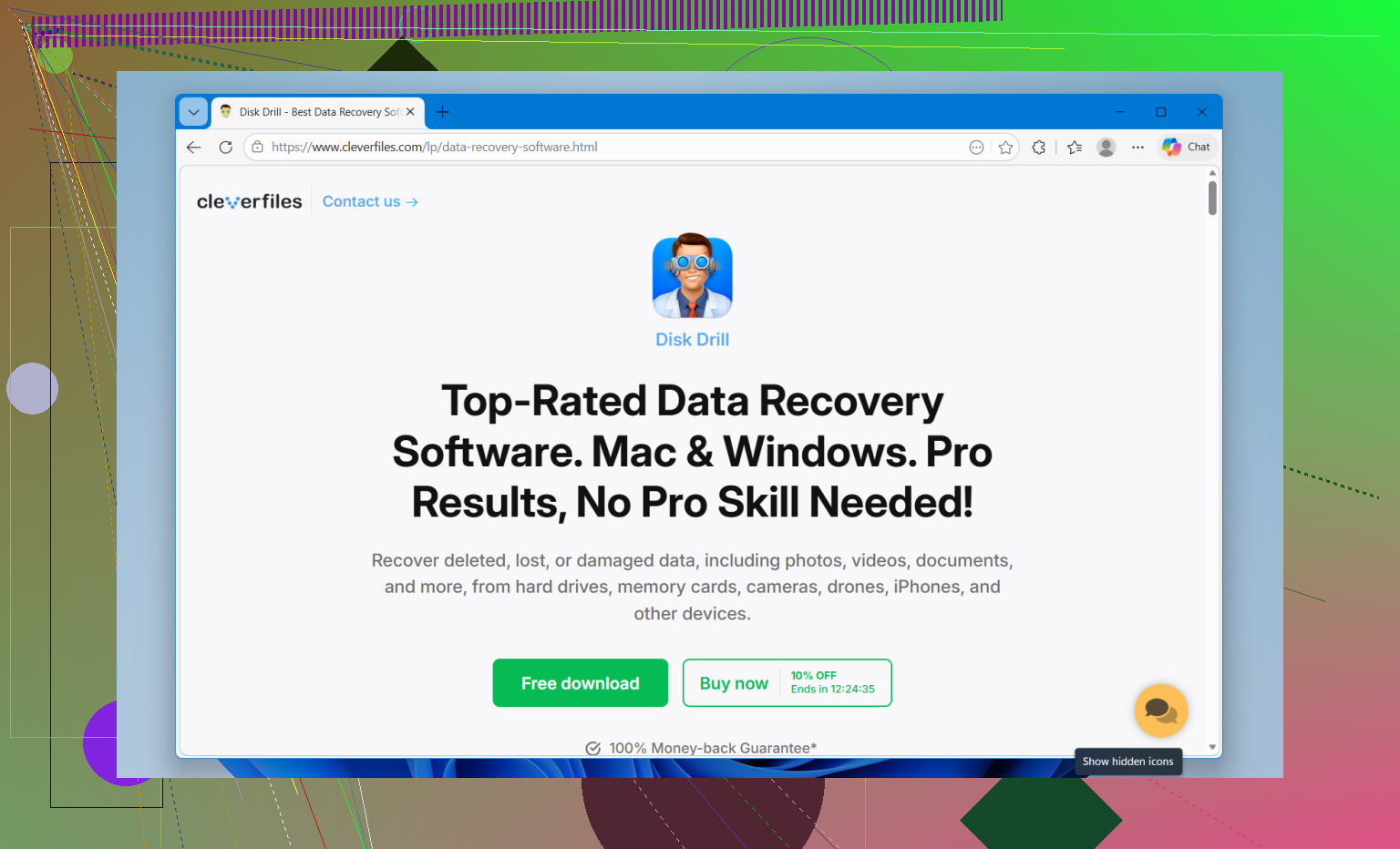
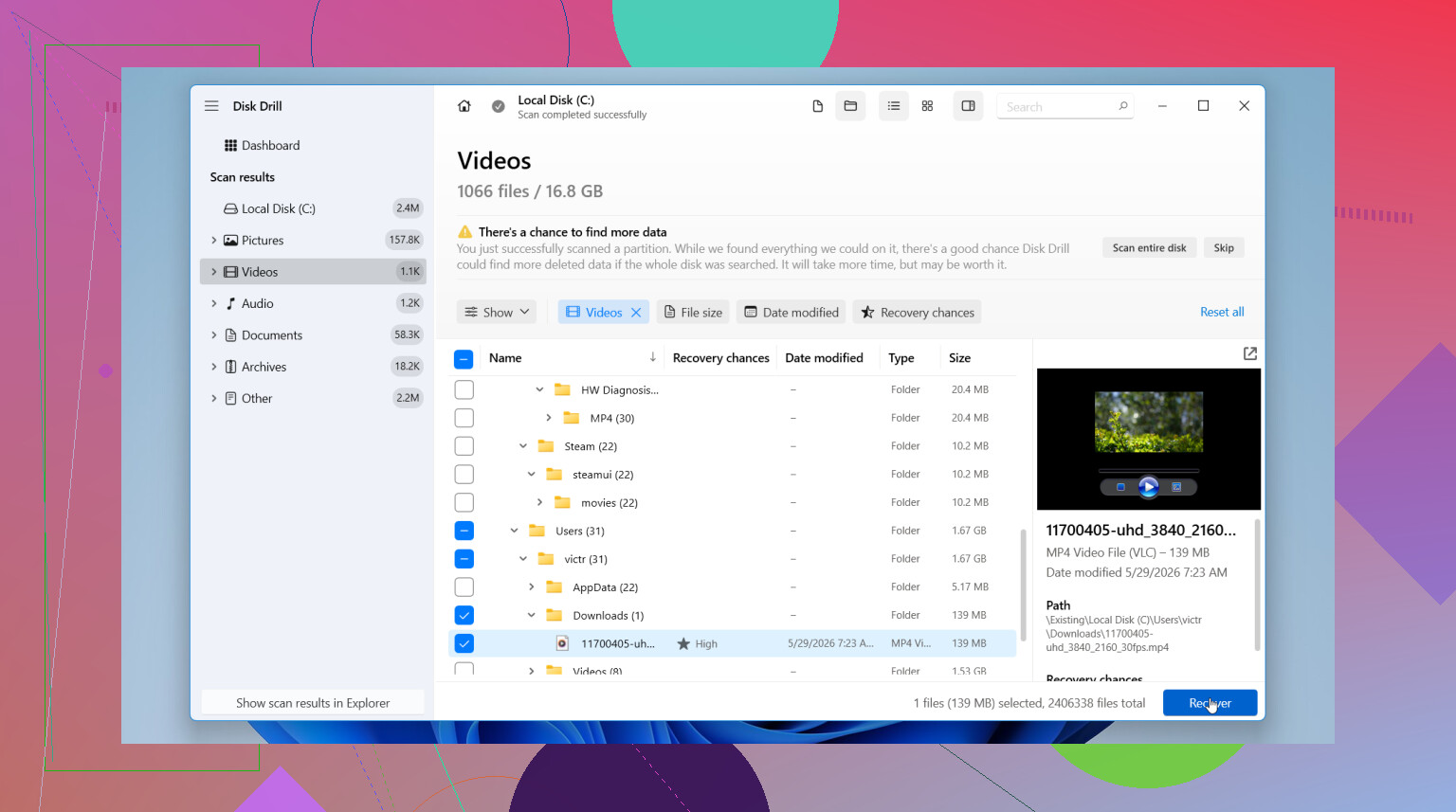
Ich hatte bessere Ergebnisse, wenn ich mit Disk Drill angefangen habe. Vor allem, weil es einem nicht im Weg steht. Wenn du Wiederherstellungstools nicht gewohnt bist, ist das Layout nachvollziehbar, und bei meiner eigenen Nutzung hat es Dateinamen und Ordnerpfade besser beibehalten, wenn die Festplatte diese Informationen noch hatte.
Es ist für ein paar häufige Probleme nützlich:
- einfach gelöschte Dateien
- Partitionen oder Volumes mit Dateisystemschäden
- formatierte Laufwerke, bei denen Daten noch wiederherstellbar sind
Grundlegender Wiederherstellungsablauf
- Installieren Sie Disk Drill auf einem anderen Laufwerk, falls Sie eines haben.
- Wählen Sie das Laufwerk aus, auf dem sich die fehlende Datei zuvor befand.
- Starten Sie den Scan und lassen Sie ihn vollständig durchlaufen. Brechen Sie ihn nicht vorzeitig ab, es sei denn, es ist nötig.
- Verwenden Sie Suche und Filter, um die Ergebnisse einzugrenzen.
- Zeigen Sie eine Vorschau der Datei an, damit Sie sicher wissen, dass es die richtige ist.
- Auf einem anderen Laufwerk wiederherstellen. Nicht auf demselben. Dieser Punkt bringt viele durcheinander.
Das Vorschau-Tool war der Teil, der mir am besten gefallen hat. Es hat mich davor bewahrt, einen Haufen defekter Dateien wiederherzustellen und später rätseln zu müssen. Auch die Suchergebnisse wirkten weniger chaotisch als bei einigen kostenlosen Tools, die ich getestet habe. Unter Windows bietet die kostenlose Version unbegrenztes Scannen und Vorschauen sowie die Wiederherstellung von bis zu 100 MB kostenlos.
Wenn Sie eine kostenlose Option möchten
PhotoRec ist die übliche Ausweichlösung. Es funktioniert. Ich habe es benutzt. Nach großen Scans ist es aber auch mühsam. Das Tool verlässt sich stark auf Dateisignaturen, daher kommen wiederhergestellte Dateien oft ohne ursprüngliche Namen und Ordnerstruktur zurück. Am Ende sortieren Sie sich durch Stapel von Dateien mit Namen wie f123456.jpg oder Ordnern namens recup_dir.1. Wenn der Wiederherstellungssatz riesig ist, machen Sie sich auf eine lange Nacht gefasst.
Auch die Oberfläche ist etwas rau. Nicht unmöglich, nur weniger benutzerfreundlich. Wenn Sie geduldig sind und die Aufräumarbeit danach nicht stört, ist PhotoRec trotzdem weiterhin eine solide Wahl.
Meine Reihenfolge wäre also einfach. Probieren Sie zuerst Disk Drill aus, wenn Sie etwas möchten, das sich leichter sortieren lässt. Verwenden Sie PhotoRec, wenn es wichtiger ist, nichts auszugeben, als Ihre Zeit zu sparen.
Wenn die Dateien für die Arbeit wichtig sind, würde ich zuerst eines tun. Den PC ausschalten, wenn sich diese Dateien auf Ihrem Hauptlaufwerk C: befanden. Beim Starten von Windows werden weiterhin Protokolle, Cache und temporäre Daten geschrieben. Auf SSDs lassen sich gelöschte Daten schnell schlechter wiederherstellen. Dieser Teil wird oft ignoriert.
Ich stimme @mikeappsreviewer zu, was das Vermeiden von Schreibvorgängen angeht, aber ich würde noch Folgendes ergänzen. Wenn Sie einen anderen Computer haben, schließen Sie das Laufwerk dort als Zweitlaufwerk an und scannen Sie es von diesem System aus. Sicherer.
Meine Reihenfolge wäre:
- Prüfen Sie Windows File Recovery von Microsoft. Es ist kostenlos, aber nur über die Befehlszeile nutzbar. Ein guter erster Versuch, wenn Sie ein kostenloses Tool von Microsoft möchten.
- Wenn sich die Dateien in Dokumente, Desktop oder Bilder befanden, melden Sie sich bei OneDrive im Web an und prüfen Sie auch den Versionsverlauf, nicht nur den Papierkorb.
- Schauen Sie in Windows-Sicherung, alte Wiederherstellungspunkte und jede Firmen-Sync-App wie Dropbox oder Google Drive.
- Wenn nichts davon funktioniert, verwenden Sie Disk Drill. Es ist eines der besseren Datenrettungstools für Windows 11, weil die Vorschau schnell ist und das Sortieren der Ergebnisse weniger chaotisch ist.
- Speichern Sie wiederhergestellte Dateien auf einem externen Laufwerk, nicht zurück auf derselben Festplatte. Dabei machen die Leute ständig Fehler.
Wenn die gelöschten Dateien große Videos oder Archive waren, sinken die Wiederherstellungschancen nach intensiver PC-Nutzung schneller. Office-Dokumente und PDFs lassen sich oft problemlos wiederherstellen, wenn der Speicherplatz nicht überschrieben wurde.
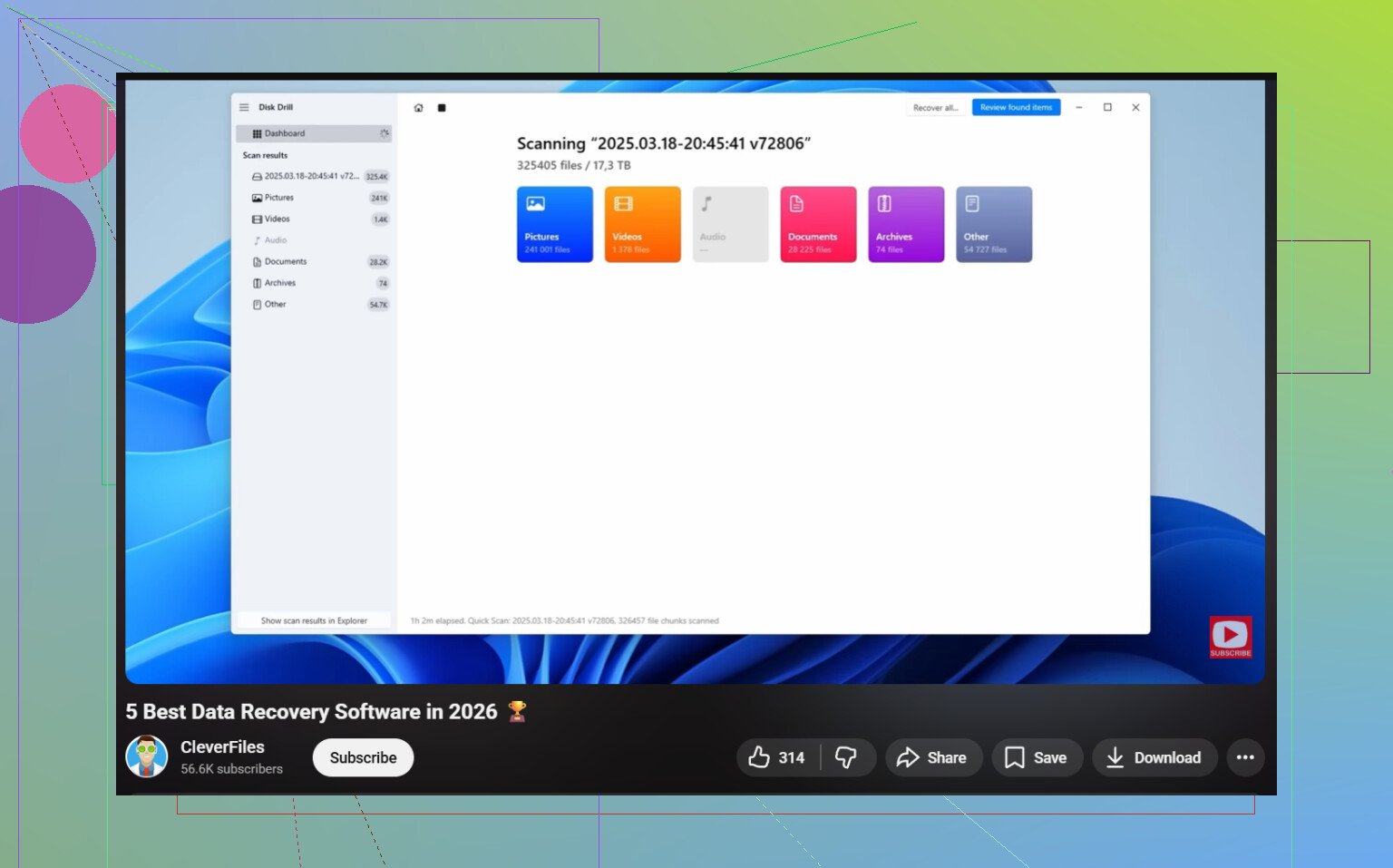
Dieses Video ist einen kurzen Blick wert, wenn Sie eine visuelle Schritt-für-Schritt-Anleitung zur Windows-Dateiwiederherstellung möchten, sehen Sie sich diese Anleitung zur Windows-Datenwiederherstellung an.
Für die Suchformulierung würde ich beste Datenrettungssoftware für Windows 11 und Tool zur Wiederherstellung gelöschter Dateien für PC verwenden. Das liefert Ihnen nützlichere Ergebnisse als die alte allgemeine Formulierung.
Wenn Sie möchten, schreiben Sie, ob sich die Dateien auf einer SSD oder HDD befanden und ob Shift+Delete verwendet wurde. Das ändert den besten nächsten Schritt ziemlich stark.
Wenn die Dateien für die Arbeit sind, wäre ich tatsächlich in einem Punkt etwas vorsichtiger als sowohl @mikeappsreviewer als auch @waldgeist: Ich würde nicht auf demselben Rechner immer weiter viele verschiedene Wiederherstellungstools nacheinander ausprobieren, nur um zu sehen, was funktioniert. Das kann einen noch wiederherstellbaren Fehler sehr schnell in einen komplett verlorenen Dateisatz verwandeln.
Was ich ergänzend zu ihrem Rat tun würde:
- Prüfen Sie die Office-App-Wiederherstellung, wenn es sich um Word-, Excel- oder PowerPoint-Dateien handelt. Öffnen Sie die App und gehen Sie zu Datei > Informationen > Dokument/Arbeitsmappe verwalten > Nicht gespeicherte Dateien wiederherstellen. Das wird ständig vergessen.
- Wenn die Dateien kürzlich bearbeitet wurden, prüfen Sie Zuletzt verwendete Dateien direkt in der App selbst, nicht nur im Datei-Explorer.
- Sehen Sie sich temporäre Dateien an:
%AppData%\Microsoft\Word%LocalAppData%\Temp- suchen Sie nach
*.asd,*.wbk,*.tmp
- Wenn Sie Adobe-Programme verwenden, speichern manche Apps automatische Sicherungskopien in ihren eigenen Ordnern.
- Wenn dies ein Firmen-PC ist, fragen Sie die IT, bevor Sie zu viel unternehmen. Manchmal hat Endpoint-Backup- oder DLP-Software Kopien, die Sie nicht sehen können.
Bei einem Punkt bin ich leicht anderer Meinung: Windows-Wiederherstellungspunkte sind nicht wirklich eine zuverlässige Methode zur Dateiwiederherstellung für persönliche Dokumente. Schön, wenn es funktioniert, klar, aber ich würde mich nicht darauf verlassen.
Wenn Sie eine tatsächliche Wiederherstellungs-App benötigen, ist Disk Drill for Windows 11 wahrscheinlich der einfachste Startpunkt, weil Sie zuerst scannen und eine Vorschau anzeigen können und dann entscheiden, ob die Dateien noch intakt sind. Das ist wichtiger, als viele denken. Installieren Sie es nach Möglichkeit einfach auf einem anderen Laufwerk oder verwenden Sie ein externes Laufwerk.
Wenn die gelöschten Dateien außerdem auf dem Desktop oder in Dokumente lagen und die OneDrive-Sicherung irgendwann aktiviert war, prüfen Sie auch den Versionsverlauf im Webportal. Das hat mir schon einmal den Hintern gerettet.
Für alle anderen, die hier landen, wird das Thema auch hier ziemlich gut behandelt: Tipps zur Wiederherstellung gelöschter Dateien unter Windows 11 und sichere Schritte zur Wiederherstellung.