Jeg formaterede ved et uheld min Macs APFS-drev og mistede vigtige filer, som jeg ikke havde sikkerhedskopieret. Jeg har brug for hjælp til at finde den sikreste måde at gendanne slettede APFS-filer på uden at overskrive data eller gøre gendannelsen sværere.
Der er stadig en rimelig chance, men det kommer virkelig an på to ting: hvilken type drev det var på, og hvor meget der er sket på det drev siden sletningen.
Hvis det lige er sket, så stop med at bruge det drev med det samme. Installer ikke gendannelsesapps på det, kopier ikke noget til det, og kør ikke Diskværktøjs reparationer endnu. Enhver ny skrivning til drevet kan lande oven på de slettede data og gøre gendannelse sværere eller umulig.
Et format i Diskværktøj betyder heller ikke altid, at filerne bliver slettet med det samme. Hvis det var et hurtigt format, kan filsystemet være blevet genopbygget, mens de faktiske fildata stadig ligger der, i hvert fald indtil nye data overskriver dem.
Det sværere tilfælde er en SSD med TRIM aktiveret. På de fleste moderne Mac-computere bruger den interne SSD TRIM, og når de slettede blokke først er ryddet, kan normal gendannelsessoftware ikke få dem tilbage. Eksterne SSD'er er lidt mindre forudsigelige. Om TRIM bliver sendt videre afhænger af forbindelsen og kabinettet, så nogle gange har en ekstern SSD bedre chancer end en intern, især hvis du stopper med at bruge den hurtigt.
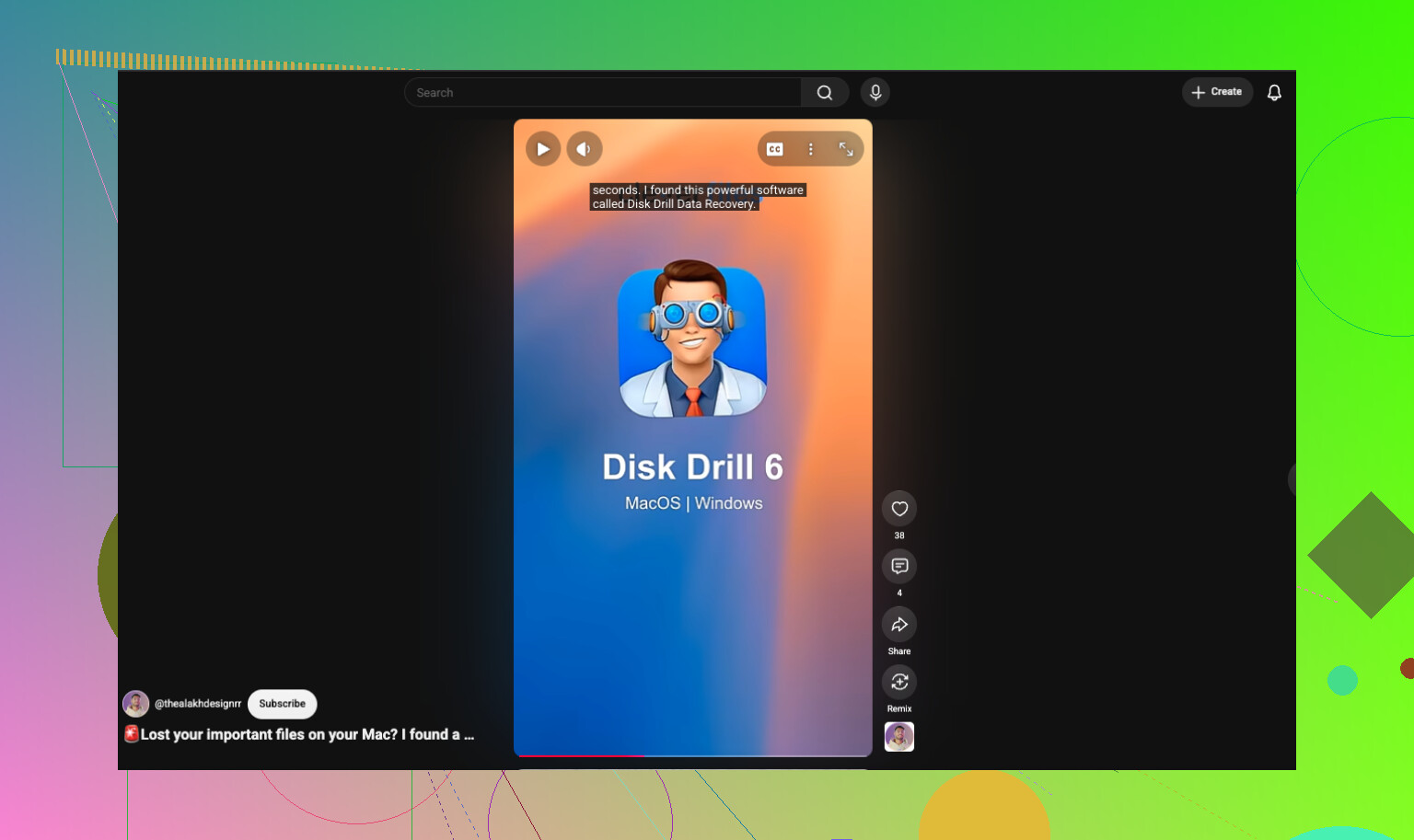
Jeg havde bedst held med Disk Drill, da jeg slettede en APFS-mappe og tømte Papirkurven ved en fejl.
Det, der virkede for mig, var:
- Installer Disk Drill på et andet drev, ikke det, du prøver at gendanne fra.
- Tilslut det berørte APFS-drev.
- Giv det Fuld diskadgang, hvis macOS beder om det.
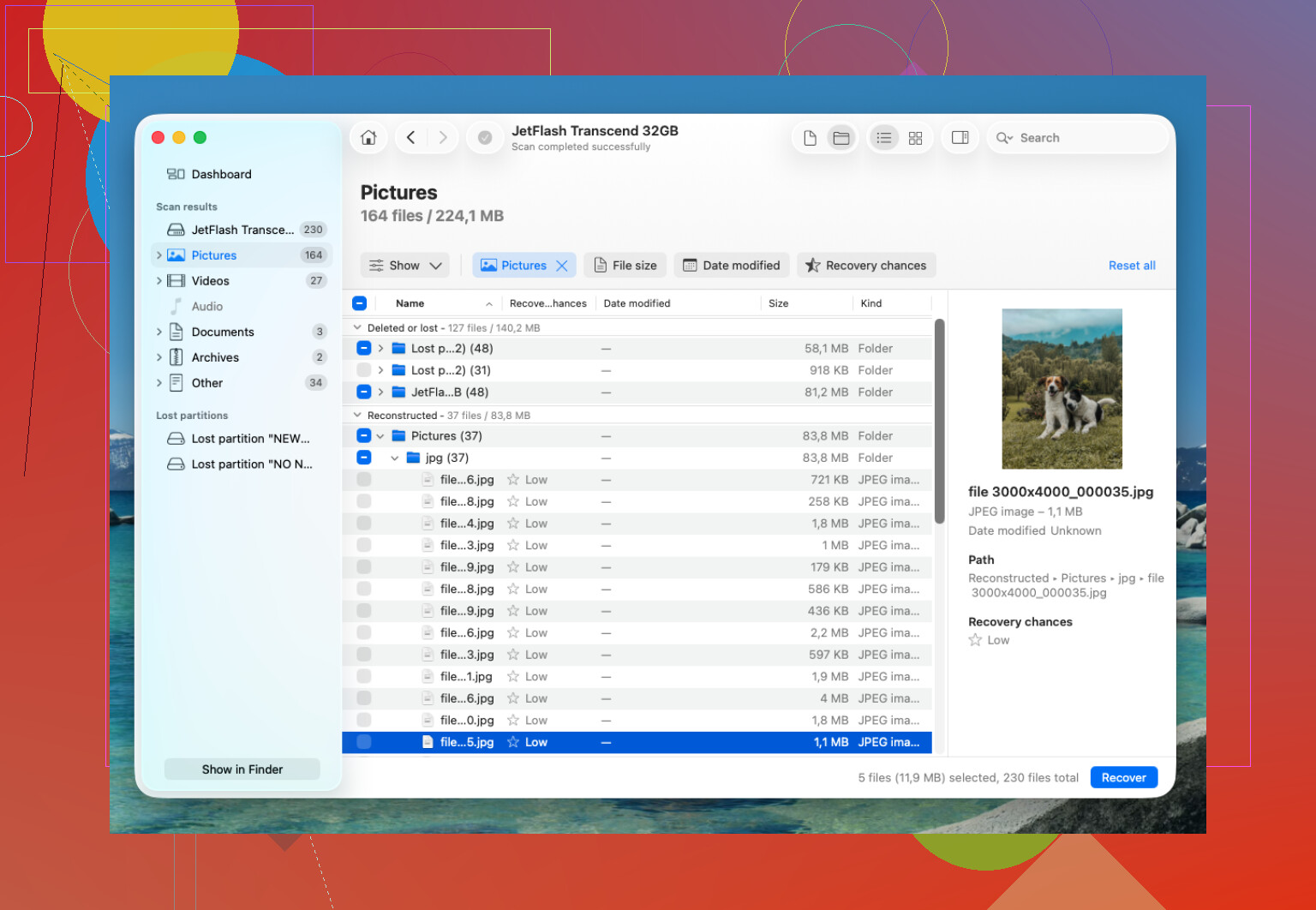
- Scan hele APFS-diskenheden, ikke kun en lille mappe.
- Lad scanningen blive færdig, før du henter filer.
- Forhåndsvis filer først for at sikre, at de faktisk kan åbnes.
- Gem de gendannede filer på et andet drev.
Mappestrukturen var det vigtigste for mig. Den bevarede mange af de oprindelige navne i stedet for at smide tusindvis af tilfældige filer ind i én kæmpestor mappe, hvilket gjorde oprydningen langt mindre smertefuld.
Hvis du ikke har en Time Machine-sikkerhedskopi, er gendannelsessoftware sandsynligvis det næste, du bør prøve. Tjek også efter APFS-snapshots, hvis dette var på macOS. Nogle gange findes lokale snapshots, selv når din Time Machine-disk ikke er tilsluttet. De er der ikke altid, men det er værd at tjekke, før du antager, at filerne er væk.
Jeg ville vente med Diskværktøjs Førstehjælp, indtil efter du har kopieret alt vigtigt ud. Gendan først, reparer senere. Hvis du kører reparationer for tidligt, kan det ændre filsystemet på måder, der gør gendannelsen værre.
Hvis drevet fysisk opfører sig mærkeligt, som ikke at dukke op, afbryde forbindelsen, klikke, fryse under scanninger eller tage en evighed om at læse, ville jeg stoppe med at rode med software og tale med et gendannelseslaboratorium. Mange velrenommerede steder vil evaluere det gratis og kun tage betaling, hvis de får dataene tilbage. Det koster mere end en app, men hvis drevet er ved at fejle, er det den sikrere vej.
Geninstaller ikke macOS på det samme APFS-drev bare for at gøre Macen brugbar igen. Hvis det er dit interne drev, så sluk den og arbejd fra en anden Mac eller en ekstern opstartsdisk, og scan eller lav et image af det formaterede drev derfra. Mikes advarsel om skrivninger er det vigtigste, men geninstallation er den skrivning, folk glemmer tæller.
Lav en klon, før du går på jagt.
Den manglende detalje her er kryptering. Hvis FileVault var aktiveret, kan APFS-gendannelse være langt mindre medgørlig end gammel HFS-gendannelse. Adgangskoden kan måske lade et værktøj læse diskenheden, hvis nok APFS-metadata overlevede, men hvis sletningen ødelagde de gamle diskenhedsnøgler, kan filgendannelse i praksis være død, selv hvis de rå blokke stadig ligger der. Derfor ville jeg ikke vurdere situationen kun ud fra hurtig formatering kontra fuld sletning. På moderne Mac-computere kan APFS plus SSD plus kryptering gøre tidsvinduet meget lille.
Hvis dataene betyder noget, ville jeg først prøve at lave et image af drevet til en anden disk og derefter scanne imaget. På den måde kan Disk Drill eller enhver anden gendannelsesapp arbejde løs uden gentagne gange at røre originalen. Hvis det berørte drev er den interne Apple-SSD, kan det betyde at bruge en anden Mac, Mål-disk-tilstand eller Del disk-tilstand, hvis det er tilgængeligt, eller at starte eksternt og gemme imaget et andet sted. Gem ikke imaget tilbage på det samme drev.
Lille advarsel: bliv ikke for begejstret over forhåndsvisninger af små filer. Gendannelsesværktøjer kan vise miniaturer, navne eller fragmenter, der ser lovende ud, mens de faktiske store filer er beskadigede. Tjek de vigtige ting først: billeder, der åbner i fuld størrelse, dokumenter, der åbner normalt, videoer, der afspilles længere end de første få sekunder, arkiver, der kan udtrækkes uden fejl. Hvis filerne er mere værd end prisen på et laboratorium, så stop efter det første forsigtige forsøg i stedet for at prøve fem forskellige apps på det samme originale drev.
Lad ikke macOS behandle den formaterede disk som en normal skrivbar disk, mens du undersøger den. Hvis der dukker noget op, som beder om at initialisere, reparere, bruge til Time Machine, importere billeder eller opsætte noget, så annuller. Selv kedelige baggrundsting som Spotlight-indeksering, Finder-metadata og app-caches kan skabe skrivninger, du ikke havde tænkt dig at foretage.
@mikeappsreviewer har ret i at lave et image først, men jeg ville være mere streng med, hvordan du tilslutter drevet. Hvis det er en ekstern APFS-disk, så tilslut den kun, når du er klar til at lave et image eller scanne den, og sørg for, at gendannede filer gemmes et andet sted. Hvis det er det interne drev, så undgå at starte den samme macOS-installation igen, hvis du kan. Start fra en ekstern macOS-disk, brug en anden Mac, eller brug gendannelsesværktøjer fra et separat drev. Målet er kun at bruge den beskadigede disk som kilde, aldrig som arbejdsområde.
En detalje, folk overser med APFS, er forskellen på container og volumen. Diskværktøj viser muligvis en nyoprettet tom volumen, men scanningen bør normalt målrettes hele den fysiske enhed eller APFS-containeren, ikke kun den tomme volumen ovenpå. Hvis du kun scanner den nyformaterede volumen, kan du bede softwaren om at inspicere det forkerte lag. Nogle værktøjer skjuler dette bag enkle etiketter, så brug et øjeblik på at vælge den bredeste mulighed på enhedsniveau, før du starter en lang scanning.
Disk Drill er fin at prøve, hvis drevet er sundt, men installer det ikke på den formaterede disk, og bedøm ikke succes ud fra antallet af fund ved scanningen. 300.000 fundne filer kan være et rod af browsercache, delvise filer og dubletter. Sortér efter de filtyper, du faktisk går op i, og gendan først en lille testmængde til en anden disk. Åbn de gendannede kopier, og nøjes ikke med at tjekke, at navnene er der.
Hvis det drejer sig om arbejdsfiler, familiebilleder eller noget andet, du ville betale alvorlige penge for at få tilbage, så beslut det, før du eksperimenterer. Ét forsigtigt image plus én scanning er rimeligt. At formatere igen, geninstallere macOS, køre Førstehjælp, oprette en ny brugerkonto og prøve fem værktøjer i træk på den originale disk er sådan, en sag der kunne gendannes, bliver til en værre sag.