Jeg slettede ved et uheld vigtige filer på min Windows 11-pc og indså for sent, at jeg stadig har brug for dem til arbejdet. De er ikke i Papirkurven, og jeg er bekymret for, at de måske er slettet permanent. Jeg har brug for hjælp til sikre måder at gendanne slettede filer i Windows 11 på uden at gøre situationen værre.
At slette den forkerte fil føles som et slag i maven. Jeg har gjort det, stirret på skærmen et sekund og derefter gjort det værre ved at klikke for meget rundt. Filen forsvinder som regel ikke med det samme. I mange tilfælde markerer Windows kun pladsen som ledig. Dine næste par minutter betyder mere, end folk tror.
Første træk: stop med at skrive til det drev. Jeg mener, stop de ting folk gør på autopilot. Installer ikke gendannelsesapps på det. Kopiér ikke film over på det. Bliv ikke ved med at browse og downloade skrammel. Hver ny skrivning øger sandsynligheden for, at den gamle fil bliver overskrevet. På SSD'er bliver det grimmere, fordi TRIM kan slette slettede data i baggrunden efter lidt tid.
Tjek de nemme steder først
Jeg ville gennemgå disse, før jeg kører scanninger:
- Papirkurv. Det lyder åbenlyst. Jeg tjekker den stadig først, fordi åbenlyse ting sparer tid.
- OneDrive-papirkurv. Hvis mappen var synkroniseret, får du måske en ekstra chance der.
- Filhistorik, Tidligere versioner eller et hvilket som helst backupværktøj. Mange glemmer, at de aktiverede et for flere måneder siden.
- Andre drev, USB-sticks, cloudmapper, gamle eksporter. Jeg har før fundet slettede filer liggende på et tilfældigt eksternt drev.
- Windows-søgning. Nogle gange er filen blevet omdøbt eller trukket et dumt sted hen i stedet for at blive slettet.
Hvis ingen af dem giver noget resultat, ville jeg handle hurtigt og prøve gendannelsessoftware.
Det ville jeg prøve først
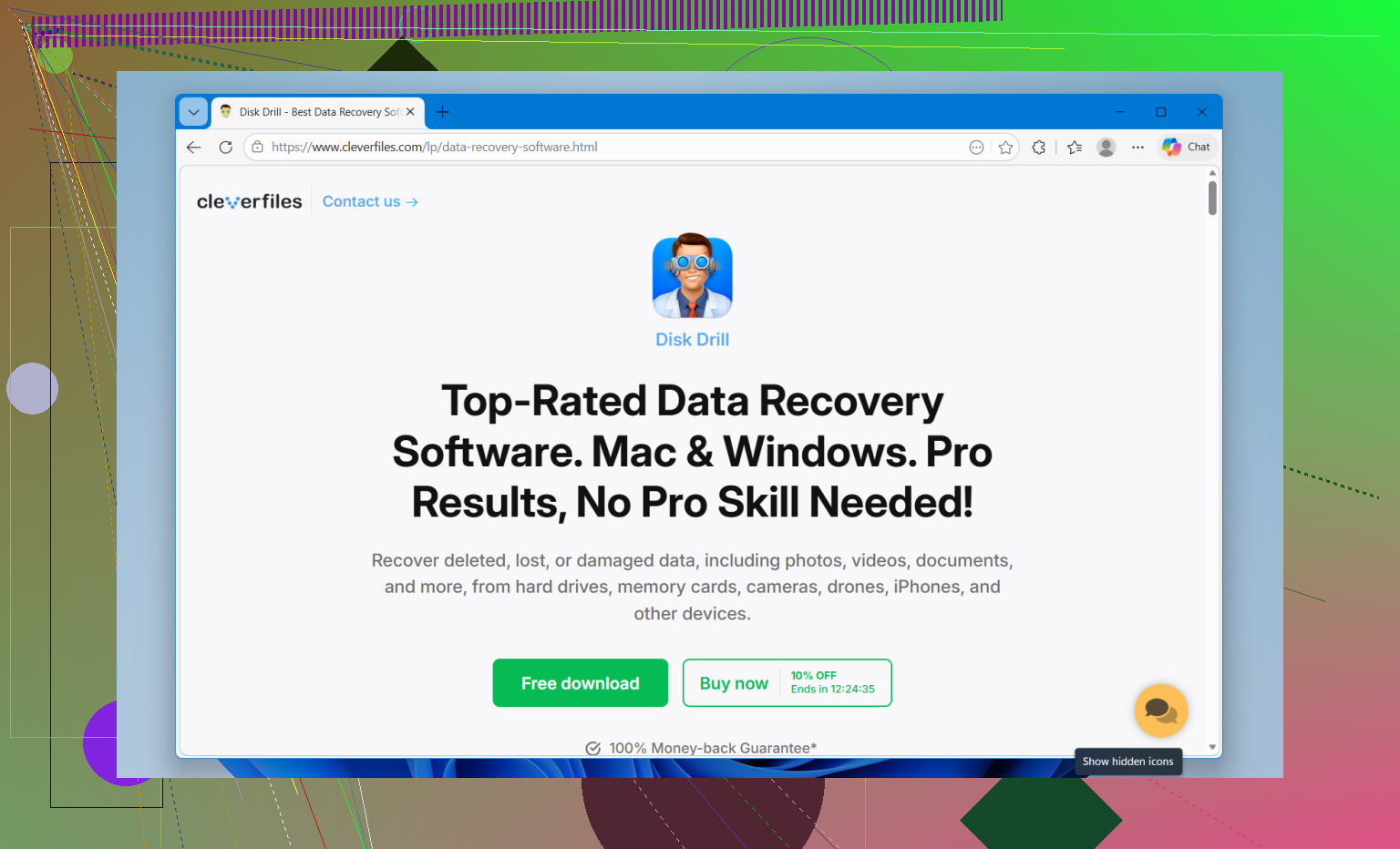
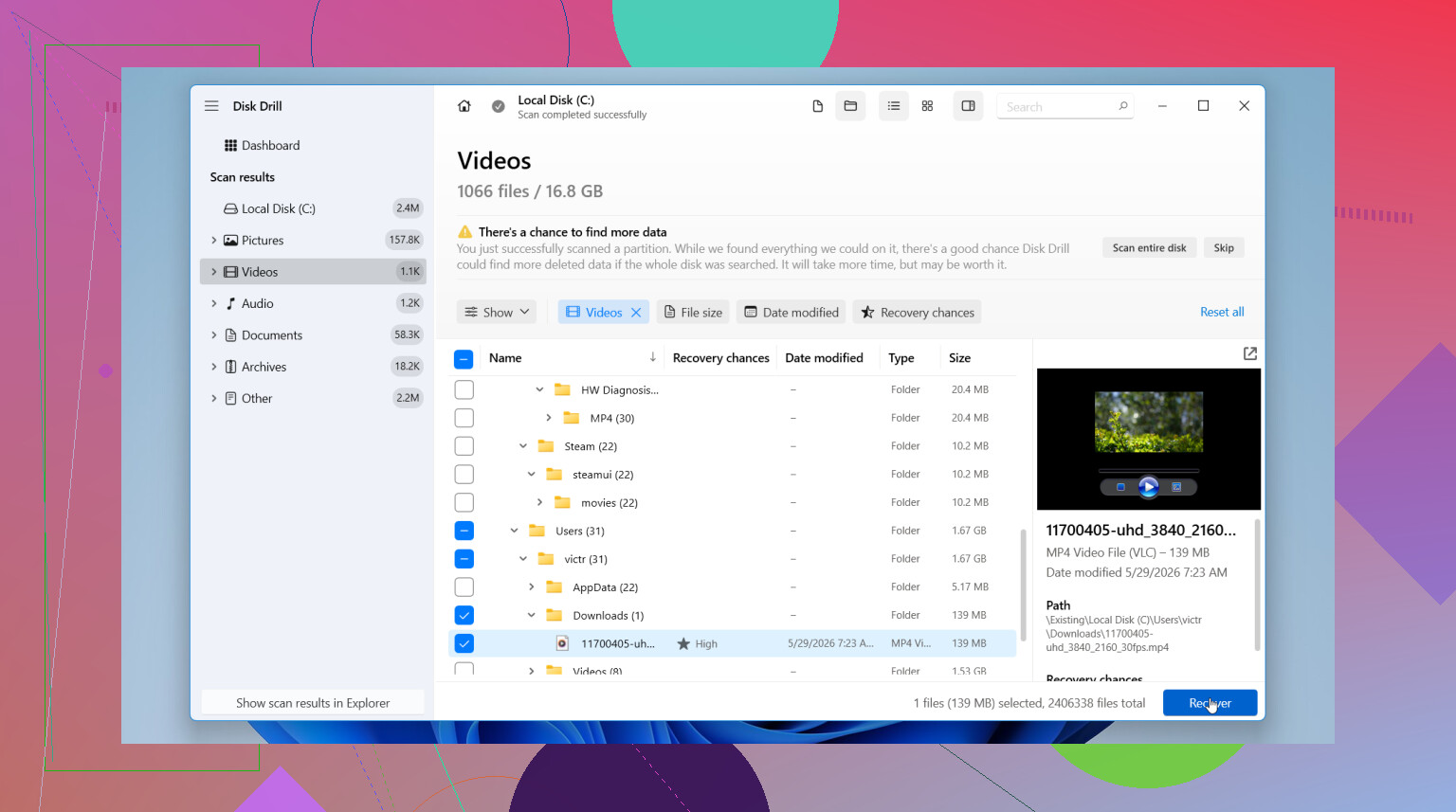
Jeg har haft bedre held med at starte med Disk Drill. Mest fordi det ikke modarbejder dig. Hvis du ikke er vant til gendannelsesværktøjer, giver layoutet mening, og i min egen brug gjorde det et bedre stykke arbejde med at bevare filnavne og mappestier, når disken stadig havde disse oplysninger.
Det er nyttigt til nogle almindelige problemer:
- almindeligt slettede filer
- partitioner eller volumener med skader på filsystemet
- formaterede drev hvor data stadig kan gendannes
Grundlæggende gendannelsesforløb
- Installer Disk Drill på et andet drev, hvis du har et.
- Vælg det drev, hvor den manglende fil tidligere lå.
- Kør scanningen, og lad den blive færdig. Afbryd den ikke før tid, medmindre du er nødt til det.
- Brug søgning og filtre til at indsnævre resultaterne.
- Forhåndsvis filen, så du ved, at det er den rigtige.
- Gendan til et andet drev. Ikke det samme. Det er her, mange går galt i byen.
Forhåndsvisningsværktøjet var den del, jeg bedst kunne lide. Det reddede mig fra at gendanne en bunke ødelagte filer og gætte senere. Søgeresultaterne virkede også mindre kaotiske end i nogle gratis værktøjer, jeg testede. På Windows giver gratisversionen ubegrænset scanning og forhåndsvisning samt gendannelse af op til 100 MB gratis.
Hvis du vil have en gratis mulighed
PhotoRec er det sædvanlige alternativ. Det virker. Jeg har brugt det. Det er også besværligt efter store scanninger. Værktøjet er meget afhængigt af filsignaturer, så gendannede filer kommer ofte tilbage uden de oprindelige navne og mappestruktur. Du ender med at sortere gennem bunker af filer med navne som f123456.jpg eller mapper med navne som recup_dir.1. Hvis gendannelsessættet er enormt, så gør dig klar til en lang nat.
Brugerfladen er også lidt rå. Ikke umulig, bare mindre brugervenlig. Hvis du er tålmodig og ikke har noget imod oprydning bagefter, er PhotoRec stadig et solidt valg.
Så min rækkefølge ville være enkel. Prøv Disk Drill først, hvis du vil have noget, der er lettere at sortere i. Brug PhotoRec, hvis det betyder mere at bruge nul kroner end din tid.
Hvis filerne er vigtige for arbejdet, ville jeg gøre én ting først. Sluk pc’en, hvis de filer lå på dit primære C:-drev. At starte Windows op igen fortsætter med at skrive logfiler, cache og midlertidige data. På SSD’er forsvinder muligheden for gendannelse af slettede data hurtigt. Den del bliver ofte overset.
Jeg er enig med @mikeappsreviewer i at undgå skrivninger, men jeg vil tilføje dette. Hvis du har en anden computer, så tilslut drevet dér som et sekundært drev og scan det fra det system. Det er det sikrere valg.
Min rækkefølge ville være:
- Tjek Windows File Recovery fra Microsoft. Det er gratis, men kun kommandolinje. Et godt første forsøg, hvis du vil have et gratis værktøj fra Microsoft.
- Hvis filerne lå i Dokumenter, Skrivebord eller Billeder, så log ind på OneDrive på nettet og tjek også versionshistorikken, ikke kun papirkurven.
- Se i Windows Backup, gamle gendannelsespunkter og eventuelle synkroniseringsapps fra arbejdet som Dropbox eller Google Drive.
- Hvis intet af det virker, så brug Disk Drill. Det er et af de bedre datagendannelsesværktøjer til Windows 11, fordi forhåndsvisningen er hurtig, og det er mindre rodet at sortere resultaterne.
- Gem gendannede filer på et eksternt drev, ikke tilbage på den samme disk. Folk laver den fejl hele tiden.
Hvis de slettede filer var store videoer eller arkiver, falder chancerne for gendannelse hurtigere efter kraftig brug af pc’en. Office-dokumenter og PDF’er kan ofte komme fint tilbage, hvis pladsen ikke er blevet overskrevet.
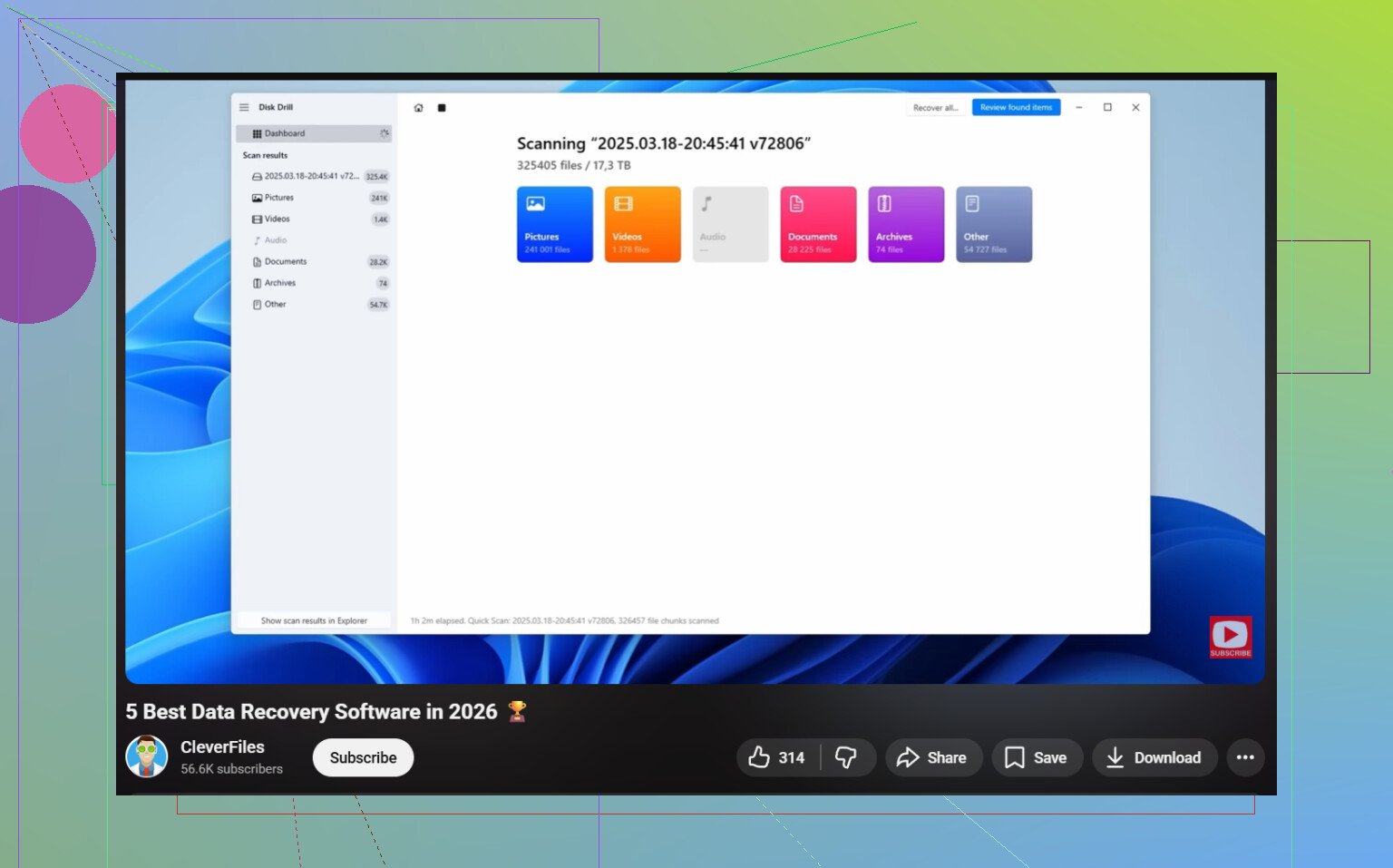
Denne video er værd at se hurtigt, hvis du vil have en visuel gennemgang af filgendannelse i Windows, se denne guide til datagendannelse i Windows.
Til søgeformulering ville jeg bruge bedste datagendannelsessoftware til Windows 11 og værktøj til gendannelse af slettede filer til pc. Det giver dig mere nyttige resultater end den brede gamle formulering.
Hvis du vil, så skriv om filerne lå på en SSD eller HDD, og om Shift+Delete blev brugt. Det ændrer det bedste næste skridt en hel del.
Hvis filerne er til arbejde, ville jeg faktisk være lidt mere forsigtig end både @mikeappsreviewer og @waldgeist på ét punkt: Jeg ville ikke blive ved med at prøve masser af forskellige gendannelsesværktøjer lige efter hinanden på den samme maskine bare for at se hvad der virker. Det kan meget hurtigt forvandle én fejl, der kan gendannes, til et helt dødt filsæt.
Det jeg ville gøre som supplement til deres råd:
- Tjek Office-appgensendannelse hvis det var Word-, Excel- eller PowerPoint-filer. Åbn appen, gå til Filer > Oplysninger > Administrer dokument/projektmappe > Gendan ikke-gemte. Folk glemmer det hele tiden.
- Hvis filerne blev redigeret for nylig, så tjek Seneste filer i selve appen, ikke kun i Stifinder.
- Kig på midlertidige filer:
%AppData%\Microsoft\Word%LocalAppData%\Temp- søg efter
*.asd,*.wbk,*.tmp
- Hvis du bruger Adobe-programmer, gemmer nogle apps autosave-kopier i deres egne mapper.
- Hvis dette er en arbejds-pc, så spørg IT før du gør for meget. Nogle gange har endpoint-backup eller DLP-software kopier, du ikke kan se.
Én ting jeg er mildt uenig i: Windows-gendannelsespunkter er ikke rigtig en pålidelig metode til filgendannelse for personlige dokumenter. Fint hvis det virker, ja, men jeg ville ikke regne med det.
Hvis du har brug for en egentlig gendannelsesapp, er Disk Drill til Windows 11 sandsynligvis det nemmeste sted at starte, fordi du først kan scanne og forhåndsvise, og derefter beslutte om filerne stadig er intakte. Det betyder mere, end folk tror. Installer det bare på et andet drev hvis muligt, eller brug et eksternt drev.
Hvis de slettede filer desuden lå på Skrivebordet/Dokumenter, og OneDrive-backup nogensinde har været aktiveret, så tjek webportalens versionshistorik. Det har reddet mig før.
For alle andre der ender her, dækker dette også emnet ret godt: Tips til gendannelse af slettede filer i Windows 11 og sikre gendannelsestrin.