Ich habe versehentlich meinen Windows-Papierkorb geleert und festgestellt, dass sich noch einige wichtige Dateien darin befanden. Ich brauche Hilfe dabei herauszufinden, ob gelöschte Dateien wiederhergestellt werden können, welche Wiederherstellungstools oder -methoden sicher ausprobiert werden können und welche Schritte ich vermeiden sollte, damit ich nichts überschreibe.
Wenn Sie den Papierkorb versehentlich geleert haben, gehen Sie nicht sofort davon aus, dass die Datei für immer verloren ist. In vielen Fällen löscht Windows die eigentlichen Daten nicht sofort. Der Speicherplatz wird als frei markiert, und die Datei lässt sich möglicherweise noch wiederherstellen, bis etwas Neues darübergeschrieben wird.
Als Erstes sollten Sie den Papierkorb noch einmal überprüfen. Das klingt zu einfach, lohnt sich aber, особенно wenn sich die Datei in einem Ordner befand, den Sie gelöscht haben. Öffnen Sie den Papierkorb auf dem Desktop, suchen Sie nach der Datei oder dem Ordner, klicken Sie mit der rechten Maustaste darauf und wählen Sie Wiederherstellen. Wenn sie dort ist, sollte Windows sie an ihren ursprünglichen Speicherort zurücksetzen.
Wenn der Papierkorb wirklich leer ist, versuchen Sie, dieses Laufwerk möglichst wenig weiter zu verwenden. Installieren Sie keine Software darauf, laden Sie keine Dateien herunter, speichern Sie keine neuen Dokumente und surfen Sie möglichst nicht unnötig im Internet. Jeder neue Schreibvorgang auf dem Laufwerk kann die Chancen verringern, die gelöschte Datei zurückzubekommen.
Prüfen Sie danach, ob Windows ein Backup verfügbar hatte. Gehen Sie zu dem Ordner, in dem sich die Datei zuvor befand, klicken Sie im Ordner mit der rechten Maustaste und wählen Sie Vorgängerversionen wiederherstellen. Wenn ältere Versionen aufgeführt sind, öffnen Sie eine Version von vor dem Löschen der Datei und kopieren Sie die Datei an einen sicheren Ort.
Sie können den Dateiversionsverlauf auch hier aufrufen:
Systemsteuerung > System und Sicherheit > Dateiversionsverlauf > Persönliche Dateien wiederherstellen
In dieser Ansicht können Sie frühere gesicherte Versionen häufiger Ordner wie Dokumente, Bilder, Desktop und ähnlicher Speicherorte durchsuchen.
Wenn kein Backup zur Wiederherstellung verfügbar ist, ist Wiederherstellungssoftware in der Regel der nächste Schritt. Disk Drill ist eine Möglichkeit, mit der NTFS-, FAT32- und andere Dateisysteme nach gelöschten Dokumenten, Fotos, Videos und anderen Dateitypen durchsucht werden können.
Ein paar wichtige Dinge, falls Sie diesen Weg gehen:
Installieren Sie das Wiederherstellungsprogramm auf einem anderen Laufwerk als dem, von dem Sie Daten wiederherstellen möchten. Wenn sich die fehlende Datei also auf C: befand, installieren Sie das Tool nicht dort. Verwenden Sie ein anderes internes Laufwerk, ein externes Laufwerk oder einen anderen sicheren Speicherort.
Öffnen Sie das Programm, wählen Sie das Laufwerk mit den gelöschten Dateien aus und wählen Sie Nach verlorenen Daten suchen.
Lassen Sie den Scan vollständig durchlaufen. Ein tieferer Scan kann manchmal Dateien finden, selbst wenn die alten Ordnernamen oder Dateinamen fehlen.
Sehen Sie sich Dateien in der Vorschau an, wenn die Software dies erlaubt. Wenn eine Datei korrekt in der Vorschau angezeigt wird, ist das ein gutes Zeichen dafür, dass sie noch lesbar ist, auch wenn das keine perfekte Wiederherstellung garantiert.
Wenn Sie die Dateien wiederherstellen, speichern Sie sie auf einem anderen Laufwerk. Legen Sie sie während der Wiederherstellung nicht wieder auf demselben Laufwerk ab, da dadurch andere gelöschte Daten überschrieben werden könnten.
Die Windows-Version enthält möglicherweise einen begrenzten Umfang an kostenloser Wiederherstellung, was ausreichen könnte, wenn Sie nur einige kleinere Dateien benötigen. Prüfen Sie vor dem Start die aktuellen Lizenzdetails, damit Sie wissen, was Sie erwarten können.
Eine zusätzliche Sache, die Sie im Hinterkopf behalten sollten: Die Wiederherstellung von SSDs kann wegen TRIM schwieriger sein. TRIM hilft SSDs, gelöschte Blöcke effizienter zu bereinigen, wodurch gelöschte Daten schneller verschwinden können. Wenn sich die Datei also auf einer SSD befand, verwenden Sie den Computer möglichst nicht weiter und beginnen Sie den Wiederherstellungsversuch lieber früher als später.
Ihre Chancen hängen stark davon ab, wo sich die Dateien befanden und was seitdem passiert ist. @mikeappsreviewer hat recht, dass Sie aufhören sollten, auf dieses Laufwerk zu schreiben, aber bevor Sie ein Wiederherstellungstool installieren, prüfen Sie die langweiligen Orte, die man leicht vergisst: OneDrive, Dropbox, Google Drive, Windows-Sicherung und den Papierkorb bzw. Versionsverlauf im Web für alle synchronisierten Ordner. Wenn sich die Datei auf dem Desktop oder in Dokumente befand, wurde sie möglicherweise synchronisiert, selbst wenn der lokale Papierkorb leer ist. Ich würde das zuerst versuchen, weil es sicherer ist, als dieselbe Festplatte zu scannen. Wenn Sie etwas wie Disk Drill verwenden, führen Sie es von einem anderen Laufwerk aus und stellen Sie die Dateien auf einem anderen Laufwerk wieder her, aber zahlen Sie nichts, bevor die Vorschau die tatsächlich benötigten Dateien anzeigt. Wenn sich die gelöschten Dateien auf einer SSD befanden, stellen Sie sich darauf ein, dass nichts gefunden wird, selbst wenn Sie alles richtig gemacht haben.
Wenn sich die Dateien auf Ihrem Windows-Laufwerk C: befanden, ist es am sichersten, den PC herunterzufahren und die Wiederherstellung von einem anderen Rechner oder einem bootfähigen USB-Stick aus durchzuführen, denn Windows schreibt selbst dann ständig Kleinigkeiten im Hintergrund, wenn man denkt, dass man es gerade nicht benutzt. Ich stimme der Warnung zu, Disk Drill oder irgendetwas anderes nicht auf demselben Laufwerk zu installieren, aber bei C: wäre ich sogar noch strenger. Bauen Sie das Laufwerk nach Möglichkeit aus, scannen Sie es von einem anderen Computer aus und stellen Sie die Daten auf einem externen Laufwerk wieder her. Wenn das nach zu viel Aufwand klingt, installieren Sie zumindest die Wiederherstellungs-App nicht auf dem Laufwerk, das Sie retten möchten. Und wenn die fehlenden Dateien wichtiger sind als die Kosten für das Laufwerk oder die Software, hören Sie nach einem einzigen sorgfältigen Scan mit dem Experimentieren auf und ziehen Sie einen Datenrettungsdienst in Betracht, denn wiederholte Scans und das Speichern am falschen Ort können eine ohnehin schlechte Situation noch verschlimmern.
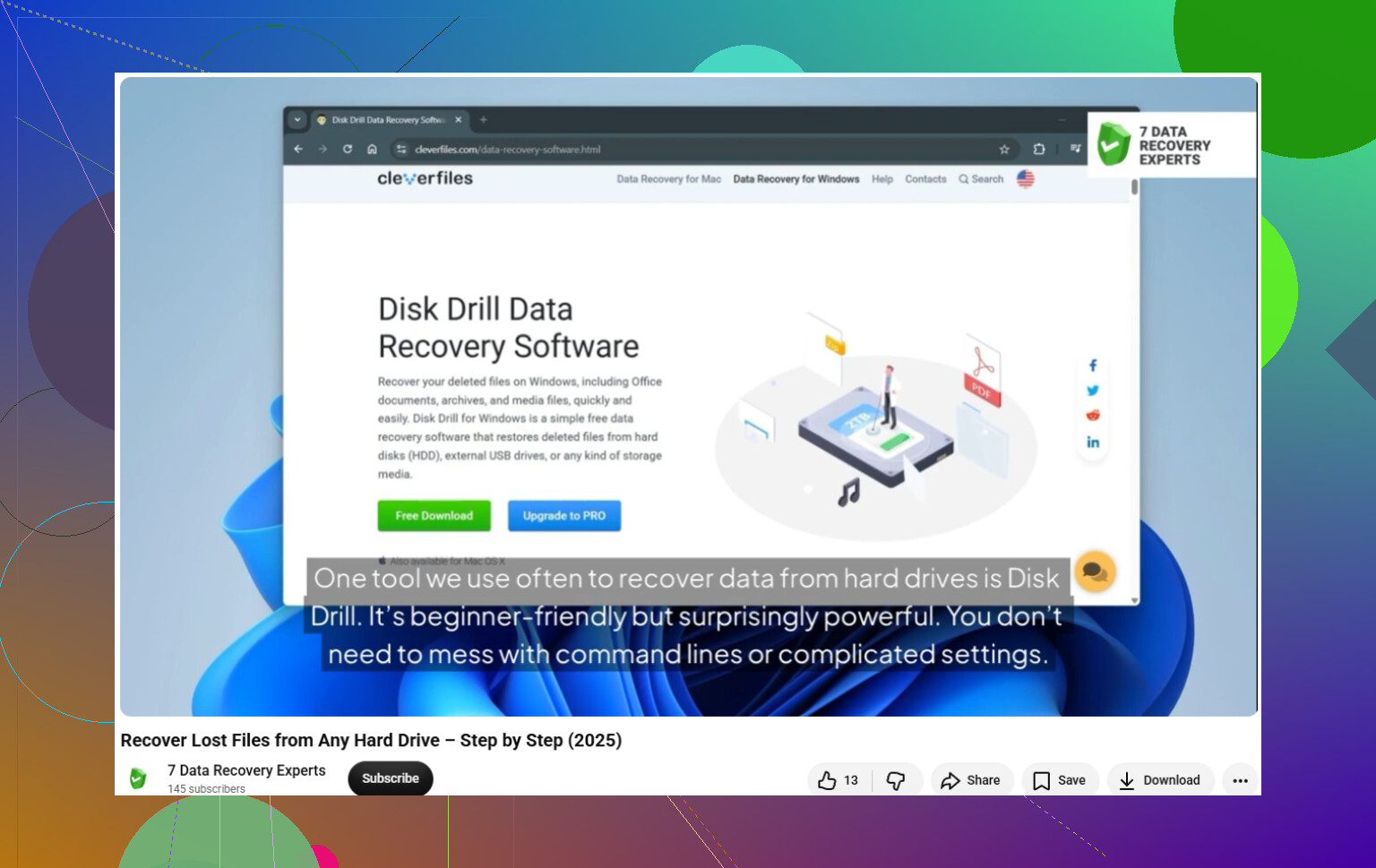
Führen Sie vor der Wiederherstellung keine Bereinigungsprogramme, chkdsk-Reparaturen, Defragmentierungen oder Windows-Zurücksetzungen aus, da diese auf dieselbe Festplatte schreiben und die Wiederherstellung der gelöschten Dateien erschweren können. Wenn Backups oder der Papierkorb der Cloud sie nicht enthalten, scannen Sie von einem anderen Laufwerk aus mit einem Wiederherstellungstool wie Disk Drill oder Recuva, stellen Sie die Dateien aber nur auf einem separaten externen Laufwerk wieder her.