Ik heb gisteravond de prullenmand op mijn Mac geleegd en besefte me net dat er nog enkele belangrijke bestanden in zaten. Ik heb er geen back-up van gemaakt, en ik heb echt hulp nodig om uit te zoeken of er een manier is om verwijderde Mac-bestanden te herstellen voordat ze voorgoed weg zijn.
Ik heb dit eens gedaan op een MacBook, en de eerste paar minuten waren belangrijker dan wat dan ook. Als je de prullenmand hebt geleegd, stop dan nu met het gebruiken van de machine. Open geen apps. Sla geen bestanden op. Laat hem geen normale dingen blijven doen als je een keuze hebt.
Wat ik op de harde manier heb geleerd is simpel. Het legen van de prullenmand verwijdert meestal de vermelding van het bestand uit macOS, niet meteen de bestandsgegevens. De opslagruimte wordt gemarkeerd als beschikbaar. Je oude gegevens kunnen daar nog steeds staan totdat nieuwe schrijfacties eroverheen komen. Dus als je blijft rondklikken, vergroot je de kans dat je de dingen overschrijft die je terug wilt.
Er is één vervelend detail op nieuwere MacBooks. SSD's gebruiken TRIM, en macOS werkt daar op de achtergrond mee. TRIM helpt de schijf snel te blijven, maar voor herstel is het slecht nieuws. Verwijderde blokken kunnen snel worden opgeschoond, soms sneller dan mensen verwachten. Dus ja, tijd is hier belangrijk.
Als je de korte versie wilt, controleer dan eerst deze plekken voordat je iets zwaarders doet:
- Cloudaccounts
Als de bestanden ooit zijn gesynchroniseerd met iCloud Drive, Dropbox of Google Drive, controleer dat dan vanaf je telefoon of een andere computer. Kijk in het gebied met verwijderde items van elke dienst. Die prullenbakken staan los van de Mac-prullenmand en bewaren dingen vaak ongeveer 30 dagen. - Foto's en Notities
Als de ontbrekende items foto's of notities waren, open dan die apps en controleer hun secties Onlangs verwijderd. Apple bewaart verwijderde items daar meestal ongeveer 30 tot 40 dagen. - Time Machine
Als je Time Machine ooit hebt ingesteld, kijk dan daar. Ga terug naar de map waar de bestanden vroeger stonden. Zelfs zonder dat de back-upschijf is aangesloten, bewaart macOS soms lokale snapshots van de laatste dag op de interne schijf. Ik heb mensen hier geluk mee zien hebben.
Als die controles niets opleveren, is herstelsoftware de volgende stap.
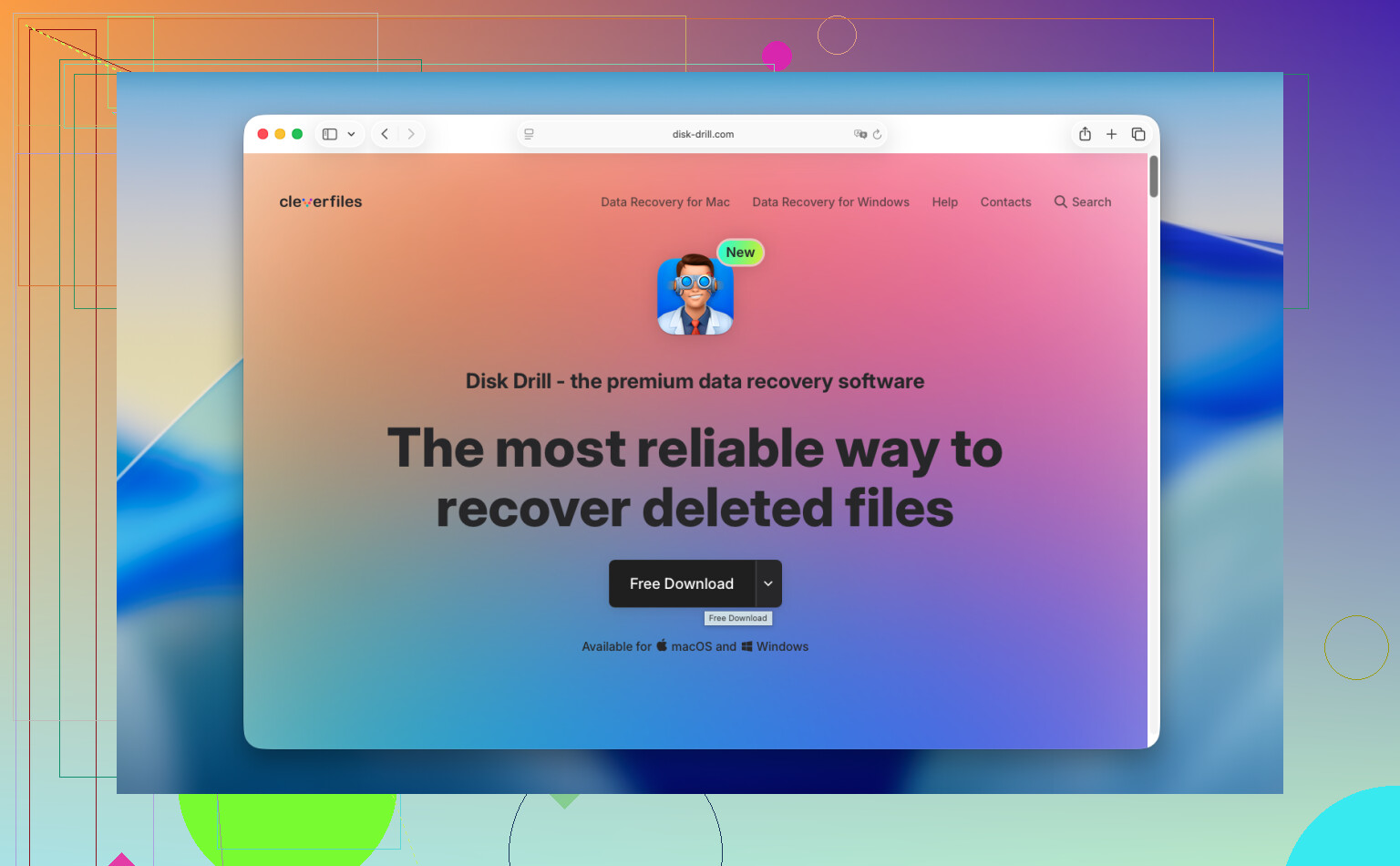
Handel snel, en installeer geen herstelsoftware op de interne schijf van de MacBook. Ik verwijs mensen meestal naar Disk Drill. Op nieuwere Macs, vooral Apple Silicon-modellen en systemen met de T2-chip, is de interne schijfconfiguratie een ramp voor algemene herstelapps. Sommige tools lopen erop vast. Deze gaat meestal beter om met moderne Macs.
De aanpak die ik zou nemen:
- Gebruik een andere computer om het in te stellen
Download Disk Drill op een andere machine en zet het indien mogelijk op een USB-stick. Schrijf geen nieuwe dingen naar dezelfde MacBook-schijf waarvan je probeert te herstellen. Dat deel wordt vaak genegeerd, en daar krijgen mensen spijt van. - Maak eerst een schijfimage
Deze stap is saai, maar ik zou hem niet overslaan. Maak een volledige image van de interne schijf en sla die op een externe schijf op. Byte voor byte. Als herstel de eerste keer mislukt, heb je later nog steeds een bevroren kopie om opnieuw te scannen. Het helpt ook als TRIM of latere activiteit na je eerste poging nog meer gegevens wist. - Scan de oorspronkelijke schijf of de image
Richt de tool op de interne schijf, of beter nog, op het imagebestand dat je hebt gemaakt. Laat hem daarna draaien. Diepe scans kosten tijd. Op een grote SSD kan het even duren. - Bekijk de resultaten vooraf
Eén ding dat ik hier prettig vind: met de scan en voorbeeldweergave kun je zien wat herstelbaar is voordat je betaalt. Foto's, documenten, video's, miniaturen, alles. Ik zou de bestandsintegriteit controleren voordat ik ergens geld aan uitgeef. - Herstel naar een andere locatie
Wanneer je bestanden herstelt, sla ze dan op een externe schijf of USB-stick op. Zet ze niet terug op dezelfde interne SSD. Dat is vragen om problemen, en ja, mensen doen het.
Als je een gratis route wilt, PhotoRec bestaat nog steeds en werkt beter dan zijn ruwe uiterlijk doet vermoeden. De keerzijde is dat de interface alleen via de opdrachtregel werkt, en de output rommelig is. Bestandsnamen zijn vaak weg. Mapstructuur ook. Het kan zijn dat je uiteindelijk duizenden bestanden moet sorteren met namen die op wartaal lijken. Als je geduldig bent, is het bruikbaar. Zo niet, dan ben je het snel zat.
Als software niets terughaalt, is een herstelbedrijf de volgende stap. Die bedrijven doen diagnostiek, vertellen je wat ze denken te kunnen herstellen en geven een prijsopgave voordat ze verder gaan. De doorlooptijd is vaak een paar dagen tot een week. De kosten komen voor normale gevallen meestal ergens tussen de $300 en $1,500 uit, meer als de schijf andere problemen heeft. Pijnlijke prijs, ja. Nog steeds de moeite waard als de bestanden belangrijk genoeg zijn.
Dus de volgorde die ik zou aanhouden is deze. Stop met het gebruiken van de MacBook. Controleer cloudprullenbakken. Controleer Foto's, Notities en Time Machine. Als er niets opduikt, gebruik dan herstelsoftware vanaf externe media en sla herstelde bestanden ergens anders op. Als dat mislukt, bel dan een professioneel herstelbedrijf.
Als de bestanden belangrijk zijn, zet de Mac uit. Niet in sluimerstand. Volledig uitschakelen. Ik verschil daarin een beetje van @mikeappsreviewer, want zelfs licht gebruik zorgt ervoor dat er op de achtergrond schrijfacties blijven plaatsvinden op macOS.
Doe daarna deze controles die mensen vaak overslaan:
-
Terminal-geschiedenis.
Als je de bestandsnaam kent, start dan later Spotlight vanaf een andere opstartschijf of vanuit de herstelmodus en zoek op exacte namen. Soms is het bestand eerst ergens anders gedupliceerd. -
Mail-bijlagen.
Veel verloren bestanden zijn ooit via Mail verzonden. Controleer Verzonden mail, oude gesprekken en Downloads in Mail. Hetzelfde geldt voor Berichten. Bijlagen worden vaker opgeslagen in caches en gespreksdraden dan mensen denken. -
App-specifiek herstel.
Word, Excel, Pages, Photoshop en sommige editors bewaren automatisch opgeslagen of tijdelijke versies. Open de app en kijk naar Open recent, autosave-mappen of herstelvensters. Office-bestanden zijn vaak nog te redden. -
APFS-snapshots.
Niet alleen Time Machine. Lokale APFS-snapshots bestaan soms ook zonder dat gebruikers het ooit hebben opgemerkt. Vanuit Terminal kan tmutil listlocalsnapshots / ze tonen. Als je er een ziet van vóór het verwijderen, dan maak je kans.
Als niets daarvan werkt, gebruik dan Disk Drill. De beste aanpak is scannen vanaf een externe macOS-opstartschijf, niet vanaf je interne schijf. Herstel alleen naar een andere schijf. Als je Mac een SSD met TRIM heeft, dalen de kansen snel, dus wacht niet te lang.
Ook is deze korte gids over bestandsherstel op de Mac prima voor een snel overzicht:
bekijk deze snelle gids voor herstel van verwijderde Mac-bestanden
De harde waarheid: als de Mac de hele nacht aan heeft gestaan en het een nieuwere Mac met SSD is, zijn de kansen op herstel kleiner. Niet nul, maar kleiner. Als de gegevens veel geld waard zijn, stop dan met doe-het-zelf nadat de eerste scan faalt en stuur het naar een lab. Dat bespaart tijd en voorkomt dat het erger wordt.
Als het pas gisteravond was, is er nog steeds een kans, maar ik zou nog één ding toevoegen dat @mikeappsreviewer en @espritlibre alleen indirect noemden: controleer de versiegeschiedenis binnen de apps zelf, niet alleen mappen met verwijderde items of snapshots.
Veel Mac-gebruikers vergeten dit. Als het ontbrekende bestand een Pages-, Numbers-, Keynote- of zelfs een document van een derde partij was, probeer dan de app opnieuw te openen en zoek naar Blader door alle versies of ingebouwd herstel/versiegeschiedenis. Hetzelfde geldt voor documenten met cloudback-up die mogelijk oudere revisies hebben, zelfs wanneer het bestand zelf verdwenen lijkt. Ik heb gezien dat mensen dachten dat een bestand volledig was verwijderd terwijl de app nog steeds een eerdere versie had rondzweven.
Ook, als het bestand ooit naar een andere app is gesleept, kijk dan in de recente items of bibliotheek van die app. Preview, pdf-editors, DAW’s, ontwerp-apps, zelfs notitie-apps bewaren soms geïmporteerde kopieën of gecachte assets. Het is een beetje dom, maar dom kan hier nuttig zijn.
Eén kleine kanttekening: ik zou niet te lang in Terminal rondneuzen tenzij je al weet wat je doet. Het is makkelijk om tijd te verspillen terwijl de SSD op de achtergrond blijft opschonen. Voor de meeste mensen: controleer snel herstel op app-niveau en ga daarna over op echt scannen.
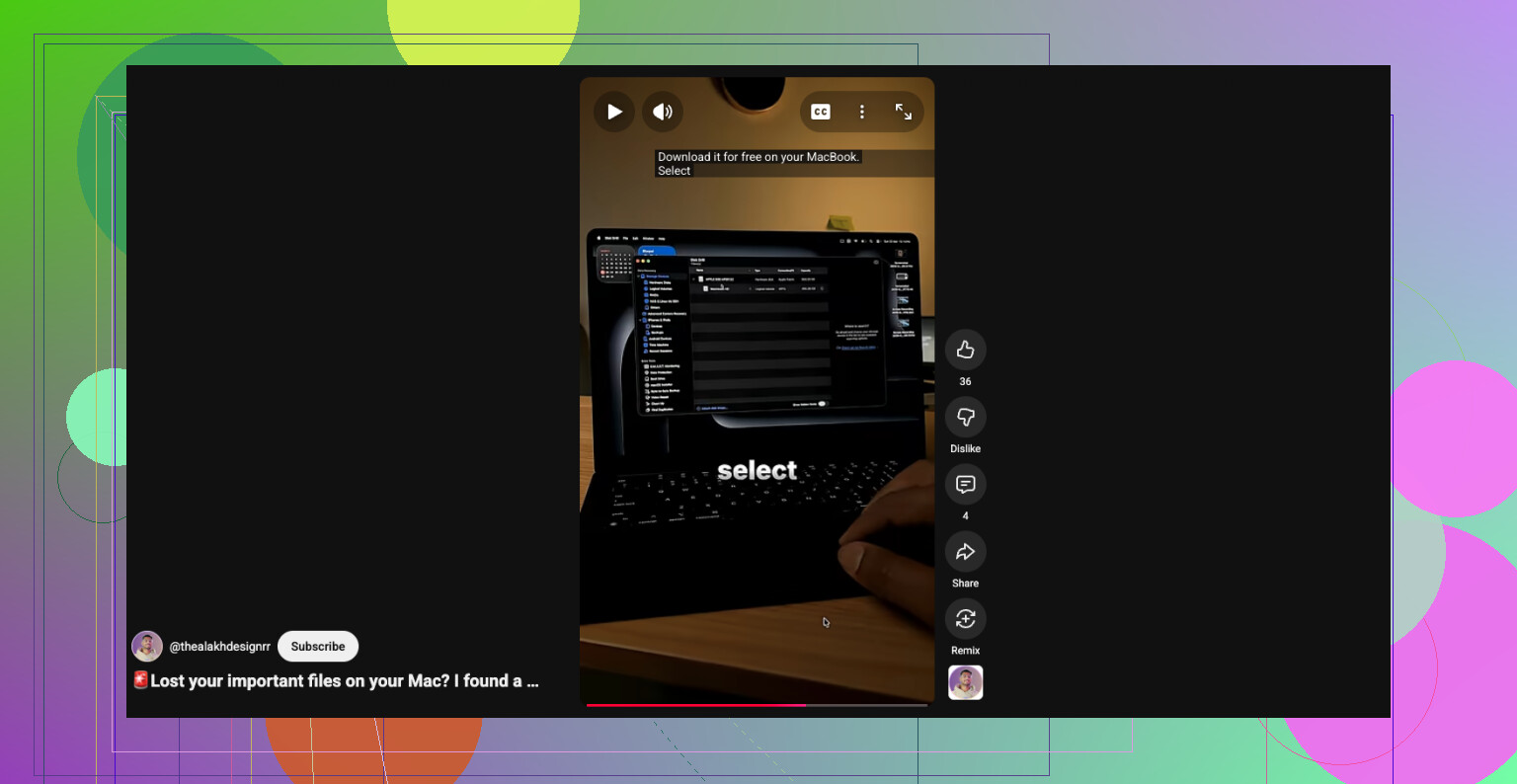
Als je wel scant, is Disk Drill for Mac herstel van verwijderde bestanden de meest praktische optie voor normale gebruikers. Geen magie natuurlijk, maar makkelijker dan worstelen met forensische tools. Installeer/start het indien mogelijk vanaf externe opslag en herstel naar een andere schijf.
Hier vond ik ook een nuttige discussie met meer invalshoeken voor Mac-herstel:
Facebook-discussie over het herstellen van verwijderde Mac-bestanden na het legen van de prullenmand
Korte versie: versiegeschiedenis van apps, app-caches/importbibliotheken, daarna Disk Drill. Als de Mac de hele nacht aanstond en het een nieuwere SSD is, dalen de kansen snel.