Jeg slettet ved et uhell viktige filer på Windows 11-PC-en min og innså for sent at jeg fortsatt trenger dem til jobb. De er ikke i Papirkurven, og jeg er bekymret for at de kan være permanent slettet. Jeg trenger hjelp med sikre måter å gjenopprette slettede filer i Windows 11 på uten å gjøre situasjonen verre.
Å slette feil fil føles som et slag i magen. Jeg har gjort det, stirret på skjermen et sekund, og så gjort det verre ved å klikke rundt for mye. Filen forsvinner vanligvis ikke med én gang. I mange tilfeller markerer Windows bare plassen som ledig. De neste minuttene dine betyr mer enn folk tror.
Første trekk, slutt å skrive til den stasjonen. Jeg mener stopp med det folk gjør på autopilot. Ikke installer gjenopprettingsapper på den. Ikke kopier filmer til den. Ikke fortsett å surfe og laste ned skrot. Hver ny skriving øker sjansen for at den gamle filen blir overskrevet. På SSD-er blir dette styggere fordi TRIM kan slette slettede data i bakgrunnen etter en stund.
Sjekk de enkle stedene først
Jeg ville gått gjennom disse før jeg kjører skanninger:
- Papirkurven. Høres åpenbart ut. Jeg sjekker den fortsatt først fordi åpenbare ting sparer tid.
- OneDrive-papirkurven. Hvis mappen var synkronisert, kan du få en ny sjanse der.
- Filhistorikk, tidligere versjoner eller et hvilket som helst sikkerhetskopieringsverktøy. Mange glemmer at de slo på ett for flere måneder siden.
- Andre stasjoner, USB-pinner, skymapper, gamle eksporter. Jeg har funnet slettede filer liggende på en tilfeldig ekstern stasjon før.
- Windows-søk. Noen ganger ble filen omdøpt eller dratt et dumt sted i stedet for å bli slettet.
Hvis ingen av disse gir noe resultat, ville jeg handlet raskt og prøvd gjenopprettingsprogramvare.
Hva jeg ville prøvd først
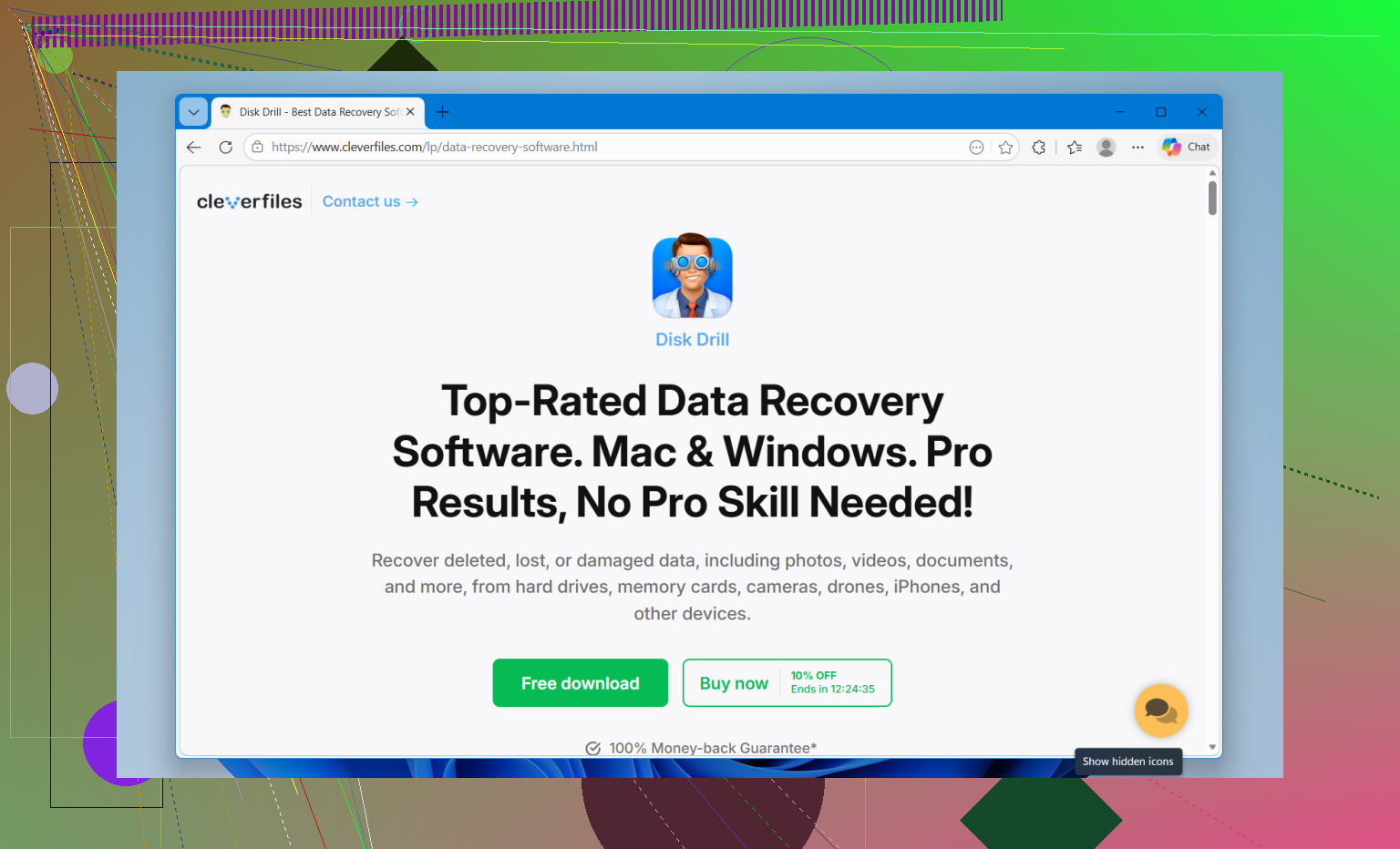
Jeg har hatt bedre hell med å starte med Disk Drill. Mest fordi det ikke motarbeider deg. Hvis du ikke er vant til gjenopprettingsverktøy, er oppsettet logisk, og i min egen bruk gjorde det en bedre jobb med å bevare filnavn og mappestier når disken fortsatt hadde den informasjonen.
Det er nyttig for noen vanlige problemer:
- vanlig slettede filer
- partisjoner eller volumer med filsystemskader
- formaterte stasjoner der data fortsatt kan gjenopprettes
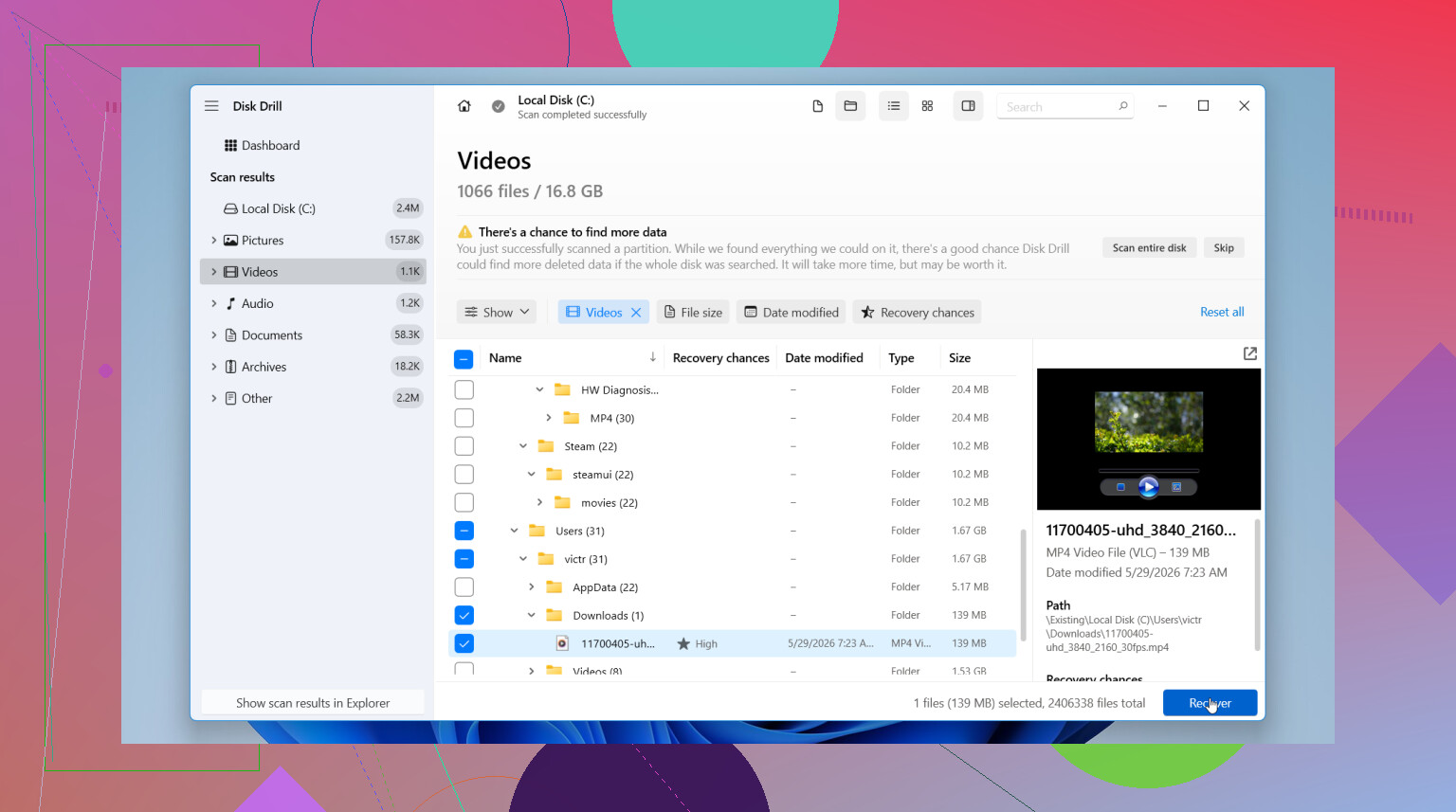
Grunnleggende gjenopprettingsflyt
- Installer Disk Drill på en annen disk hvis du har en.
- Velg disken der den manglende filen pleide å være.
- Kjør skanningen og la den fullføre. Ikke avbryt den med mindre du må.
- Bruk søk og filtre for å snevre inn resultatene.
- Forhåndsvis filen så du vet at det er den riktige.
- Gjenopprett til en annen disk. Ikke den samme. Denne delen snubler folk ofte i.
Forhåndsvisningsverktøyet var det jeg likte best. Det reddet meg fra å gjenopprette en haug med ødelagte filer og måtte gjette senere. Søkeresultatene føltes også mindre kaotiske enn i noen gratisverktøy jeg testet. På Windows gir gratisversjonen ubegrenset skanning og forhåndsvisning, i tillegg til gjenoppretting av opptil 100 MB gratis.
Hvis du vil ha et gratis alternativ
PhotoRec er det vanlige reservevalget. Det fungerer. Jeg har brukt det. Det er også et slit etter store skanninger. Verktøyet baserer seg mye på filsignaturer, så gjenopprettede ting kommer ofte tilbake uten originale navn og mappestruktur. Du ender opp med å sortere gjennom hauger av filer med navn som f123456.jpg eller mapper som heter recup_dir.1. Hvis gjenopprettingssettet er stort, gjør deg klar for en lang natt.
Grensesnittet er også grovt. Ikke umulig, bare mindre brukervennlig. Hvis du er tålmodig og ikke har noe imot opprydding etterpå, er PhotoRec fortsatt et solid valg.
Så rekkefølgen min ville vært enkel. Prøv Disk Drill først hvis du vil ha noe som er lettere å sortere gjennom. Bruk PhotoRec hvis det å bruke null kroner betyr mer enn tiden din.
Hvis filene er viktige for jobben, ville jeg gjort én ting først. Slå av PC-en hvis disse filene lå på hoveddisken C:. Å starte Windows fortsetter å skrive logger, cache og midlertidige data. På SSD-er blir slettede data raskt vanskeligere å gjenopprette. Den delen blir ofte oversett.
Jeg er enig med @mikeappsreviewer om å unngå skriving, men jeg vil legge til dette. Hvis du har en annen datamaskin, koble disken til der som en sekundær disk og skann den fra det systemet. Tryggere løsning.
Min rekkefølge ville vært:
- Sjekk Windows File Recovery fra Microsoft. Det er gratis, men kun kommandolinje. Godt første forsøk hvis du vil ha et kostnadsfritt verktøy fra Microsoft.
- Hvis filene lå i Dokumenter, Skrivebord eller Bilder, logg inn på OneDrive på nettet og sjekk versjonshistorikken også, ikke bare papirkurven.
- Se i Windows Backup, gamle gjenopprettingspunkter og eventuelle synkroniseringsapper fra jobb som Dropbox eller Google Drive.
- Hvis ingenting av dette fungerer, bruk Disk Drill. Det er et av de bedre datagjenopprettingsverktøyene for Windows 11 fordi forhåndsvisningen er rask og det er mindre rotete å sortere resultatene.
- Lagre gjenopprettede filer på en ekstern disk, ikke tilbake på samme disk. Folk gjør feil her hele tiden.
Hvis de slettede filene var store videoer eller arkiver, synker sjansen for gjenoppretting raskere etter mye PC-bruk. Office-dokumenter og PDF-er kommer ofte fint tilbake hvis plassen ikke ble overskrevet.
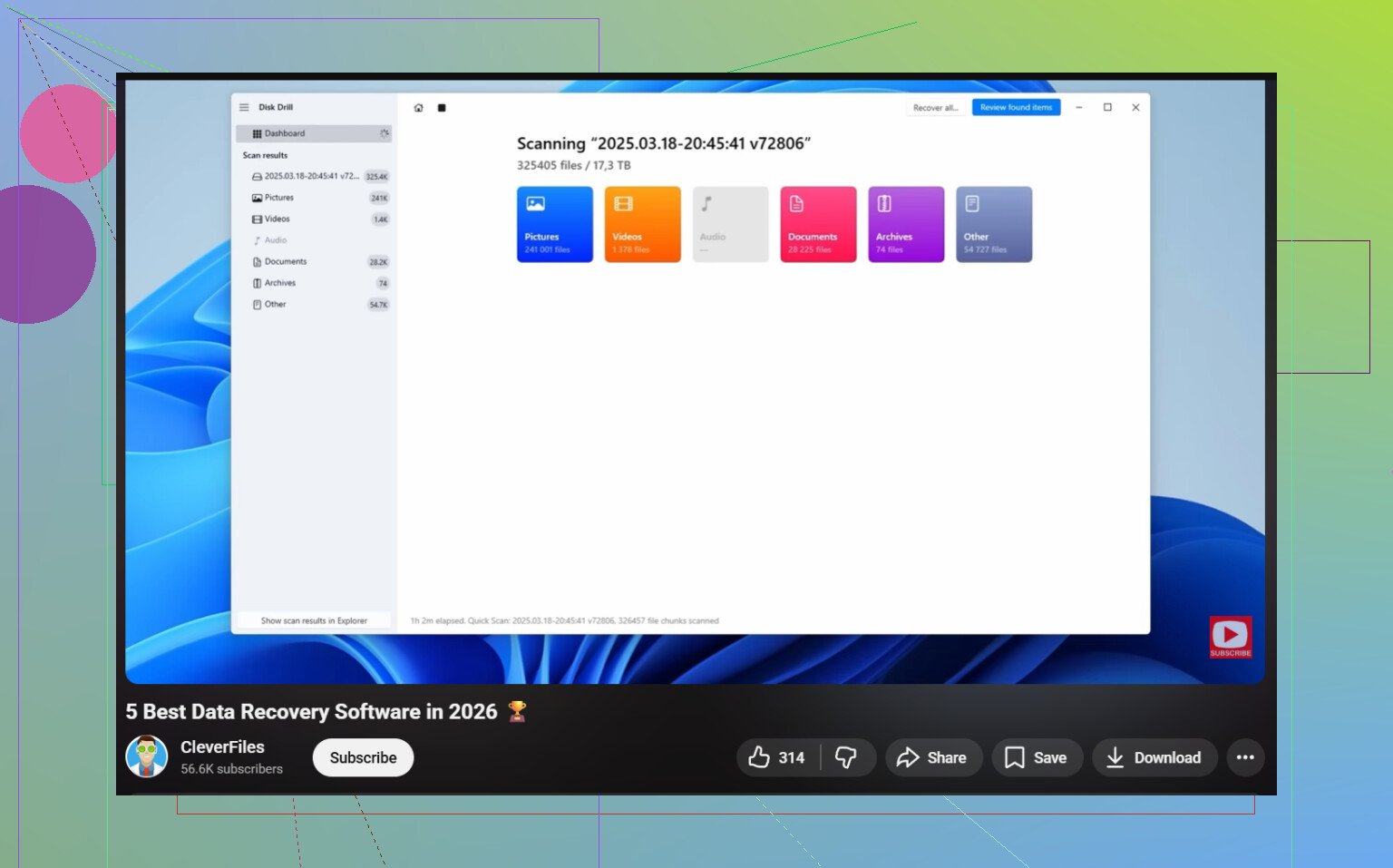
Denne videoen er verdt en rask titt hvis du vil ha en visuell gjennomgang av filgjenoppretting i Windows, se denne guiden til datagjenoppretting for Windows.
For søkeformulering ville jeg brukt best data recovery software for Windows 11 og deleted file recovery tool for PC. Det gir deg mer nyttige resultater enn den brede gamle formuleringen.
Hvis du vil, kan du skrive om filene lå på en SSD eller HDD, og om Shift+Delete ble brukt. Det endrer det beste neste steget ganske mye.
Hvis filene er jobbrelaterte, ville jeg faktisk vært litt mer forsiktig enn både @mikeappsreviewer og @waldgeist på ett punkt: Jeg ville ikke fortsatt å prøve mange forskjellige gjenopprettingsverktøy etter hverandre på samme maskin bare for å se hva som fungerer. Det kan veldig raskt gjøre én gjenopprettbar feil om til et dødt filsett.
Dette ville jeg gjort i tillegg til rådene deres:
- Sjekk gjenoppretting i Office-appen hvis dette var Word-, Excel- eller PowerPoint-filer. Åpne appen, gå til Fil > Info > Administrer dokument/arbeidsbok > Gjenopprett ulagrede. Folk glemmer dette hele tiden.
- Hvis filene nylig ble redigert, sjekk Nylige filer i selve appen, ikke bare i Filutforsker.
- Se etter midlertidige filer:
%AppData%\Microsoft\Word%LocalAppData%\Temp- søk etter
*.asd,*.wbk,*.tmp
- Hvis du bruker Adobe-programmer, lagrer noen apper autolagringskopier i sine egne mapper.
- Hvis dette er en firm-PC, spør IT før du gjør for mye. Noen ganger har endepunktssikkerhet eller DLP-programvare kopier du ikke kan se.
Én ting jeg er litt uenig i: Windows-gjenopprettingspunkter er egentlig ikke en pålitelig metode for filgjenoppretting av personlige dokumenter. Fint hvis det fungerer, selvsagt, men jeg ville ikke stolt på det.
Hvis du trenger en faktisk gjenopprettingsapp, er Disk Drill for Windows 11 sannsynligvis det enkleste stedet å starte fordi du kan skanne og forhåndsvise først, og deretter avgjøre om filene fortsatt er intakte. Det betyr mer enn folk tror. Bare installer det på en annen disk hvis mulig, eller bruk en ekstern disk.
Hvis de slettede filene også lå på Skrivebordet/Dokumenter og OneDrive-sikkerhetskopiering noen gang var aktivert, sjekk versjonshistorikken i nettportalen. Det har reddet meg før.
For alle andre som havner her, dekker dette også temaet ganske godt: Tips for gjenoppretting av slettede filer i Windows 11 og sikre gjenopprettingstrinn.