Mein GPT-Laufwerk wird in Windows plötzlich als RAW angezeigt, und ich kann weder auf die Dateien noch auf die Partition zugreifen. Ich suche nach sicheren Schritten oder Tools zur Wiederherstellung von GPT-Partitionen, die die Partition ohne Formatierung oder Datenverlust wiederherstellen können.
Erste Sache: Hören Sie auf, dieses Laufwerk zu benutzen. Im Ernst, kopieren Sie nichts darauf, führen Sie keine Reparaturen aus, initialisieren Sie es nicht und klicken Sie nicht in der Datenträgerverwaltung herum in der Hoffnung, dass Windows es repariert. Wenn es Ihr Startlaufwerk ist, fahren Sie den Rechner herunter und starten Sie von einem Live-USB. Wenn es ein zweites oder externes Laufwerk ist, hängen Sie es aus oder ziehen Sie es vorerst ab.
Eine fehlende Partition bedeutet nicht immer, dass die Dateien weg sind. Bei GPT-Datenträgern sind die Wiederherstellungschancen oft ziemlich gut, weil GPT Sicherungskopien der Partitionsinformationen am Ende des Laufwerks speichert. Wenn also die Hauptpartitionstabelle beschädigt wurde, sind möglicherweise noch genug Informationen vorhanden, um das Layout wiederherzustellen oder zumindest die Dateien herunterzuholen.
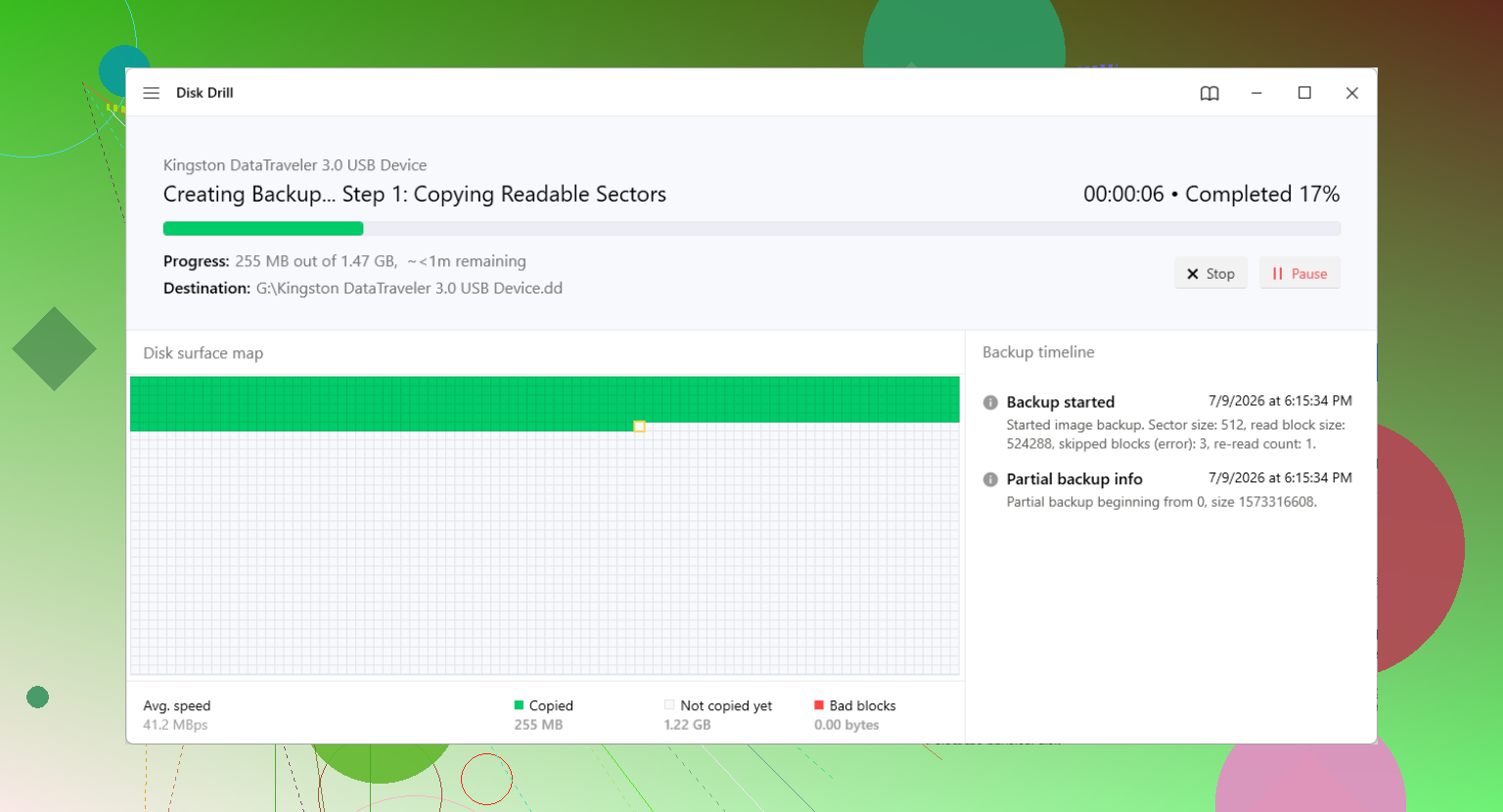
Wenn Sie ein anderes Laufwerk mit genügend freiem Speicherplatz haben, ist der sicherste Schritt, zuerst ein vollständiges sektorweises Image zu erstellen, bevor Sie irgendetwas anderes versuchen. Verwenden Sie so etwas wie ddrescue, dd oder ein Festplatten-Imaging-Tool, dem Sie vertrauen. Arbeiten Sie dann mit dem Image statt mit der originalen Festplatte. So haben Sie immer noch das unberührte Quelllaufwerk, falls ein Wiederherstellungsversuch alles noch schlimmer macht.
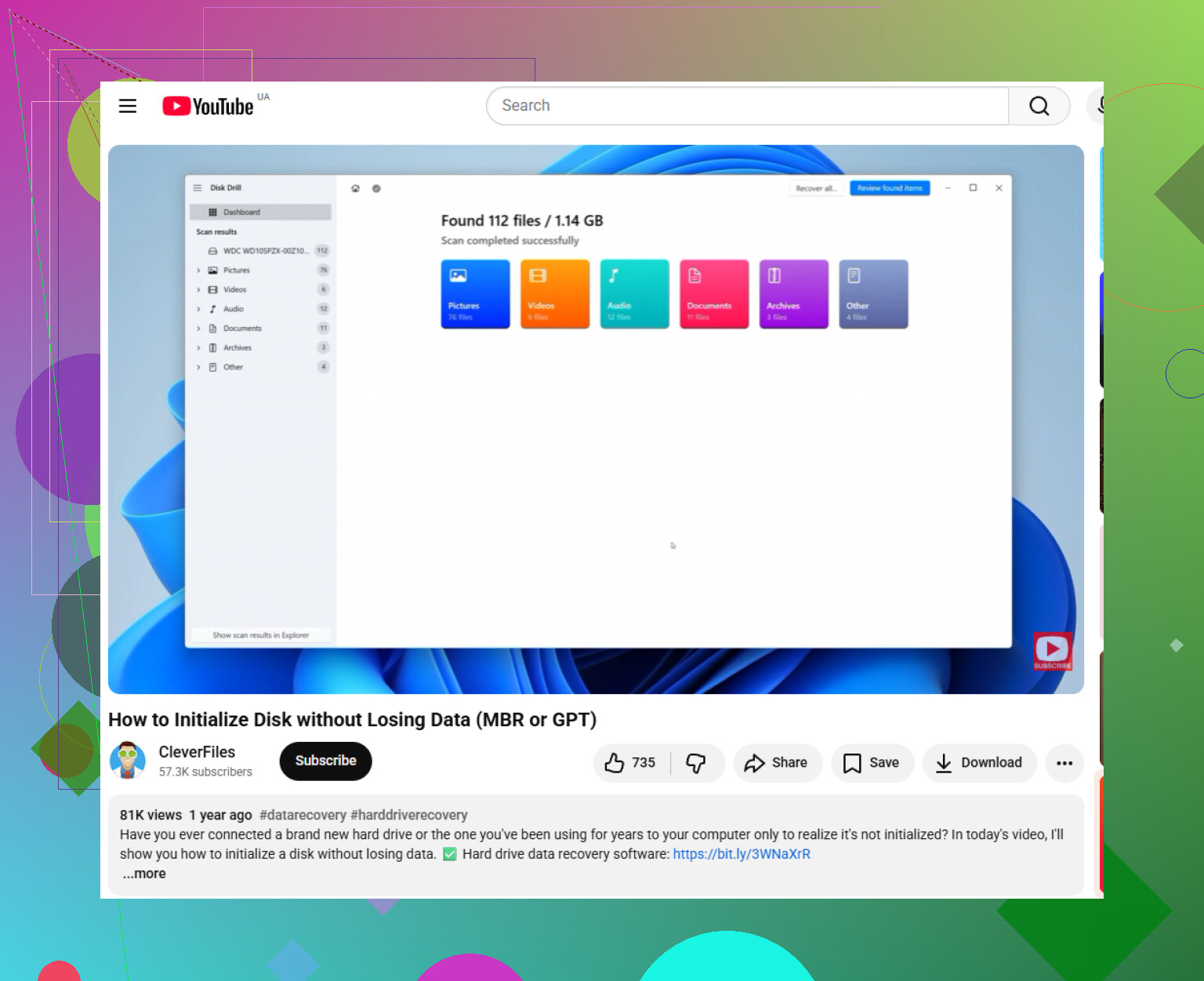
Für die meisten Menschen ist spezielle Wiederherstellungssoftware der einfachere Weg. Das Betriebssystem sieht die Partition möglicherweise nicht mehr, aber die eigentlichen Dateidaten können trotzdem noch vorhanden sein. Ein Tool wie Disk Drill ist für diese Art von GPT-Problem eine gute Option, weil es das physische Laufwerk scannen, verlorene Partitionen erkennen und Dateilisten anhand von Dateisystemsignaturen neu aufbauen kann. Es ermöglicht Ihnen außerdem, Dateien vor der Wiederherstellung in der Vorschau anzuzeigen, was nützlich ist, damit Sie nicht blind irgendeinen Müll kopieren.
Der grundlegende Ablauf ist:
- Wählen Sie den physischen Datenträger, nicht nur ein sichtbares Volume.
- Führen Sie den Scan nach verlorenen Daten aus.
- Prüfen Sie die vorhandenen, verlorenen oder rekonstruierten Ergebnisse.
- Stellen Sie alles Wichtige auf einem vollständig anderen Laufwerk wieder her.
Der letzte Teil ist wichtig. Stellen Sie Dateien nicht auf demselben Datenträger wieder her, den Sie gerade zu retten versuchen.
Wenn Sie versuchen möchten, die eigentliche Partitionstabelle wiederherzustellen, anstatt nur Dateien herauszukopieren, sehen Sie sich TestDisk oder gdisk an. TestDisk kann nach alten Partitionssignaturen suchen und die Partitionseinträge zurückschreiben, wenn es ein gültiges Layout findet. Seien Sie beim letzten Schreibschritt einfach vorsichtig. Das Scannen ist das eine, aber das Schreiben der Tabelle verändert den Datenträger.
gdisk kann in einigen GPT-Fällen ebenfalls helfen, weil es den GPT-Sicherungs-Header vom Ende des Datenträgers verwenden kann, um den primären zu reparieren. Das ist besonders nützlich, wenn sich die Beschädigung nahe am Anfang des Laufwerks befindet.
Noch etwas: Wenn Windows das Laufwerk als GPT-Schutzpartition anzeigt, führen Sie nicht sofort Diskpart clean aus und konvertieren Sie es nicht zu MBR. Das kann nach einem merkwürdigen Gehäusewechsel, einem Konflikt bei der Sektorgröße oder einem Treiberproblem passieren. Das Bereinigen löscht die Partitionstabelle, was genau das Gegenteil von dem ist, was Sie jetzt wollen. Versuchen Sie zuerst die Dateiwiederherstellung und kümmern Sie sich erst dann um Partitionsreparaturen, wenn Ihre wichtigen Daten in Sicherheit sind.
Gehen Sie nicht davon aus, dass die Partitionstabelle das einzige Problem ist.
Bevor Sie versuchen, GPT zu reparieren, prüfen Sie, ob das Laufwerk korrekt gelesen wird. Ein defektes USB-Gehäuse, ein lockeres SATA-Kabel, ein ausfallender Adapter oder ein Übersetzungsfehler zwischen 4K- und 512-Byte-Sektoren kann dazu führen, dass eine völlig intakte Festplatte für Windows wie Unsinn aussieht. Das ist besonders häufig, wenn das Laufwerk von einem externen Gehäuse oder Dock in ein anderes umgezogen wurde. Wenn es sich um ein externes Laufwerk handelt, versuchen Sie das ursprüngliche Gehäuse, falls Sie es noch haben, oder schließen Sie es nach Möglichkeit direkt per SATA an. Tun Sie das, bevor Sie irgendwelche Reparaturänderungen schreiben.
Ich stimme @mikeappsreviewer zu, dass man zuerst ein Image erstellen sollte, aber ich wäre dabei noch etwas langweiliger: Prüfen Sie SMART/Gesundheitszustand, bevor Sie lange Scans starten. Wenn das Laufwerk reallokierte Sektoren, ausstehende Sektoren hat oder sich ständig trennt, führen Sie keine wiederholten tiefen Scans auf dem physischen Datenträger aus. Erstellen Sie mit ddrescue oder einem ähnlichen Tool ein Image und scannen Sie das Image. Recovery-Tools wie Disk Drill, R-Studio, DMDE, UFS Explorer oder TestDisk können alle nützlich sein, aber jeder vollständige Scan kann ein sterbendes Laufwerk zusätzlich belasten.
Und führen Sie CHKDSK nicht auf einem RAW-Volume aus. Viele sehen Dateisystemfehler und versuchen chkdsk /f, aber CHKDSK benötigt ein lesbares Dateisystem, um Reparaturen durchführen zu können. Auf einem RAW-Volume verweigert es entweder den Dienst oder riskiert, alles noch schlimmer zu machen, wenn Windows das Layout falsch erkennt. Die sicherere Reihenfolge ist: Hardware/Verbindung prüfen, klonen, wenn die Daten wichtig sind, Dateien auf ein anderes Laufwerk wiederherstellen und erst dann in Erwägung ziehen, GPT mit TestDisk/gdisk zu reparieren, nachdem die wichtigen Daten kopiert wurden. Wenn die Daten unersetzlich sind und das Laufwerk klickt, verschwindet oder schlechte SMART-Werte anzeigt, verzichten Sie vollständig auf eigene Schreibversuche und holen Sie einen Preis von einem Labor ein, bevor Sie es noch schlimmer machen.
Wenn das Volume mit BitLocker verschlüsselt war, ändert sich die Antwort erheblich. Windows kann ein verschlüsseltes oder nur halb entsperrtes Volume manchmal als RAW anzeigen, obwohl das eigentliche Problem die BitLocker-Metadaten oder der Entsperrstatus sind. Bevor du versuchst, die GPT neu aufzubauen, prüfe, ob das Laufwerk jemals BitLocker, Geräteverschlüsselung, VeraCrypt oder etwas Ähnliches verwendet hat. Wenn ja, brauchst du zuerst den Wiederherstellungsschlüssel oder das Passwort. Partitionierungs-Tools können verschlüsselte Daten nicht lesbar machen, indem sie das Layout erraten.
Ich bin bei @boswandelaar, was angeht, dies nicht automatisch als Problem der Partitionstabelle zu behandeln. GPT beschreibt nur, wo Partitionen beginnen und enden. Es repariert nicht NTFS, exFAT, BitLocker oder welches Dateisystem sich auch immer in der Partition befand. Wenn die GPT-Einträge also noch korrekt sind, aber der Bootsektor des Dateisystems oder die MFT beschädigt ist, kann Partition wiederherstellen nichts ändern oder, schlimmer noch, dazu führen, dass Windows versucht, etwas einzubinden, was es nicht einbinden sollte.
Meine sichere Reihenfolge wäre: bestätigen, dass es die richtige Festplatte ist, ein Image davon erstellen, wenn die Dateien wichtig sind, dann Wiederherstellungssoftware auf die physische Festplatte oder das Image anwenden und die Dateien auf ein anderes Laufwerk kopieren. Disk Drill, DMDE, R-Studio, UFS Explorer und ähnliche Tools können alle Dateien finden, selbst wenn Windows nur RAW anzeigt, aber beurteile den Erfolg nicht danach, ob die Partition wieder sichtbar wird. Beurteile ihn danach, ob sich die wiederhergestellten Dateien korrekt öffnen lassen. Erst danach würde ich in Erwägung ziehen, mit TestDisk oder gdisk eine GPT-Reparatur zu schreiben, und auch nur dann, wenn der gefundene Partitionsanfang und die Größe zu dem passen, was du erwartest. Eine GPT-Reparatur ist der letzte Schritt, nicht der erste Rettungsversuch.
Wenn dieses Laufwerk jemals Teil von RAID, Storage Spaces, einem NAS oder einem Multi-Disk-USB-Gehäuse war, behandeln Sie es noch nicht wie eine normale einzelne GPT-Festplatte. Windows zeigt möglicherweise einfach RAW an, weil die Array-/Container-Metadaten fehlen, und Tools wie Disk Drill oder TestDisk liefern unübersichtliche Ergebnisse, wenn das ursprüngliche Layout nicht zuerst wieder zusammengesetzt wird. Erstellen Sie in diesem Fall separate Images der Mitgliedslaufwerke und stellen Sie die Daten aus dem wiederhergestellten virtuellen Volume wieder her, nicht von einer einzelnen zufälligen Festplatte allein.