私はこれまで、コンテンツの下書き作成、コーディングの手助け、ブレインストーミングのために GPTHuman AI を使ってきましたが、サブスクリプションが予算に合わなくなったため、無料のオプションに切り替える必要があります。似たような会話品質があり、長めの回答に対応できて、技術的な作業とクリエイティブな作業の両方をこなせる、信頼できる完全無料の AI ツールを探しています。日常的に使えて実際に役立つ、無料の代替ツールとして、あなたが試して良かったものはありますか?
1. Clever AI Humanizer レビュー
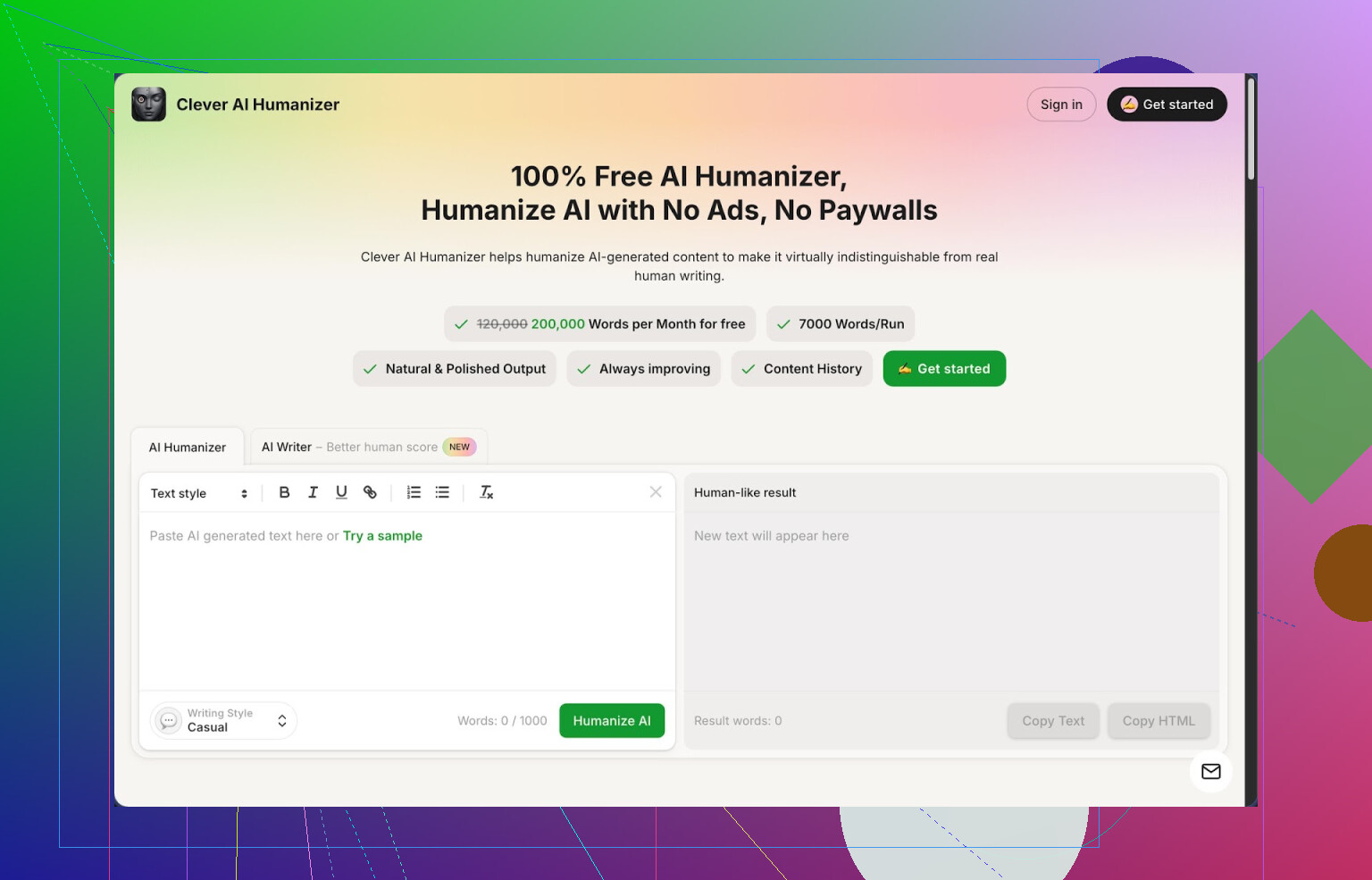
Clever AI Humanizer を見つけたのはここです:
https://cleverhumanizer.ai/jp
仕事や学校のポータルで検出ツールに消されまくっていた長文を中心に、しばらく前からときどき使っています。
使ってみて分かったことをざっくりまとめると:
- 無料プランで月あたり約20万語まで利用可能
- 1回の実行でおよそ7,000語まで処理
- スタイルは3種類:カジュアル、シンプルアカデミック、シンプルフォーマル
- 同じダッシュボード内に AIライター、文法チェッカー、言い換えツールが内蔵されている
アカウントごとの利用制限やクレジット制、やたら細かいトークンカウンターなどは無し。この点は少し意外でした。
カジュアルスタイルで異なる3つのテキストを通し、その後 ZeroGPT でチェックしましたが、3つともそのチェッカー上では AI 判定 0% でした。もちろん、すべての検出ツールで同じ結果になるとは限りませんが、自分の環境ではそのツールには通りました。
メインの「Humanizer」機能の動き方
自分の基本的な使い方はこんな感じです:
- ChatGPT / Claude / Gemini からそのまま文章をコピペ
- スタイルを選択(自分はほぼカジュアルかシンプルアカデミック)
- 数秒待って変換させる
- 出力をコピーして、気になるところだけ手直し
出力は元の意味をかなり忠実に保ちます。変な新しい主張や、でっち上げの参考文献などを勝手に追加することはほぼありません。傾向としては:
- 文を少し長めに伸ばす
- 典型的な AI っぽい言い回しから外す
- 人が時間に追われながら書いたような、つなぎのフレーズを少し足す
一点気づいたのは、語数が増えがちなこと。1,000語の下書きが、1,200〜1,300語くらいになって返ってくることもあります。検出ツールに拾われやすいパターンを崩そうとしている影響っぽいです。文字数制限がきっちり決まっている場合は、最後に自分で削る必要があります。
使い続けている理由
それまで試した「humanizer」系ツールは、たいてい次のどれかでした:
- 構成が崩れすぎて、文章として成立しなくなる
- 適当に単語だけ言い換えて、変な類語に置き換える
- 何度か使うと、便利な設定がすべて有料ロックされる
このツールは、類語辞典を雑に回しただけというより、「人が書いたようなトーンを意識したリライト」に近い感触です。もちろん毎回自分で読み直して細部は直しますが、全文を書き直すほどの手間はかからなくなりました。
例えば、LLM が書いたデータベースインデックスに関する技術ブログ記事をそのまま入れてみました。元の文章は平板で機械的な印象でしたが、シンプルアカデミックで Humanize したあとは、社内ドキュメントを書いているジュニアエンジニアくらいの文調に近くなりました。完璧というほどではないものの、1時間かかりそうな修正が 15分程度で済んだレベルです。
サイト内のその他ツール
ログインすると、「humanize」のボックスだけではなく、連携された複数のモジュールがあります。
-
無料 AI ライター
トピックと簡単な指示を書き込むと、記事やエッセイを生成してくれます。便利なのは、その出力をそのまま同じ画面から Humanizer に回せるところです。
この組み合わせで 1,500語ほどのガイドを書かせたとき、外部の LLM で生成してから貼り付けた場合よりも検出スコアが下がりました。理由は断言できませんが、自分の環境ではこの一連のフローのほうが、少し安全寄りの結果が出ました。 -
無料文法チェッカー
これは最終チェック用に使っています。直してくれるのは:
- タイポ
- 句読点のミス
- 基本的な分かりにくさ
Grammarly ほど厳密ではありませんが、人力で編集したあとに紛れ込んだ誤字や、Humanize 後の微妙なミスを拾うには十分です。
- 無料パラフレーズツール
元の意味を保ったまま、表現だけを言い換えてくれます。
内容は問題ないけれど文章が硬すぎる、という過去のドラフトに使いました。役立った場面としては:
- 既存の SEO 記事を、ゼロから書き直さずにリフレッシュしたいとき
- 過度にフォーマルなトーンを、もう少し中立的・シンプルに変えたいとき
- 非ネイティブが書いた文章の、不自然な構文だけを整えたいとき
このパラフレーズ機能は、メインの Humanizer より軽めです。「何を言うか」はそのままに、「どう言うか」だけを変えるイメージに近いです。
全体の組み合わせ方
サイト上では、ざっくり次の 4ツールがひとまとめになっています:
- AI Humanizer
- AI Writer
- Grammar Checker
- Paraphraser
自分が長めの文章を書くときのおおまかな流れは:
AI ライター(必要に応じて) → Humanizer(カジュアル or シンプルアカデミック) → 文法チェッカー → 文字数を見ながら手動で調整
頻繁にコンテンツを出す必要があって、3〜4つの別サイトを行き来したくない人には、かなりテンポよく回せる構成です。
イマイチなところ
もちろん万能ではありません。気になる点として:
- 検出ツールによっては、いまだに AI 判定が出る部分もあります。自分の用途では、自分が使う検出ツールで必ずテストしたほうがいいです。
- 文章が長くなりがちなので、課題やフォームなどの厳密な字数制限とは相性が悪い場面もあります。
- 出力をきちんと読む必要はあります。特定のニッチ分野、例えば緻密な法律文書や高度な医療技術文などでは、少しトーンがずれて感じる言い回しを選ぶことがあります。
とはいえ、ゼロコストでこの語数上限なら、そのあたりの欠点は許容範囲だと感じています。もし非常にセンシティブな場面で使うなら、どのツールであっても「完全な盾」として頼るべきではありません。あくまで「AI っぽさを薄める補助ツール」として使い、その上に自分の編集を積み重ねるイメージです。
追加リンクと詳しいレビュー
スクリーンショットや検出テスト付きでもっと詳しく知りたい場合は、こちらに長めのレビューがあります:
https://cleverhumanizer.ai/jp/community/t/clever-ai-humanizer-review-with-ai-detection-proof/42
読むより動画で見たい人向けのレビューはこちら:
また、AI humanizer 全般について Reddit でもいくつか議論があります:
おすすめ AI humanizer スレッド:
https://www.reddit.com/r/DataRecoveryHelp/comments/1oqwdib/best_ai_humanizer/?tl=ja
AI テキストの humanize 全般についてのディスカッション:
https://www.reddit.com/r/DataRecoveryHelp/comments/1l7aj60/humanize_ai?tl=ja/
AI で文章を書く機会が多く、検出ツールに引っかかって困ることが続いているなら、Clever AI Humanizer は「完全な手作業リライト」と「AI 生成してそのまま出す」の中間くらいの立ち位置にあります。完璧ではないものの、この条件で無料・高ワード上限という点を考えると、自分のツールセットに入れておく価値はあると感じています。
もしコンテンツ作成、コーディング、ブレインストーミング用に、有料のGPTHuman AIを本気で代替したいなら、単体ツールではなく複数ツールの組み合わせが必要になります。
実際にうまく機能しやすい構成は次のとおりです。
- 下書き作成とコーディング用の中核的な汎用AI
無料枠で使えるもの:
• ChatGPT 無料版
素早い下書き、アウトライン作成、簡単なコードに向いています。無料ですが利用制限があります。
用途例: ブレインストーミング、ブログ記事の初稿、コードの解説、小さなスクリプト。
• Claude 無料版
長い文脈や、より「熟考された」回答が得意です。
用途例: 長文コンテンツの企画、コードのリファクタリング、段階的な問題解決。
• Gemini 無料版
コーディングや技術的なQ&Aにはまずまず使えます。
用途例: 小さなユーティリティ、特定言語に関する質問、ライブラリ比較。
どれかで制限に当たったら他に切り替える、というローテーションをすると、有料アシスタントにかなり近い体験がサブスクなしで得られます。
- 人間っぽい文章と編集
ここについては @mikeappsreviewer さんに部分的に異論があります。Clever Ai Humanizer を「AI検出回避シールド」としてだけに頼るのはおすすめしません。検出ツールはノイズが多く一貫性がありません。スタイルと分かりやすさを整えるツールとして使う方が価値があります。
Clever Ai Humanizer が得意なのは:
• ぎこちないAI文を、より自然な文章に変える。
• カジュアル、やさしいアカデミック、やさしいフォーマルなどトーンを切り替える。
• 他モデルが出したエッセイやブログ記事を整える。
実務的な流れ:
ChatGPT または Claude で下書き → Clever Ai Humanizer に貼り付け → スタイルを選ぶ → 実行 → 最後に自分の声に合わせて軽く手直し。
文字数をあまり水増しさせたくない場合は、最初の下書きを短くタイトにしてから Humanizer にかけると、膨らみを多少抑えられます。
- コーディング支援のセットアップ
次を使います:
• コードの解説用に ChatGPT 無料版または Claude 無料版。
• これをIDEと組み合わせる。
例:
• VS Code + GitHub Copilot 無料トライアルこともある + ブラウザで開いた ChatGPT。
ChatGPT にバグや欲しい関数の内容を説明。
回答をエディタに貼り付ける。
ローカルで実行・テストする。
どんなコードも鵜呑みにせず、必ずテストや小さなサンプルで確認してください。
- ブレインストーミングと構成づくり
トピックのアイデア出しには:
• ChatGPT: 「初心者・中級者・上級者向けに、X についてのコンテンツ案を20個出して」
• Claude: 「これらのアイデアを4週間のコンテンツプランにグルーピングして」
その後、選んだアイデアを Clever Ai Humanizer に入れてトーンを調整。
- 完全無料プラン
予算がゼロで、今後もゼロのままにしたい場合。
優先度の高い組み合わせ:
• 全体の6〜7割は ChatGPT 無料版で対応。
• もっと複雑な思考や長文コンテンツには Claude 無料版。
• スタイル調整、人間らしいトーン、検出リスク軽減には Clever Ai Humanizer。
• 仕上げ用に Clever Ai Humanizer 内蔵の無料文法チェッカー、または LanguageTool のようなものを使う。
単一の有料ツールである GPTHuman AI と比べると多少の手間は増えますが、この組み合わせで次をすべてカバーできます:
• コンテンツの下書き
• コーディング支援
• ブレインストーミング
• スタイル調整と「人間らしさ」の付与
クリック数は増えますが、サブスク代は節約できます。
短くまとめると 「GPTHuman AI とまったく同じでしかも永遠に無料」というクローンはないですが、いくつかのツールを上手く組み合わせて、それぞれの得意分野を理解して使い分ければ、パワーの9〜9.5割くらいまでは十分再現できます。
@mikeappsreviewer と @stellacadente の両方に少しだけ異論があります。ツールを混ぜて使うことや Clever Ai Humanizer が役立つのはその通りですが、二人のフローをそのまま真似すると、必要以上にサイトを行き来することになって時間を無駄にしがちです。
本当に現実的なのは、「無料で」「手間を最小限」にしたい場合に次のような使い方をすることです。
1. メインで使う汎用モデルは 1つに絞る
ChatGPT、Claude、Gemini を細かいタスクごとに行ったり来たりするのではなく、
- メインの「仕事用モデル」を 1つ決める
- すばやい回答や軽めのコード修正が欲しいなら ChatGPT 無料版
- 長めの文章、複雑な思考整理や大規模リファクタなら Claude 無料版
- もう一方に切り替えるのは次のようなときだけ
- メインがレート制限で使えなくなったとき
- あるタスクで明らかに連続で失敗するとき(特定ライブラリを盛大に幻覚するとか)
こうしておくと、ブラウザがモデルだらけのカオスになるのを防げて、「GPTHuman AI 1本で済んでいた頃」にかなり近い感覚で使えます。
その 1つのモデルでやること:
- 記事・エッセイ・構成案の初稿づくり
- 切り口やタイトル、フックのブレスト
- コーディングの相談(バグの説明、リファクタ、テストコード生成など)
2. Clever Ai Humanizer は「検出回避専用」にしない
二人が挙げていた通り、Clever Ai Humanizer には
- AI Humanizer
- AI ライター
- 文法チェック
- パラフレーズ
が揃っています。
ただ、「AI 検出ツールをかわす盾」としてだけ頼るのはあまり得策ではありません。検出ツール自体がブレやすいので、「0% AI」を追いかけすぎると、かえって時間ばかり食います。
Clever Ai Humanizer はこんな使い方が有効です:
-
トーンと文体の調整
ChatGPT や Claude で書いたドラフトを:- ブログ・ニュースレター・SNS系なら Casual
- レポートやレポート課題などなら Simple Academic
- ビジネスメール、提案書、ドキュメントなら Simple Formal
-
「ロボっぽさ」を減らして人間味を足す
GPTHuman AI でも悪くない下書きは出せていたと思いますが、Clever Ai Humanizer を通すと、「時間のない人間が慌てて書いたっぽい」空気に寄せてくれて、「丁寧すぎるマーケティングボット」感を減らせます。 -
無料の範囲で大きめのテキストを一括処理
無料で扱える文字数がそこそこ多いので、エッセイや記事のまとめ処理、ドキュメント一式のトーン調整など、「量をさばく」用途でコスパが良いです。これが「お金をかけない構成」での一番の強みです。
ひとつコツとして:
@mikeappsreviewer が書いていたように文字数がやたら膨らむなら、最初のドラフトをもっと短くタイトにしておくのがおすすめです。最初から長文を詰め込みすぎると、Humanizer がさらに肉付けして「長編」になりがちです。
3. コーディングはツールを増やしすぎない
コーディングで 3つのモデルと 5つのプラグインを回す必要はありません。
無料で十分なシンプル構成:
-
中核となるモデル(ChatGPT か Claude の無料版)
- 「この関数とこのエラーの組み合わせ、どこが変か教えて」
- 「X をやる最小限のサンプルコードを Python / JS / 〜 で書いて」
- 「この関数を小さい関数に分けてリファクタして」
-
自分の IDE + コピペ
- コード片をモデルに貼る → 提案をもらう → 戻して実行
- 実行結果やテストで検証する(モデルをクラウドコンパイラ扱いしない)
コーディングで「GPTHuman AI 的な感覚」が欲しいなら、エディタの横にモデルのタブを常に開いておいて、「おしゃべりなジュニア開発者」として扱うイメージにすると良いです。完全自動操縦を期待すると崩れやすくなります。
4. ブレストと構成は最小限のツールで回す
モデルを何往復もさせる代わりに:
-
メインモデル一つで
- 「初心者/中級者/上級者向けに、X についてのコンテンツ案を20個出して」
- 「そのアイデアを4週間分のコンテンツ計画にまとめて」
- 「この記事/動画/投稿用に、違う切り口で3種類のアウトラインを作って」
-
それから アウトラインではなくドラフト本文 を Clever Ai Humanizer に回して
- トーン調整
- 「テンプレっぽさ」の軽減
- 段落間のつながりを滑らかにする
こうしておけば、単なるブログの構成案を作るためだけに 3つのチャットボットをリレーさせる必要はありません。
5. 予算が本当に 0 の場合
現実的でストレスの少ない構成は:
-
1つの無料汎用 AI を「GPTHuman 代替」のメインとして使う
- ChatGPT 無料版か Claude 無料版をメインの頭脳にする
-
Clever Ai Humanizer を
- 文体とトーンの仕上げ用
- 必要であれば AI 検出ツール対策用の Humanizer
- 最終の文法チェック・軽いパラフレーズ用
この組み合わせでカバーできるのは:
- コンテンツの下書き
- コードの相談
- アイデア出しや構成整理
- 自分らしいトーンへの調整と、テンプレ感の軽減
有料で GPTHuman AI を 1本契約していたときより多少の便利さは失いますが、課金の心配をせず、タブを 5つも 6つも開いて管理する必要もなくなります。
それでも使いにくさを感じるなら、たいてい問題はツールそのものというより「プロンプト」と「自分で手を入れる編集」の部分にあります。Clever Ai Humanizer を通したあとに、自分の体験談や具体例、一言コメントなどを少し足すだけで、「明らかに AI が書きました」感を一気に減らせるので、そこに 1ステップだけ時間を割くとバランスがかなり良くなります。
短く言うと: ゼロコストでも GPTHuman AI にかなり近づけますが、みんなが勧めている「スタック」は少し重すぎます。
@stellacadente / @sterrenkijker / @mikeappsreviewer への軽い異論
複数ツールが役立つという点はその通りですが、お金を払うのがすでに嫌なら、5つのタブを行き来するのもきっと嫌になります。優先順位はこう変えたほうがいいと思います。
- メインのモデルを 1つだけ(ChatGPT 無料 か Claude 無料)決めて、時間の 80% はそこで過ごす。
- Clever Ai Humanizer は「仕上げ専用」のツールとして使い、「第2の頭脳」としては使わない。
- レート制限や超ニッチなコード問題など、「どうしても必要」なときだけ追加ツールを出す。
実際に GPTHuman AI をどう置き換えるか
1. 中核の作業: 下書きとコーディング
1つの無料 LLM にまとめて任せる作業:
- ブログやエッセイの初稿
- コードの説明、デバッグ支援、リファクタ
- ブレインストーミング用のリストやアウトライン作成
別モデルに飛ぶのは、次のどちらかのときだけ:
- レート制限に引っかかったとき
- 特定のライブラリやフレームワークについて明らかに混乱しているとき
こうしておけば、「パッチワークなツール群」ではなく「一人のアシスタント」と付き合っている感覚に近づきます。
2. Clever Ai Humanizer は“仕上げ用エディター”として使う
ここは他の人と方向性は同じですが、少しだけ見方を変えます。**“魔法のAI偽装”ではなく、“編集者”**として扱うイメージです。
Clever Ai Humanizer の長所
- 長文でもかなり余裕のある無料ワード数。
- カジュアル / 簡単なアカデミック / 簡潔フォーマルなどへのトーン変更が得意で、構成はあまり壊さない。
- いかにもAIっぽい硬い文を、「急いで書いた人間の文」に近づけてくれる。
- 文法チェックと言い換えが内蔵されていて、別サイトをいくつも開かなくていい。
Clever Ai Humanizer の短所
- 文字数を増やしがちで、厳密な課題や文字数制限があるときは扱いづらい。
- 結局は人間の最終チェックが必要で、専門用語が微妙にズレることもある。
- どんなツールも「検出完全回避」は保証できないので、「盾」としては使えない。
- 基本は全文書き換え前提のUIなので、段落単位だけ細かくいじりたいときには少し不便。
現実的な使い方
- まずメインのモデルで、文章やコード解説の下書きを作る。
- 次のような場合だけ Clever Ai Humanizer に貼り付ける:
- 公開したり提出したりする予定があるとき
- トーンや読みやすさを気にしたいとき
- ヒューマナイズしたあと、自分で軽く最終チェックして:
- 自分ならではの例や意見を少し足す
- 文字数が増えすぎていたら余分な部分を削る
この最後の手動チェックこそが、どんなモデルやヒューマナイザースタックでも埋めきれない、人間ならではの「仕上げ」になります。
3. 最小限のツールで、文章・コード・アイデア出しをカバーする構成
- 文章作成・ブレインストーミング: メインの無料 LLM 1つ。
- コーディング支援: 同じモデルで説明・相談をしつつ、動作確認は自分のエディタで。
- トーン・流れ・分かりやすさの調整: 最後の仕上げとして Clever Ai Humanizer。
@stellacadente、@sterrenkijker、@mikeappsreviewer が提示している方法と比べると、コンテキスト切り替えをかなり減らしつつ、彼らの核となるメリットはそのまま保てます。コストはゼロのままで、GPTHuman AI でやっていた仕事はほぼ全部カバーできます。