Esvaziei acidentalmente a Lixeira do Windows e percebi que alguns arquivos importantes ainda estavam lá. Preciso de ajuda para descobrir se os arquivos excluídos podem ser recuperados, quais ferramentas ou métodos de recuperação são seguros para tentar e quais etapas devo evitar para não sobrescrever nada.
Se você esvaziou a Lixeira por engano, não presuma imediatamente que o arquivo se foi para sempre. Em muitos casos, o Windows não apaga os dados reais imediatamente. Ele marca esse espaço como livre, e o arquivo ainda pode ser recuperável até que algo novo seja gravado por cima.
A primeira coisa a fazer é verificar a Lixeira mais uma vez. Parece básico demais, mas vale a pena, especialmente se o arquivo estava dentro de uma pasta que você excluiu. Abra a Lixeira na área de trabalho, procure o arquivo ou a pasta, clique com o botão direito e escolha Restaurar. Se estiver lá, o Windows deve colocá-lo de volta onde estava antes.
Se a Lixeira realmente estiver vazia, tente parar de usar essa unidade o máximo que puder. Não instale programas nela, não baixe arquivos, não salve novos documentos e evite navegar muito se puder. Cada nova gravação na unidade pode reduzir as chances de recuperar o arquivo excluído.
Depois disso, verifique se o Windows tinha algum backup disponível. Vá até a pasta onde o arquivo costumava ficar, clique com o botão direito dentro da pasta e escolha Restaurar versões anteriores. Se houver versões mais antigas listadas, abra uma de antes de o arquivo ser excluído e copie o arquivo para algum lugar seguro.
Você também pode acessar o Histórico de Arquivos aqui:
Painel de Controle > Sistema e Segurança > Histórico de Arquivos > Restaurar arquivos pessoais
Essa visualização permite navegar por versões anteriores salvas de pastas comuns, como Documentos, Imagens, Área de Trabalho e locais semelhantes.
Se não houver backup para restaurar, um software de recuperação geralmente é a próxima opção a tentar. Disk Drill é uma opção que pode examinar NTFS, FAT32 e outros sistemas de arquivos em busca de documentos, fotos, vídeos e outros tipos de arquivos excluídos.
Algumas coisas importantes se você seguir por esse caminho:
Instale o programa de recuperação em uma unidade diferente daquela da qual você está tentando recuperar os dados. Então, se o arquivo ausente estava na unidade C:, não instale a ferramenta lá. Use outra unidade interna, uma unidade externa ou algum outro local de armazenamento seguro.
Abra o programa, escolha a unidade que continha os arquivos excluídos e selecione Procurar dados perdidos.
Deixe a verificação terminar. Uma verificação mais profunda às vezes pode encontrar arquivos mesmo quando os nomes das pastas antigas ou os nomes dos arquivos estão ausentes.
Visualize os arquivos quando o software permitir. Se um arquivo for visualizado corretamente, isso é um bom sinal de que ele ainda pode ser lido, embora isso ainda não garanta uma recuperação perfeita.
Quando recuperar os arquivos, salve-os em uma unidade diferente. Não os coloque de volta na mesma unidade durante a recuperação, pois isso pode sobrescrever outros dados excluídos.
A versão para Windows pode incluir uma quantidade limitada de recuperação gratuita, o que pode ser suficiente se você precisar apenas de alguns arquivos menores. Verifique os detalhes atuais da licença antes de começar para saber o que esperar.
Mais uma coisa para ter em mente: a recuperação em SSD pode ser mais difícil por causa do TRIM. O TRIM ajuda os SSDs a limpar blocos excluídos com mais eficiência, o que pode fazer os dados excluídos desaparecerem mais rápido. Portanto, se o arquivo estava em um SSD, pare de usar o computador o máximo possível e inicie a tentativa de recuperação o quanto antes.
Suas chances dependem muito de onde os arquivos estavam e do que aconteceu desde então. @mikeappsreviewer está certo ao dizer que você deve parar de gravar nessa unidade, mas antes de instalar qualquer ferramenta de recuperação, verifique os lugares sem graça que as pessoas esquecem: OneDrive, Dropbox, Google Drive, Backup do Windows e a lixeira web/histórico de versões de quaisquer pastas sincronizadas. Se o arquivo estava na Área de Trabalho ou em Documentos, ele pode ter sido sincronizado mesmo que a Lixeira local esteja vazia. Eu tentaria isso primeiro porque é mais seguro do que escanear o mesmo disco. Se você usar algo como o Disk Drill, execute-o a partir de outra unidade e recupere para outra unidade, mas não pague por nada até que a visualização mostre os arquivos reais de que você precisa. Se os arquivos excluídos estavam em um SSD, esteja preparado para nada encontrado mesmo quando você fez tudo certo.
Se os arquivos estavam na unidade C: do seu Windows, a atitude mais segura é desligar o PC e fazer a recuperação em outra máquina ou por um USB inicializável, porque o Windows continua gravando pequenas coisas em segundo plano mesmo quando você acha que “não está usando”. Concordo com o aviso de não instalar o Disk Drill nem qualquer outra coisa na mesma unidade, mas eu seria ainda mais rigoroso com a C:. Remova a unidade, se puder, faça a verificação em outro computador e recupere para uma unidade externa. Se isso parecer trabalho demais, pelo menos não instale o aplicativo de recuperação na unidade que você está tentando salvar. E se os arquivos ausentes importam mais do que o custo da unidade ou do software, pare de fazer testes depois de uma verificação cuidadosa e considere uma empresa de recuperação de dados, porque verificações repetidas e salvamentos no lugar errado podem piorar uma situação ruim.
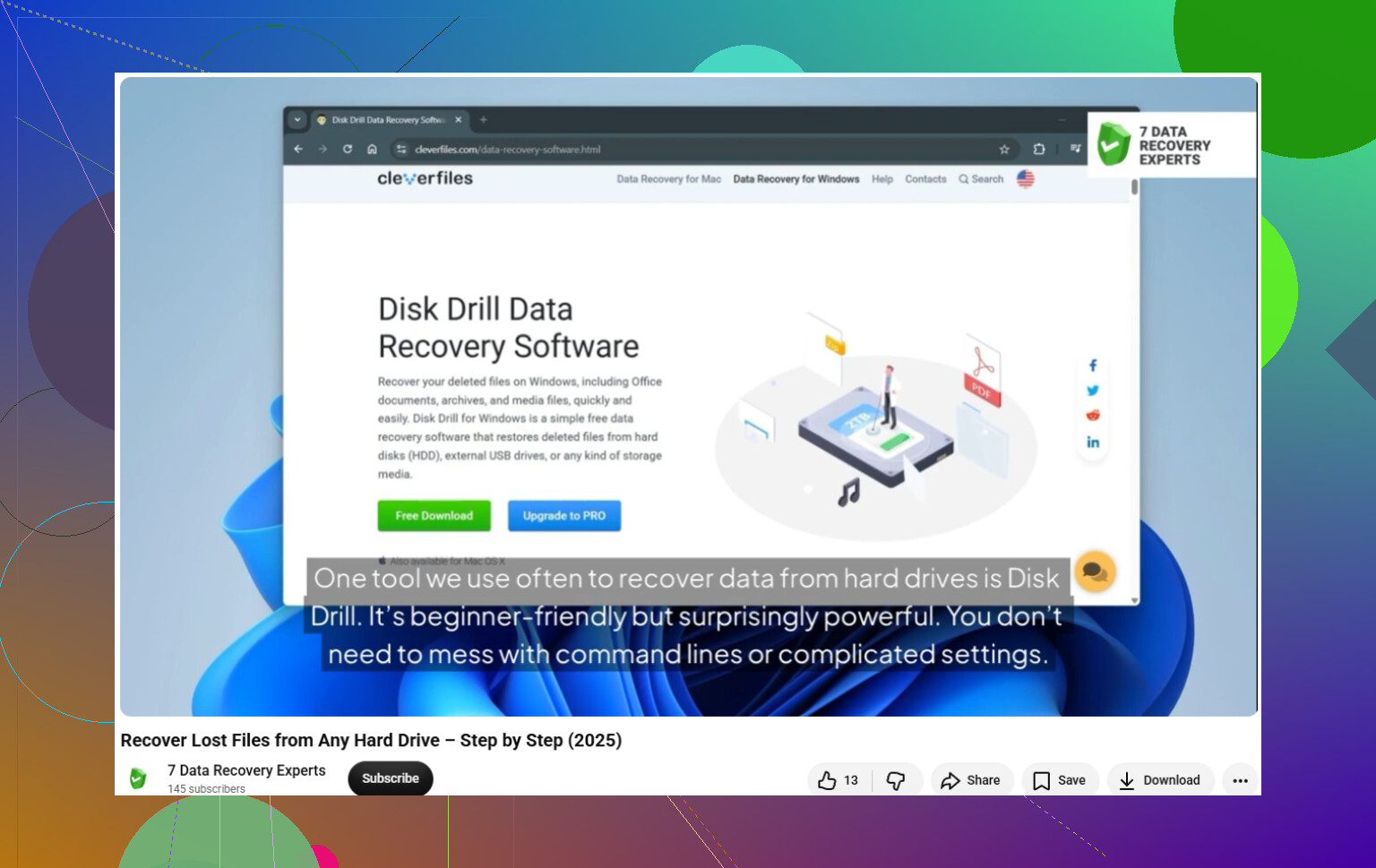
Não execute ferramentas de “limpeza”, reparos do chkdsk, desfragmentação ou redefinição do Windows antes da recuperação, porque isso pode gravar no mesmo disco e tornar os arquivos excluídos mais difíceis de recuperar. Se os backups/a lixeira da nuvem não os tiverem, faça a verificação a partir de outra unidade com uma ferramenta de recuperação como Disk Drill ou Recuva, mas recupere apenas para uma unidade externa separada.