Ho notato che l’app Foto del mio iPhone è piena di immagini duplicate dopo la sincronizzazione e lo spostamento delle immagini, e sta iniziando a occupare molto spazio di archiviazione. Sto cercando di capire il modo migliore per unire le foto duplicate su un iPhone senza perdere nulla di importante, ma non sono sicuro di quali passaggi siano sicuri. Ho bisogno di aiuto per ripulire la mia libreria fotografica e liberare spazio.
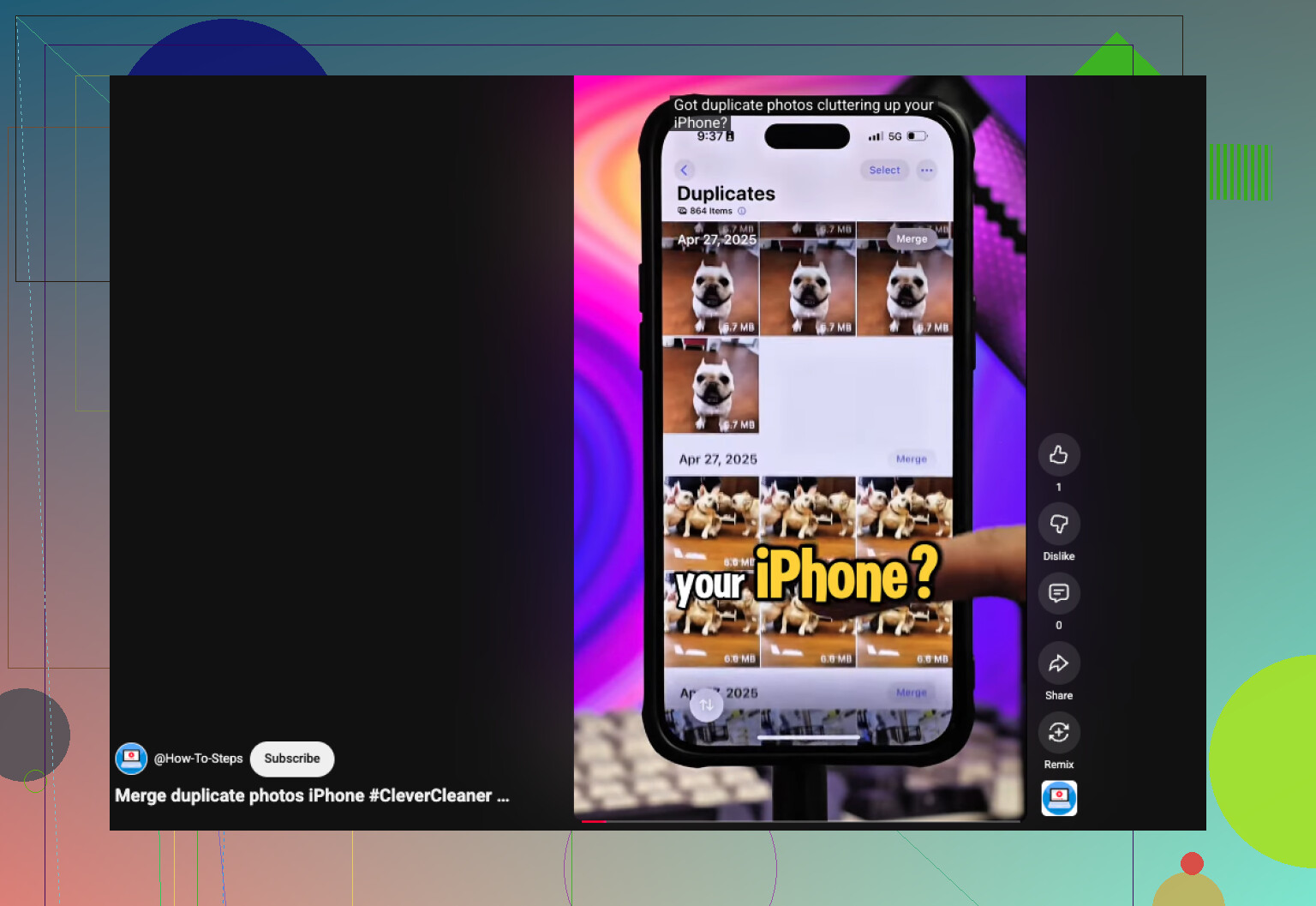
Se hai bisogno di gestire solo foto duplicate identiche, inizierei con l’app Foto dell’iPhone. Apple ha già inserito lì uno strumento per unire i duplicati e, per i duplicati semplici, fa bene il suo lavoro.
Io ho fatto così. Apri Foto, scorri verso il basso fino a Utility, oppure nelle versioni più recenti di iOS passa da Raccolte > Utility. Poi apri Duplicati, tocca Seleziona, poi Seleziona tutto, quindi Unisci. iOS mantiene una sola versione, raccoglie insieme i metadati che ha e invia le copie extra in Eliminati di recente.
Piccolo avviso per esperienza: se non molto tempo fa hai caricato sul telefono un grosso blocco di foto, la sezione Duplicati potrebbe restare lì dall’aspetto mezzo vuoto per un po’. Nel mio caso ci sono volute ore. Una volta si è trascinato fino al giorno dopo. Il telefono ha bisogno di tempo per indicizzare la libreria.
Dove questo sistema non funziona è con le foto molto simili. Se hai scattato cinque foto di fila, tenuto tre selfie con minime differenze nel viso o fotografato lo stesso edificio da quasi la stessa angolazione, Apple di solito le considera tutte immagini separate. Per te sembrano solo disordine. Per Foto sono file diversi, quindi non compaiono mai in Duplicati.
Mi sono trovato in questa situazione quando la mia libreria è diventata assurdamente grande, intorno alle 30.000 foto. A quel punto ho smesso di affidarmi solo a Foto e sono passato a Clever Cleaner.
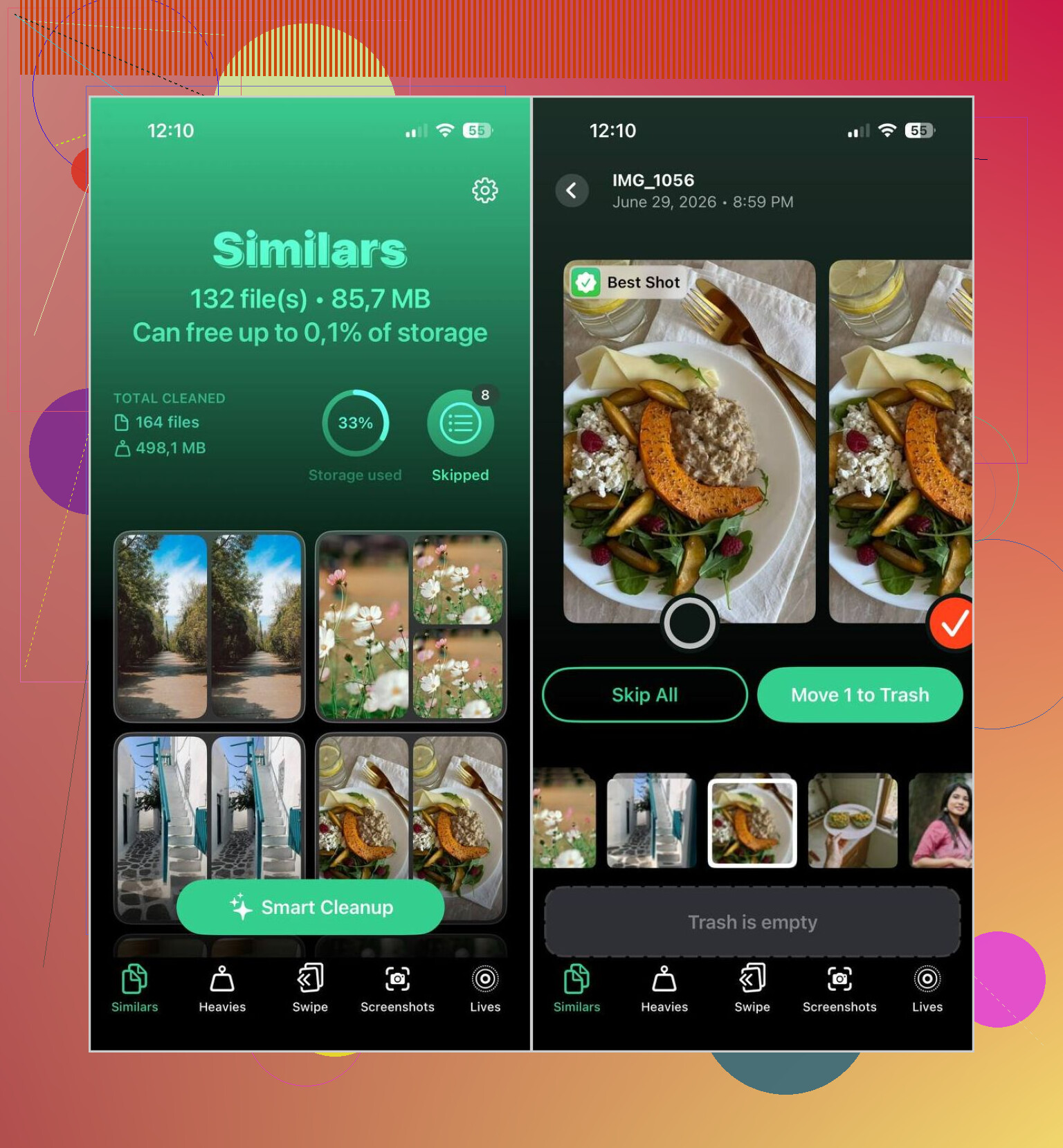
La funzione che ho continuato a usare era la sua capacità di trovare sia i duplicati sia le foto somiglianti. Non si ferma ai file identici. Raggruppa le foto che sembrano abbastanza simili da rappresentare lo stesso momento e poi suggerisce quale tenere. Io comunque controllo ancora i gruppi di persona, perché non mi fido ciecamente di nessuna app di pulizia, ma le scelte erano valide più spesso di quanto mi aspettassi.
La mia routine di solito era questa:
- Installa Clever Cleaner dall’App Store.
- Lascialo scansionare l’intera libreria foto.
- Apri la sezione Simili.
- Usa Pulizia intelligente se vuoi fare in fretta, oppure apri ogni gruppo e controlla manualmente.
- L’app contrassegna quella che ritiene l’immagine di qualità migliore e seleziona il resto per la rimozione.
- Ripristina tutto ciò che vuoi tenere.
- Completa la pulizia, poi svuota Eliminati di recente in Foto se vuoi liberare spazio subito.
Alcuni strumenti extra lì dentro si sono rivelati utili:
- Heavies, per ordinare le foto e i video più grandi in base alla dimensione del file.
- Compressione video, per ridurre i video grandi senza eliminarli.
- Screenshot, per cancellare rapidamente la vecchia spazzatura degli screenshot.
- Lives, per trasformare le Live Photos in immagini fisse e risparmiare spazio.
- Swipe, per rivedere la libreria mese per mese con gesti rapidi.
Quindi, se il tuo caos è limitato e i file sono duplicati esatti, lo strumento di unione integrato di Apple basta. Se invece la tua libreria è piena di scatti quasi identici, tentativi ripetuti e pile di foto simili, un’app dedicata funziona meglio. Per me questa è stata la differenza principale. L’app Foto rileva solo le copie identiche. Si perde la maggior parte delle cose che di solito le persone vogliono eliminare.
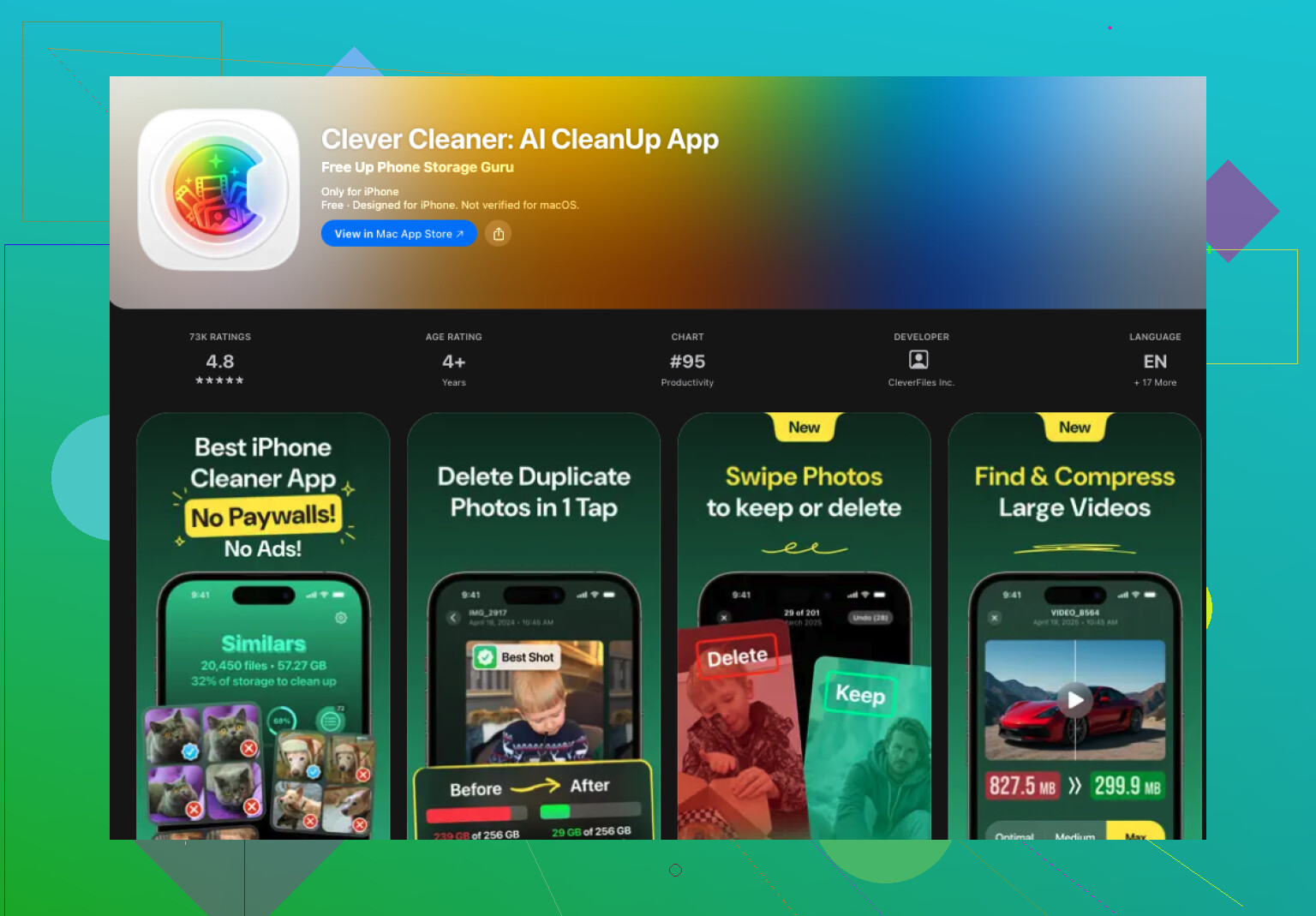
Se i duplicati derivano da problemi di sincronizzazione, controllerei prima la fonte prima di eliminare in massa. Se iCloud Photos, la sincronizzazione del Finder, Google Photos e AirDrop hanno tutti toccato la stessa libreria, i duplicati tendono a continuare a tornare. Pulisci prima il flusso, altrimenti fai la stessa pulizia due volte.
@mikeappsreviewer ha già spiegato lo strumento di unione integrato, quindi salterò quella parte. Inoltre non sono del tutto d’accordo con l’idea di unire tutto in una volta sola. Su una libreria grande, diventa rischioso molto in fretta. Se il telefono ha mescolato foto modificate, Live Photos, versioni HDR o salvataggi da album condivisi, conviene controllare a blocchi.
Quello che ha funzionato per me:
- Ordina la libreria per Recenti e cerca gli intervalli di date in cui è iniziato il caos.
- Controlla prima Album come Screenshot, WhatsApp, Download e Salvati da Messaggi. Quelle cartelle si riempiono in fretta.
- Verifica se durante le importazioni è stata usata l’opzione “Mantieni originali”. Questo crea spesso copie extra.
- Confronta lo spazio di archiviazione dell’iPhone prima e dopo. A volte Foto segnala lo spazio liberato in ritardo, quindi aspetta un po’.
Se i duplicati sono più simili a raffiche quasi identiche, Clever Cleaner è più comodo per una revisione in blocco. È migliore per i simili rispetto alla semplice unione dei duplicati. Verificherei comunque i gruppi manualmente. Ogni tanto le app di pulizia si perdono qualcosa.
Per una rapida guida visiva, questo breve tutorial aiuta: guarda questa guida alla pulizia delle foto duplicate su iPhone
Miglior titolo della pagina per quello che stai cercando:
Come unire le foto duplicate su iPhone e liberare spazio di archiviazione
Un’ultima cosa. Svuota Eliminati di recente quando hai finito, altrimenti non vedrai subito tornare lo spazio di archiviazione.
Aggiungerei una cosa su cui né @mikeappsreviewer né @cazadordeestrellas hanno davvero insistito abbastanza: prima di unire o eliminare qualsiasi cosa, assicurati prima che la sincronizzazione sia stabile. Se Foto di iCloud sta ancora caricando/scaricando, oppure hai importato di recente da un Mac, un disco esterno, WhatsApp o Google Foto, la tua libreria può sembrare un vero circo per uno o due giorni. Eliminare troppo presto può diventare complicato molto in fretta.
Quello che mi ha aiutato è stato questo:
- Fermati e lascia che Foto finisca la sincronizzazione
- Controlla se i duplicati sono davvero versioni modificate, Live Photos o allegati salvati
- Controlla prima in base agli album di origine, non solo per data
- Poi fai pulizia a gruppi invece di cancellare tutto in una volta
In realtà non sono del tutto daccordo con l’approccio unisci tutto. Va bene per la spazzatura evidente, ma se hai salvataggi da album condivisi, modifiche Ritratto o copie HDR, iOS può essere un po troppo sicuro di sé lol.
Per i duplicati esatti, certo, usa Foto. Per il problema più grande, che di solito sono gli scatti simili e le importazioni ripetute, Clever Cleaner è onestamente più utile perché mostra i sosia che Apple ignora. È lì che di solito si trova la maggior parte dello spazio sprecato.
Inoltre, se vuoi una discussione più reale tra utenti su questo argomento, vale la pena dare un’occhiata a questa discussione:
migliori consigli di Reddit per eliminare foto duplicate su iPhone
Un’ultima cosa che la gente dimentica: eliminare le foto non libera subito spazio, a meno che tu non svuoti Eliminati di recente. Apple adora far sembrare finta la pulizia dello spazio di archiviazione per 30 giorni.
Sono un po meno convinto della formulazione “unire” qui, perché su iPhone di solito non stai davvero unendo foto come fanno i software desktop per la libreria. Nella maggior parte dei casi stai semplicemente rimuovendo duplicati esatti oppure ordinando manualmente foto quasi duplicate.
Quello che @mikeappsreviewer, @cazadordeestrellas e @shizuka stanno tutti in qualche modo sottolineando è corretto, ma aggiungerei questo: controlla prima se quei duplicati sono in realtà tipi di file diversi. Una copia JPEG, una versione modificata, una Live Photo e un immagine salvata da Messaggi possono sembrare identiche pur venendo trattate come elementi separati per un motivo. Se elimini in modo troppo aggressivo, puoi perdere la versione che in realtà volevi conservare.
La mia regola:
- Duplicati esatti = pulizia sicura
- Scatti simili = controlla prima
- Foto modificate o Live Photos = fai molta attenzione
Inoltre, il calcolo dello spazio su iPhone è strano. Eliminare 500 foto potrebbe non restituirti subito lo spazio che ti aspetti se lo spazio ottimizzato è attivo, oppure se iCloud deve ancora sincronizzare le modifiche.
Se l app Foto di Apple non ti mostra abbastanza elementi superflui, di solito significa che il tuo problema non sono i duplicati, ma i simili. È lì che Clever Cleaner può aiutare più della vista predefinita di Foto.
Pro di Clever Cleaner:
- Trova immagini somiglianti, non solo copie esatte
- Più veloce per librerie molto grandi
- Utile anche per screenshot e contenuti multimediali pesanti
Contro:
- Devi comunque controllare i risultati manualmente
- Lo “scatto migliore” suggerito non è sempre quello che terresti
- L accesso di terze parti alla tua libreria foto può dare fastidio ad alcune persone
Quindi sì, non pensare solo in termini di unione. Pensa piuttosto a separare prima i duplicati esatti dal disordine visivamente simile. Di solito così ottieni risultati migliori con meno rimpianti in seguito.