Ho trovato un vecchio hard disk esterno WD My Passport che è rimasto inutilizzato per anni, e ora sto cercando di recuperare i file al suo interno. Contiene foto e documenti importanti, ma non sono sicuro se l’unità stia per guastarsi o se ci sia un’opzione di recupero sicura che dovrei provare per prima. Ho bisogno di aiuto per capire il modo migliore per recuperare i dati da un vecchio WD My Passport senza peggiorare la situazione.
Mi è successo più di una volta con un My Passport, e la prima mossa è sempre la stessa. Smetti subito di scrivere qualsiasi cosa sull’unità. Non copiarci file sopra. Non provare strumenti di riparazione casuali. Non salvare i file recuperati di nuovo su di essa. Scollegala e fermati un minuto.
Quando un file viene eliminato, di solito i dati restano sul disco per un po’. Ciò che scompare per prima è la voce del file system che punta ad esso. Quindi, se continui a usare l’unità, aumenti le probabilità di sovrascrivere gli stessi blocchi che vuoi recuperare. Sui vecchi modelli HDD WD My Passport, ho ottenuto risultati di recupero discreti se mi muovevo in fretta. Sulle versioni SSD, il tempo conta di più perché il TRIM tende a cancellare i blocchi liberi in background.
Controlla prima Gestione disco
Prima di installare qualsiasi cosa, apri Gestione disco di Windows.
Fai clic con il tasto destro su Start.
Scegli Gestione disco.
Trova l’unità WD nell’elenco.
Questo passaggio ti dice molto.
Se l’unità appare con la capacità corretta, come 1 TB o 2 TB, anche se Windows la etichetta come RAW o Non allocata, la considererei comunque un buon caso per un recupero fai da te. Di solito, l’hardware viene rilevato e ciò che si è danneggiato è il file system. Se invece l’unità non appare affatto lì, anche dopo aver cambiato il cavo e la porta USB, inizierei a pensare a un guasto fisico. A quel punto, un laboratorio è spesso la scelta più sicura.
Cosa userei per il recupero
Nel corso degli anni ho provato un sacco di strumenti di recupero. Per le unità WD My Passport, Disk Drill mi ha dato i migliori risultati in assoluto. Funziona bene quando i file sono stati eliminati, ma l’ho usato anche su partizioni RAW e su unità che le persone hanno formattato per errore. Nel mio caso ha gestito bene NTFS ed exFAT, il che copre molte configurazioni di My Passport.
Come lo farei
Installa l'app di recupero sull'unità interna del tuo computer, mai sull'unità WD che stai cercando di salvare.
Collega il My Passport.
Se è lento, si blocca, fa clic o perde la connessione, crea prima un backup byte per byte all'interno dell'app. Lo faccio ogni volta che un'unità esterna WD inizia a comportarsi in modo strano. Scansionare un file immagine è più sicuro che stressare ripetutamente un disco fragile.
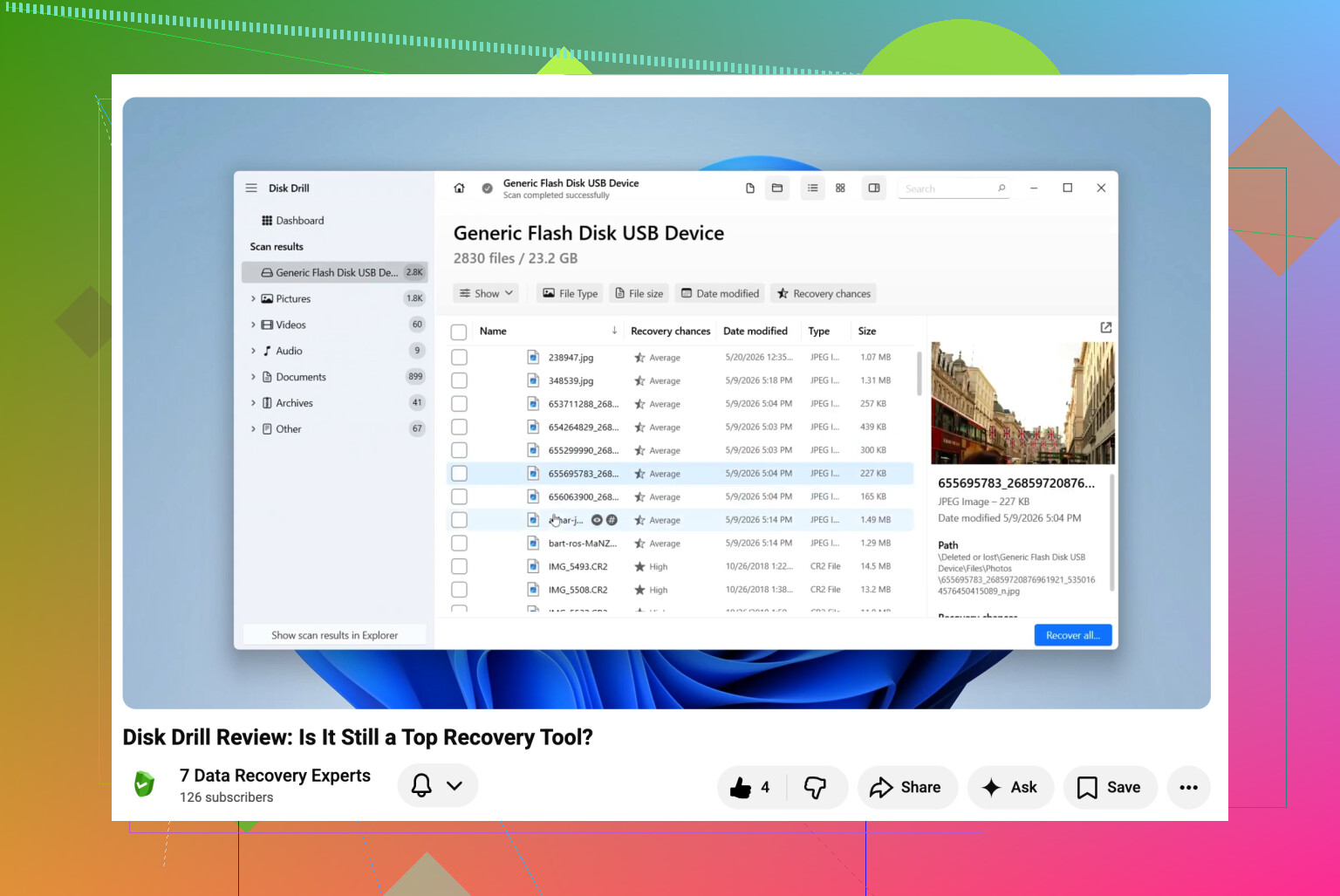
Seleziona l'unità, o l'immagine di backup, e avvia una scansione dei dati persi.
Usa l'opzione di scansione completa. Un passaggio rapido si perde delle cose. L'ho imparato nel modo più fastidioso.
Mentre la scansione è in esecuzione, controlla i file trovati. Di solito controllo prima Deleted or lost e Reconstructed.
Usa l'anteprima prima del recupero. Se una foto si apre, o l'anteprima di un documento appare normale, lo considero un forte segnale che il file è integro.
Recupera i file in una posizione diversa. Usa il tuo PC, un'altra unità esterna o l'archiviazione cloud. Non riscriverli sul Passport durante il recupero.
Una cosa che le persone saltano
Se l'unità continua a disconnettersi, non continuare a rieseguirne la scansione dieci volte sperando in un risultato migliore. L'ho fatto una volta e ho peggiorato la situazione. Clona prima, esegui la scansione dopo. In questo modo avrai meno sorprese.
Dopo aver recuperato i file
Configura dei backup. Sul serio. WD indirizza gli utenti verso Acronis per l'automazione, e va bene se si adatta alla tua configurazione. Per me, però, la cosa più importante era avere gli stessi dati in due posti. I dischi esterni si guastano. Quelli buoni, quelli economici, quelli vecchi, quelli nuovi. La reputazione del marchio aiuta un po', ma non salva i tuoi file nel giorno storto.
Se l'unità compare in Gestione disco con la dimensione corretta, hai ancora qualche possibilità. Se invece sparisce del tutto da Gestione disco, inizia a fare rumori strani o si disconnette ogni pochi secondi, io smetterei di forzarla e valuterei un centro di recupero dati professionale prima che il danno peggiori.
Se l’unità si avvia e mostra una lettera, controllerei prima le cose semplici. Un cavo USB diverso. Una porta diversa. Un PC diverso. I case e i cavi dei WD My Passport si guastano più spesso di quanto la gente pensi, e la colpa ricade sul disco.
Non sono del tutto d’accordo con @mikeappsreviewer su un punto. Non inizierei subito con scansioni complete ripetute su un’unità vecchia. Per prima cosa, leggi i dati SMART con CrystalDiskInfo o GSmartControl. Se vedi settori riallocati, settori pendenti, errori CRC o picchi di temperatura, tratta l’unità come instabile. Se SMART non è leggibile tramite il bridge USB, anche questo ti dice qualcosa.
Se viene montata, copia prima le cartelle più importanti. Foto, documenti, file fiscali. Non metterti ancora a ordinare e organizzare. Recupera i dati velocemente. Se il file system è danneggiato o i file sono stati eliminati, allora Disk Drill è un ottimo passo successivo. Mi piace di più per ordinare i file recuperati per tipo e controllare le anteprime prima del recupero. Fa risparmiare tempo.
Se l’unità fa clic, è lentissima o si disconnette durante la lettura, fermati. Niente chkdsk. Nessuna richiesta di formattazione. Nessuna utility WD. Questi strumenti sono per unità sane, non per quelle malate.
Inoltre, se vuoi una guida rapida, questa guida video al recupero con Disk Drill per hard disk esterni è più facile da seguire della maggior parte dei post di testo.
Un’ultima cosa. Alcuni modelli My Passport usano la crittografia hardware nel bridge USB. Se rimuovi il disco dal box, i tuoi dati potrebbero apparire confusi. La gente se lo perde continuamente.
Aggiungerei una cosa che né @mikeappsreviewer né @sognonotturno hanno davvero sottolineato abbastanza: la sola età può rendere inaffidabile un vecchio My Passport anche se è stato conservato con cura. I lubrificanti si seccano, le testine si bloccano, le schede bridge USB iniziano a comportarsi in modo strano e i vecchi problemi di assorbimento energetico emergono sulle porte moderne.
Quindi prima di fare qualsiasi recupero, lascia l’unità collegata per 10-15 minuti e osservala semplicemente. Gira normalmente? Sparisce da Esplora file dopo un minuto? Diventa insolitamente calda? Questi piccoli comportamenti contano più di quanto si pensi.
Inoltre non eseguirei CHKDSK come prima cosa, anche se Windows lo suggerisce insistentemente. A volte le persone vedono scansione e correzione e ci cliccano sopra per abitudine, poi si chiedono perché la struttura delle cartelle sia diventata ancora più caotica. Brutta mossa su un’unità a cui tieni.
Se il disco è leggibile abbastanza da poterlo esplorare, in realtà all’inizio eviterei gli strumenti sofisticati e copierei manualmente i dati insostituibili in piccoli gruppi. Non enormi operazioni di trascinamento. Fai le foto cartella per cartella. Lo stesso con i documenti. I trasferimenti enormi possono interrompersi a metà e stressare un’unità già instabile più del necessario.
Se il file system è danneggiato o mancano delle cartelle, allora sì, Disk Drill è un’opzione sensata perché gestisce piuttosto bene il recupero da unità esterne e ti permette di vedere in anteprima cosa è ancora integro prima del ripristino. Quella parte fa risparmiare un sacco di tempo sprecato, a dire il vero.
Un’avvertenza: alcune unità WD My Passport hanno quel pasticcio della crittografia sulla scheda USB, quindi se l’elettronica del box sta cedendo, il recupero diventa più fastidioso rispetto a un normale disco SATA nudo. Ecco perché aprire il case non è sempre la mossa fai da te intelligente che la gente su YouTube finge che sia.
Se vuoi un esempio di un caso simile di recupero di un’unità esterna WD dopo una caduta, vale la pena leggerlo.
Se fa clic, rallenta fino a fermarsi o continua a disconnettersi, smetti di armeggiarci. A quel punto ogni tentativo in più può rendere il recupero più difficile, forse impossibile.
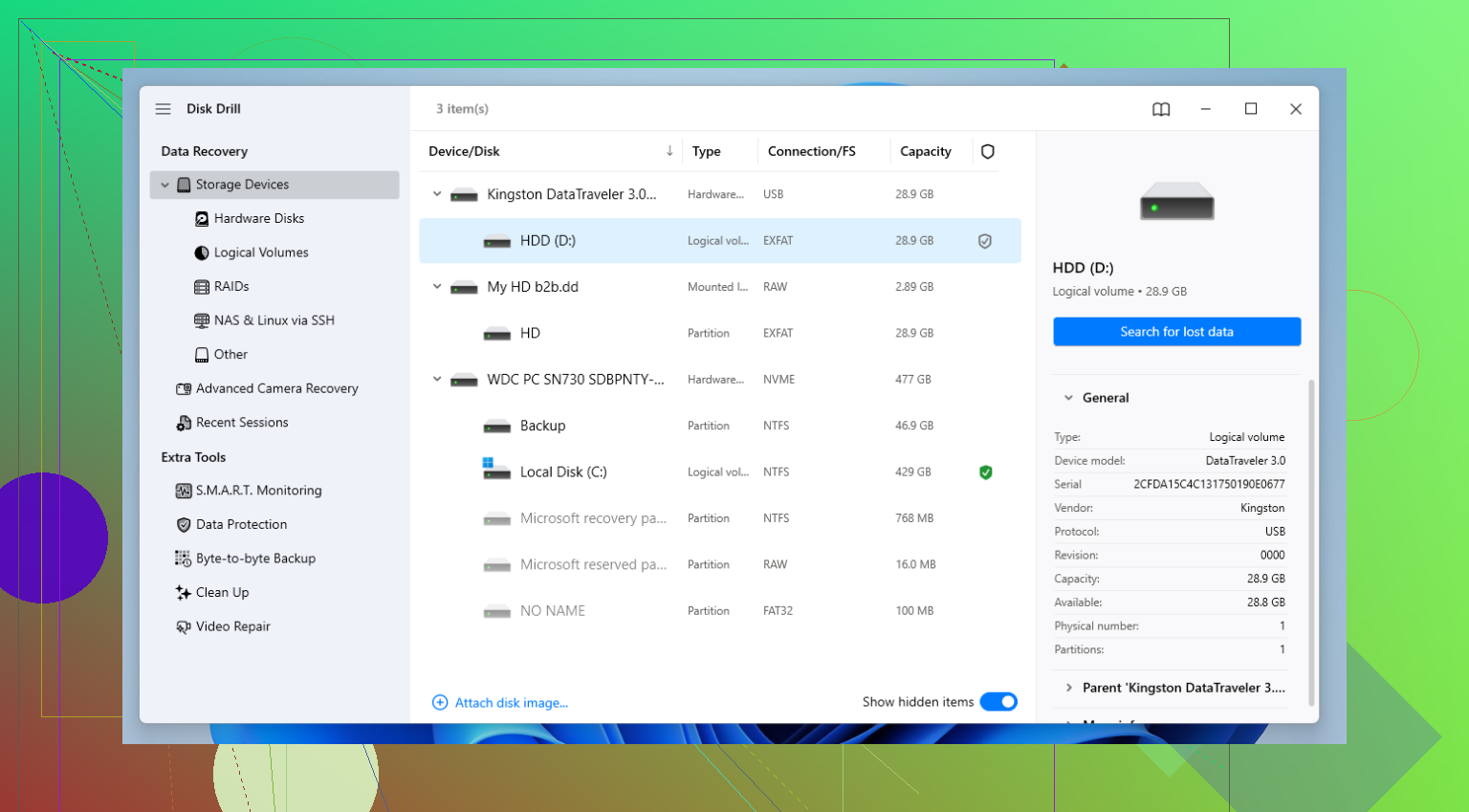
Un aspetto che aggiungerei a quanto hanno detto @sognonotturno, @yozora e @mikeappsreviewer: controlla come l’unità si identifica prima di fare qualsiasi operazione pesante. In Gestione dispositivi o su Linux con lsusb, verifica se appare come un normale bridge/dispositivo WD oppure come qualcosa di generico. Se compare con una capacità strana, senza numero di serie o continua a ri-enumerarsi, questo fa pensare più a un problema di bridge/elettronica che a un danno del file system.
Inoltre non sono del tutto d’accordo con l’idea di lasciarla accesa per 10-15 minuti come approccio predefinito. Su un’unità molto vecchia e già al limite, ulteriore tempo sotto alimentazione significa comunque usura. Preferirei collegarla, verificare che venga rilevata e poi copiare subito i file prioritari oppure creare un’immagine il prima possibile.
Un altro controllo utile: ascolta gli schemi, non solo i rumori.
- rotazione fluida + accesso costante = forse problema logico
- ripetuti avvii/arresti della rotazione = problema di alimentazione o del bridge
- clic ritmico = interrompi il fai da te
- bip = possibile stiction delle testine o problema di alimentazione
Se i dati sono davvero importanti, evita inizialmente il recupero file per file e pensa in quest’ordine:
- Verifica rilevamento e dimensione
- Crea un’immagine/clona se compare instabilità
- Recupera dal clone/dall’immagine
- Solo allora fai esperimenti
Disk Drill va bene se l’unità è abbastanza stabile da poter essere letta. Pro: anteprima semplice, recupero discreto di partizioni e firme dei file, utile per selezionare velocemente foto/documenti. Contro: non è la scelta migliore per hardware in grave avaria, le scansioni lunghe su dischi deboli possono essere pesanti e i nomi di file/cartelle recuperati non sono sempre perfetti se i metadati sono danneggiati.
Se Disk Drill fa fatica, alcuni provano anche R-Studio o UFS Explorer, ma sono meno adatti ai principianti.
Aspetto importante: se questo My Passport è uno dei modelli con crittografia sulla scheda USB, non separare il disco dalla scheda originale a meno che tu non conosca già con precisione il comportamento di quel modello. Questo errore trasforma rapidamente una situazione recuperabile in qualcosa di molto più complicato.