La mia unità USB di grandi dimensioni ha improvvisamente smesso di aprirsi dopo che ho spostato molti file importanti, e ora Windows si blocca oppure dice che l’unità deve essere formattata. Sto cercando il miglior software di recupero dati USB per unità capienti che possa recuperare in sicurezza foto, video e documenti di lavoro senza peggiorare la situazione. Se qualcuno ha usato uno strumento affidabile per questo tipo di perdita di dati su unità esterne, apprezzerei davvero l’aiuto.
Recupero file USB, cosa ha funzionato per me dopo alcuni brutti errori
Mi è successo abbastanza volte da conoscere bene quella sensazione. Colleghi una chiavetta USB, Windows mostra una richiesta di formattazione oppure la cartella si apre vuota, e ti si stringe un po’ lo stomaco. Le eliminazioni su USB non finiscono nel Cestino, quindi quando i file spariscono, tendono a sparire sul serio.
Se ti serve uno strumento subito, io eviterei le false soluzioni gratuite che eseguono bene la scansione e poi bloccano il recupero dietro limiti o funzioni mancanti. Quello che mi ha aiutato di più è stato usare un software con un buon tasso di recupero e un’interfaccia che non richiedesse un manuale. Per la maggior parte delle persone, una vera app di recupero funziona meglio di un semplice strumento di ripristino file eliminati, soprattutto dopo una formattazione o un danno al file system.
Quello a cui sono tornato più spesso
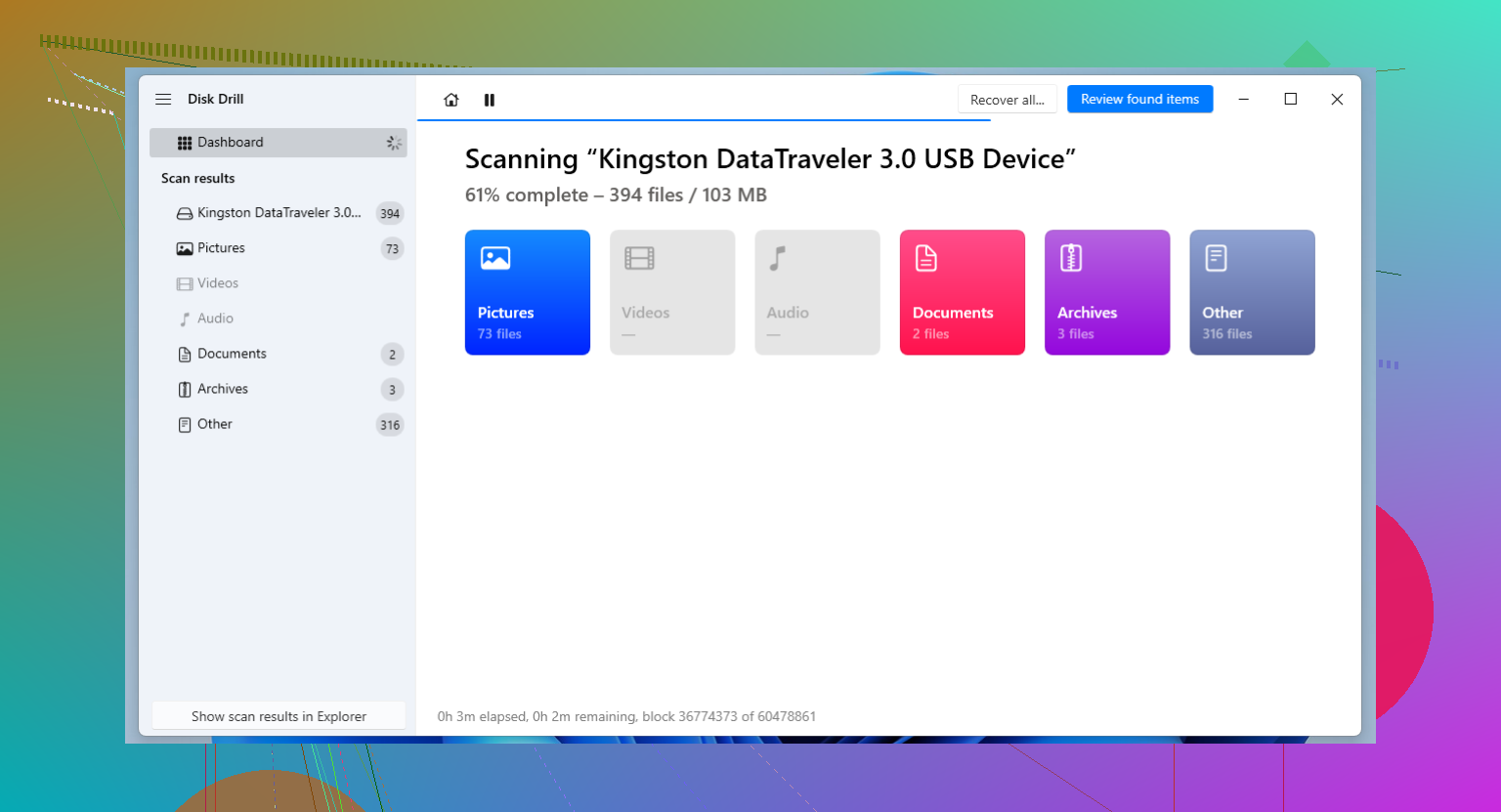
Come scelta solida e versatile nel 2026, Disk Drill continuava a essere quello che vedevo consigliare, e sì, ho finito per usarlo più di una volta. L’ho usato su una chiavetta USB con documenti di lavoro persi e su una scheda SD che ha iniziato a comportarsi in modo strano a metà di un trasferimento.
Quello che mi ha colpito per i lavori su USB è stato il comportamento della scansione. Controlla con più metodi di recupero allo stesso tempo e cerca oltre 400 tipi di file. Non sono rimasto lì a contare firme di file o altre cose da smanettoni del genere, ma i risultati sono stati migliori rispetto agli strumenti più leggeri che avevo provato prima.
La funzione di anteprima conta più di quanto la gente pensi. L’ho capito nel modo più fastidioso. Una scansione lunga non significa nulla se i file recuperati si aprono come spazzatura. Con l’anteprima, hai una rapida verifica della situazione prima di spendere tempo o denaro per il recupero completo.
Un’altra parte che userei di nuovo è l’opzione di backup byte per byte. Se la tua chiavetta USB si disconnette casualmente, blocca Esplora file o manda in stallo Windows, smetti di toccare l’unità originale. Crea prima un’immagine. Poi analizza l’immagine sul tuo PC. Meno stress per il dispositivo in avaria, maggiori probabilità per i tuoi file. Su Windows, di solito c’è una quota di recupero gratuita fino a 100 MB, sufficiente per verificare se la scansione sta trovando i file giusti.
Se ti piacciono gli strumenti con troppe impostazioni
R-Studio è quello che metterei nella categoria pesante. L’ho provato dopo che gli strumenti più semplici non erano bastati. Non è amichevole. Menu ovunque, etichette tecniche, tanti modi per cliccare la cosa sbagliata se hai fretta. Però, per partizioni danneggiate o brutti problemi logici, va più a fondo della maggior parte delle app per consumatori.
Mi è piaciuto anche il modello di acquisto una tantum più della fatturazione ricorrente. Lo svantaggio è che il prezzo sembra più un investimento che un acquisto d’impulso.
Opzioni gratuite, con i soliti limiti
Se il tuo budget è zero, io lo dividerei così.
Recuva
Questa è la scelta facile. Veloce da installare, facile da eseguire, poca frizione. Se hai eliminato un file per errore e hai smesso di usare l’unità subito dopo, ha buone possibilità. L’ho visto recuperare eliminazioni semplici senza troppo dramma.
Dove per me ha iniziato a deludere è stato dopo una formattazione, o quando la USB ha iniziato a comparire come RAW. In quei casi, non ha trovato file che gli strumenti a pagamento hanno recuperato in seguito. Quindi lo tratterei come un primo tentativo, non come l’ultima parola.
PhotoRec
PhotoRec è quello che ho usato quando avevo finito la pazienza e i soldi. È gratuito, open source e molto più capace di quanto la sua interfaccia lasci intendere. Ignora il file system e analizza i settori grezzi alla ricerca di firme di file, il che aiuta quando la tabella delle partizioni o il file system sono distrutti.
Il compromesso è pesante. Nessuna normale interfaccia grafica. Nessuna struttura ordinata di cartelle. I nomi originali dei file di solito spariscono. Ti ritrovi con una pila di file con nomi come f12345.jpg, e poi devi riordinare il caos a mano. Funziona, ma paghi in tempo.
Tre regole che vorrei seguissero più persone
1. Scollega l’unità non appena ti accorgi della perdita
La sovrascrittura distrugge la possibilità di recupero. Windows scrive dati in background in posti che non ti aspetti. Anche scritture minime contano. Se nuovi dati finiscono dove si trovava il tuo file eliminato, le probabilità di recupero crollano rapidamente.
2. Non salvare mai i file recuperati sulla stessa unità USB
Ho visto persone farlo di fretta. È una delle peggiori mosse che puoi fare. Se recuperi dalla USB, salva il risultato sul desktop, su un SSD interno o su un’altra unità esterna. Scrivere di nuovo sulla stessa chiavetta rischia di sovrascrivere esattamente i dati che stai cercando di salvare.
3. Controlla Gestione disco prima di installare app a caso
Questo passaggio fa risparmiare tempo. Se Windows non rileva affatto il dispositivo, il software di recupero non lo sistemerà. A quel punto si parla di guasto hardware e lavoro di laboratorio. Se l’unità appare come RAW o Non allocata, il software ha ancora una possibilità.
Cosa farei per prima cosa
Inizierei con la versione di prova di Disk Drill e vedrei cosa mostra l’anteprima. Se i tuoi file compaiono lì e si aprono correttamente, sei messo abbastanza bene. In caso contrario, passa a qualcosa di più tecnico come R-Studio, oppure usa PhotoRec se ti serve un’opzione gratuita come ultima risorsa.
Questo percorso mi ha salvato più di una volta. Spero che i tuoi file siano ancora lì.
Se Windows si blocca quando apri l USB, smetti prima di usare l unità. Per una chiavetta USB di grande capacità, classificherei le opzioni in modo un po diverso da quanto ha fatto @mikeappsreviewer.
La mia scelta per questo caso è prima UFS Explorer o R-Studio, poi Disk Drill.
Perché. Le unità di grande capacità con danni al file system spesso richiedono una gestione migliore dei metadati NTFS o exFAT danneggiati. UFS Explorer è meno gradevole esteticamente, più tecnico e spesso più efficace quando l unità appare come RAW, spazio non allocato o cartelle parzialmente danneggiate. Anche R-Studio è valido se la partizione è stata danneggiata durante lo spostamento. Entrambi sono migliori se ti interessa ricostruire la struttura delle cartelle su un volume grande.
Vale comunque la pena provare Disk Drill, soprattutto se vuoi un primo passaggio più rapido e un flusso di anteprima più semplice. Se vede i tuoi file con nomi e dimensioni corretti, è un segnale molto positivo. Questa recensione di Disk Drill per il recupero di chiavette USB e unità esterne offre una lettura rapida e utile prima di installare qualsiasi cosa.
Quello che farei io:
- Controlla Gestione disco. Verifica se la capacità appare corretta.
- Se l unità si disconnette o si blocca, clonala prima con HDDSuperClone o ddrescue.
- Esegui la scansione del clone, non della USB.
- Prova la versione di prova di UFS Explorer o Disk Drill. Confronta struttura dei file, anteprime e tempo di scansione.
- Recupera solo su un altra unità.
Un punto su cui non sono d accordo con @mikeappsreviewer. Recuva è troppo debole per questo tipo di guasto. Lo salterei e risparmierei tempo.
Se la dimensione dell unità appare errata, emette rumori di clic o va offline, il software non è la strada giusta. Serve un intervento in laboratorio, non c è altro modo.
Se Windows si blocca quando fai clic sull USB, non continuerei a provarlo in Esplora file. Quella parte conta più dell app che scegli.
Sono per lo più d accordo con @jeff sul saltare Recuva in questo caso. Per una USB grande che ora chiede la formattazione, ti serve un vero recupero di partizione/file system, non un semplice strumento di recupero file eliminati. Non sono del tutto d accordo con @mikeappsreviewer sul mettere per primo lo strumento più semplice se l unità si comporta in modo instabile. Su un unità grande, il tempo di scansione è lungo e i tentativi ripetuti possono essere pesanti per un dispositivo che sta cedendo.
La mia opinione:
- Se l unità viene ancora rilevata con la dimensione corretta, inizia con Disk Drill o UFS Explorer
- Se vuoi un anteprima più semplice e meno smanettamenti, Disk Drill è probabilmente il miglior software di recupero dati da USB per grandi unità esterne e chiavette nell uso domestico normale
- Se la struttura delle cartelle è gravemente danneggiata e sai gestire un interfaccia più tecnica, UFS Explorer o R-Studio possono essere più efficaci
Una cosa che aggiungerei e che non hanno sottolineato abbastanza: a volte il problema è il box/adattatore USB, non il file system. Se si tratta di una grande unità esterna USB, prova un cavo diverso, una porta diversa e, se possibile, un hub alimentato o un altro PC prima di fare una scansione di 10 ore. Sembra stupido, ma ho visto risolvere unità RAW in questo modo più di una volta.
Inoltre, se vuoi un elenco più ampio delle migliori opzioni di software per il recupero dati per unità USB e grandi dischi esterni, vale la pena dare un occhiata a quella raccolta.
Versione breve: Disk Drill prima per usabilità e anteprima, R-Studio/UFS Explorer se il danno sembra peggiore del previsto. Se l unità va offline, fa clic, o mostra una capacità errata, smetti di usare software perché quello è territorio da laboratorio.
Sono un po meno propenso a consigliare a tutti di passare subito a UFS Explorer. Su un enorme volume USB, lo strumento migliore è spesso quello che ti permette di verificare rapidamente se l albero dei file è ancora sensato prima di sprecare mezza giornata in una scansione.
Quindi il mio ordine sarebbe:
- Disk Drill
- R-Studio
- UFS Explorer
Perché questo ordine:
- Pro di Disk Drill: anteprima dei file più semplice, filtri più puliti su scansioni molto grandi, flusso di lavoro discreto per immagini e backup, abbastanza veloce per un primo controllo della situazione
- Contro di Disk Drill: non è lo strumento più profondo per la ricostruzione dei metadati quando il danno a NTFS/exFAT è davvero grave, e le scansioni grandi possono comunque richiedere un eternità
- R-Studio: più forte quando la mappa delle partizioni o i record del file system sono gravemente danneggiati
- UFS Explorer: potente, ma molto meno indulgente se non sei abituato al software di recupero dati
Sono d accordo con @jeff, @vrijheidsvogel e @mikeappsreviewer su un punto fondamentale: se Explorer si blocca, smetti di aprire normalmente l unità.
Una cosa su cui non si insiste abbastanza: se questo è successo subito dopo aver spostato dei file, c è la possibilità che il problema non sia affatto una eliminazione ma un indice di directory corrotto o un flush della cache di scrittura interrotto. In quella situazione, valutare il software solo in base al semplice file carving può essere fuorviante. Ti serve l app che preserva nomi e cartelle, non solo quella che trova 200.000 file anonimi.
Quindi nel tuo caso userei prima Disk Drill come strumento di triage. Se le anteprime sembrano buone e i nomi dei file sono intatti, ottimo. Se i risultati sono disordinati, passa a R-Studio. Se l USB si disconnette, riporta una dimensione strana o blocca ripetutamente il sistema, interrompi i tentativi software e trattalo come un dispositivo in avaria.