Min iPhone-lagring fortsätter att fyllas upp även efter att jag har raderat bilder, appar och meddelanden. Systemdata verkar snabbt växa tillbaka, och nu kan jag inte uppdatera iOS eller spara nya filer. Jag behöver hjälp med att ta reda på vad som orsakar lagringsproblemet och hur jag frigör utrymme permanent.
Om din iPhone plötsligt visar en lagringsvarning skulle jag inte anta att den skapade en massa data över en natt. Jag har kollat detta på några telefoner, inklusive min egen, och det vanliga mönstret var långsammare än folk tror. Utrymmet hade minskat i veckor, och sedan nådde iOS till slut punkten där det började klaga.
Det första jag skulle göra är att öppna Inställningar > Allmänt > iPhone-lagring och titta på kategorifältet en minut. Vanligtvis är det en eller två sektioner som orsakar det mesta av problemet. Det är sällan någon mystisk process.
Bilder är ofta huvudproblemet
På många telefoner tar Bilder upp mest utrymme.
Och det är inte bara bilderna du tänkte behålla. Jag fortsatte hitta skräp som detta:
- Nästan identiska bilder från samma ögonblick
- Skärmbilder jag glömt bort
- Skärminspelningar
- Live Photos
- Stora videoklipp
- Seriebilder
Det här samlas på snabbt. Ett par resevideor, slumpmässiga skärmbilder, några Live Photos som varit aktiverade i månader, och plötsligt har du förlorat flera GB innan du märker det. Jag gjorde detta själv. Trodde apparna var problemet. Nej, det var min kamerarulle som var rörig.
Appar växer efter installation
Många tittar på storleken i App Store och antar att den håller sig nära den. Det gör den inte.
Appar för sociala medier, chatt, shopping och streaming sparar lokala filer. Cachade bilder, sparade videodelar, tillfälliga filer, offlinehämtningar, allt detta ökar vikten med tiden. Poddar och spellistor gör samma sak. Det gör även nedladdade Netflix-avsnitt och slumpmässiga dokument i andra appar.
Jag har sett en app som listats som några hundra MB sluta med att ta flera GB på enheten. Om en app ser onormalt stor ut i iPhone-lagring kan det ibland rensa bort skräpet som byggts upp om du tar bort den och installerar den igen.
Meddelanden och Hämtade filer ignoreras för mycket
Folk hoppar över Meddelanden hela tiden när de rensar lagring. Det brukade jag också göra.
Sms är små. Bilagor är det inte. Bilder, GIF:ar, videor, röstmeddelanden och andra filer från konversationer ligger kvar på telefonen. Samma sak gäller mappen Hämtade filer i appen Filer. Saker hamnar där och blir sedan liggande för alltid.
Dessa kategorier är vanligtvis inte de största bovarna, även om jag har sett dem ta upp tillräckligt mycket utrymme för att spela roll.
Systemdata är irriterande
Om du redan har rensat media och vissa appar fortfarande ser normala ut, kontrollera Systemdata.
Det är här iOS lagrar cache, loggar, kvarlämnade uppdateringsfiler och andra tillfälliga filer. En viss mängd är förväntad. Ibland blir det märkligt stort. Apple ger dig ingen enkel knapp för detta, vilket är en del av varför det irriterar folk så mycket.
Jag skulle börja med bildbiblioteket först
Om Bilder är det största blocket skulle jag inte börja med att ta bort appar. Mediarensning brukar frigöra mest utrymme med minst skada.
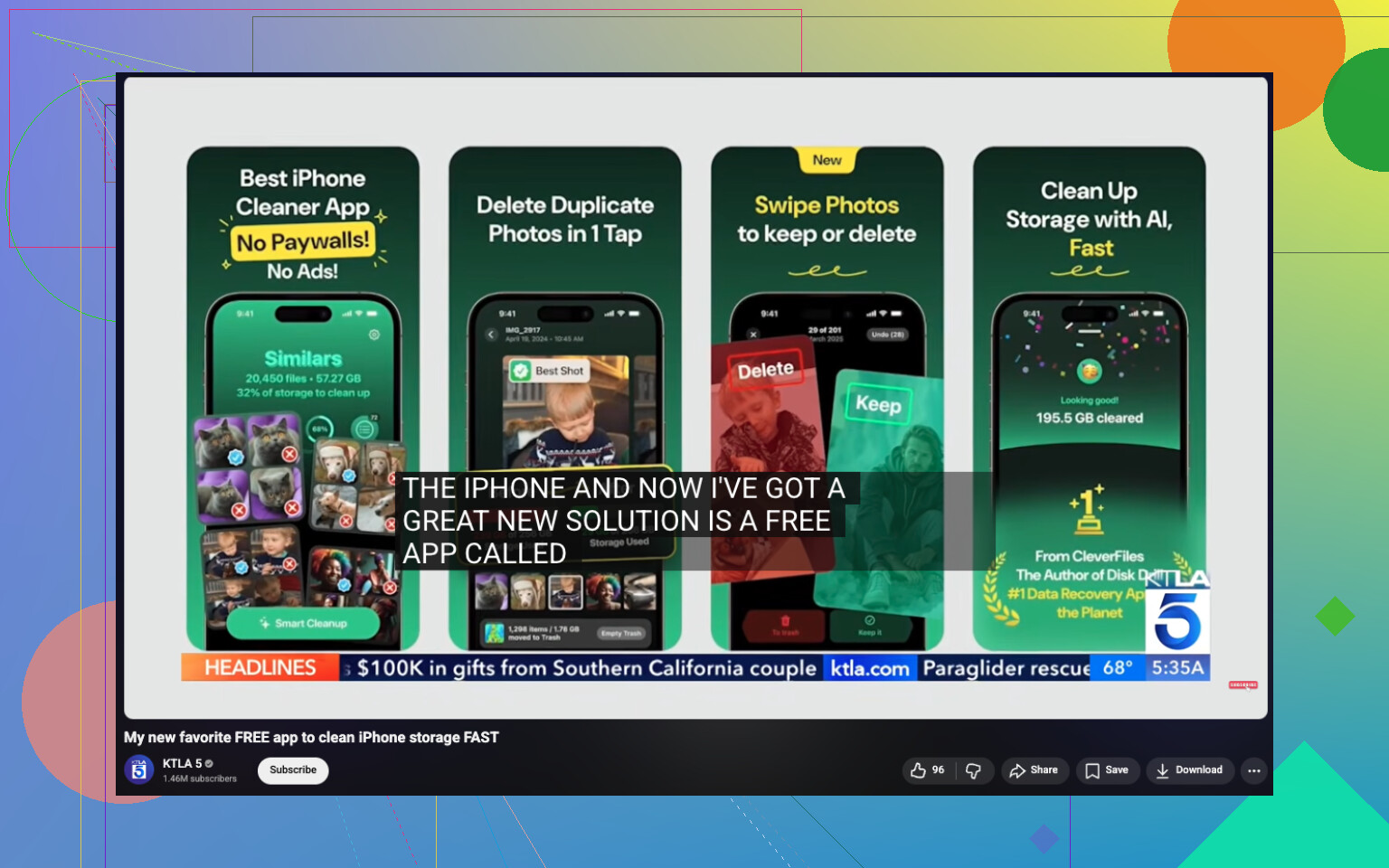
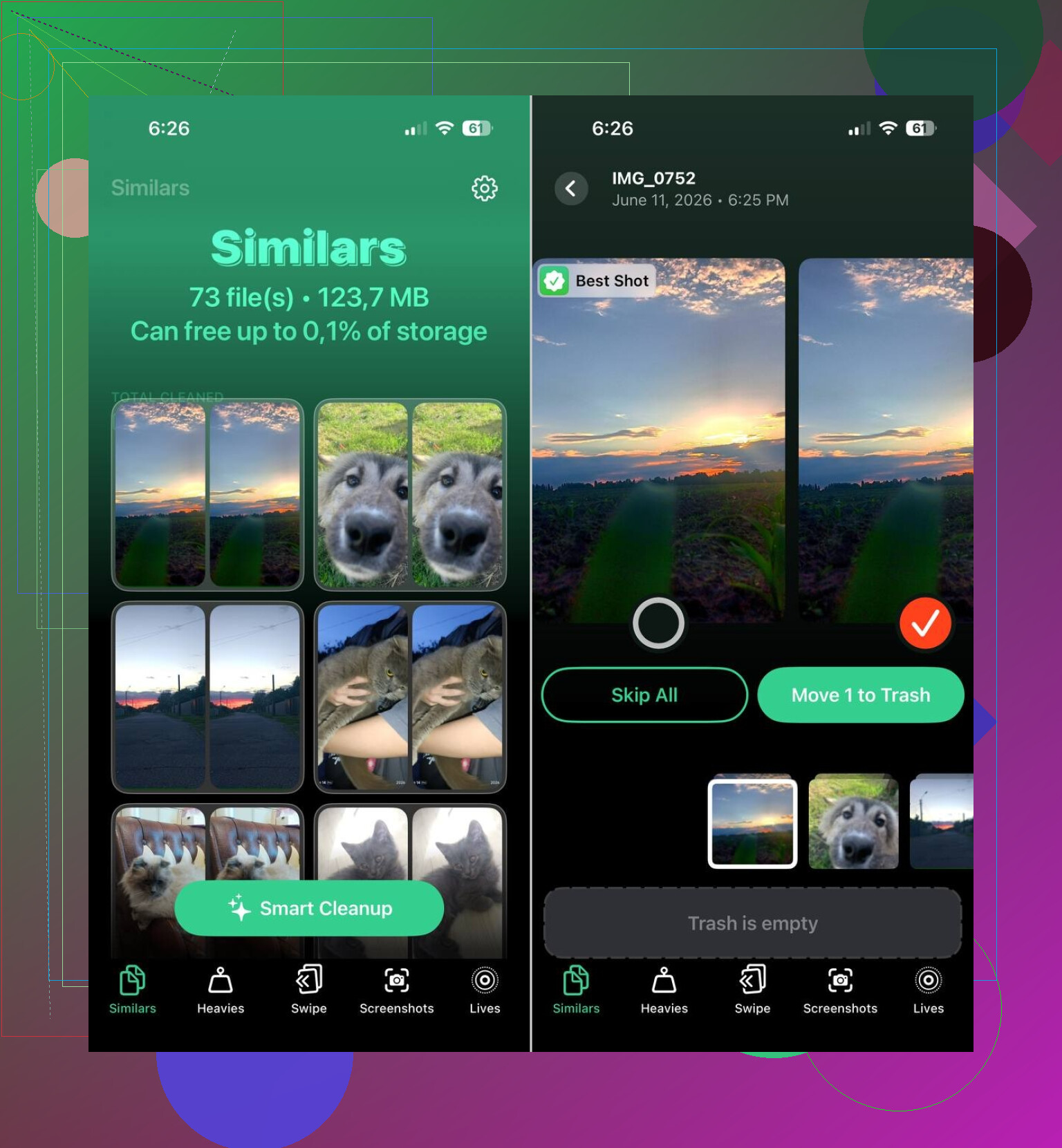
Jag har sett att folk använder Clever Cleaner för detta. Anledningen till att den nämns är enkel. Apples inbyggda album för Duplicat fångar bara exakta kopior. Den här markerar också bilder som ser liknande ut, och det är där mycket bortslösat utrymme gömmer sig.
Delarna som folk oftast verkar tycka är användbara:
- Den hittar liknande bilder automatiskt
- Den visar de största bilderna och videorna
- Den grupperar skärmbilder för massradering
- Den gör om Live Photos till vanliga bilder
Jag har sett rapporter från användare som rensat 10 GB, 20 GB, ibland 30 GB efter att ha gått igenom liknande bilder, skärmbilder och Live Photos. Det låter mycket tills man tittar på ett stökigt bibliotek. Då blir det rimligt.
Ordningen jag skulle följa
Om din lagring fortsätter att krypa uppåt är detta vägen jag skulle ta:
- Öppna iPhone-lagring och se vilken kategori som är störst
- Rensa liknande bilder, skärmbilder och Live Photos
- Kontrollera dina största videor
- Ta bort nedladdat innehåll i appar
- Gå igenom bilagor i Meddelanden och hämtade filer i Filer
- Granska alla appar med en konstig storlek
För det mesta visar det sig att detta är ackumulerad media, inte något trasigt iPhone-beteende. När jag väl hittade vart utrymmet tog vägen fick jag vanligtvis tillbaka mer lagring än jag förväntade mig, och jag behövde inte radera viktiga saker.
Japp. Jag löste detta på min iPhone med 128 GB, och orsaken var inte bara Bilder.
Jag håller med @mikeappsreviewer om att först kontrollera lagringsdiagrammet, men jag skulle lägga större fokus på dold synkroniseringsdata och misslyckade uppdateringar. De två äter upp utrymme snabbt.
Det som hjälpte mig:
- Starta om och kontrollera sedan lagringen igen. iOS rapporterar ibland skräp tills efter en omstart.
- Leta efter en nedladdad iOS-uppdatering under Inställningar > Allmänt > iPhone-lagring. Om den finns där, radera den.
- Stäng av iCloud-bilder en stund och slå sedan på det igen om bildsynkroniseringen verkar ha fastnat. Min fortsatte att cachelagra miniatyrer och temporära filer.
- Safari var en riktig bov på min telefon. Rensa historik och webbplatsdata.
- Mail-appen cachelagrar bilagor hårt. Ta bort och lägg till e-postkontot igen om Mail tar upp mycket plats.
- Streamingappar behåller offline-skräp även efter att du har tittat klart. Öppna varje app och radera nedladdningar inne i appen.
- Om Systemdata fortfarande är orimligt stort, säkerhetskopiera telefonen, radera den och återställ från säkerhetskopian. Irriterande, ja. Det fungerade för mig.
En sak jag är lite oenig om. Att installera om appar hjälper, men om appen lagrar data i iCloud kommer en del skräp tillbaka direkt.
För bilder är Clever Cleaner värd att kolla in om du vill ha en gratis iPhone-rengöringsapp med rensning av dubbletter och liknande foton. Se även hur du snabbt frigör lagringsutrymme på iPhone.
Om Systemdata är över 20 GB och växer dagligen skulle jag misstänka en bugg eller en dålig cacheloop, inte normal användning.
Jag fixade detta en gång, men inte genom att köra den vanliga rutinen med att radera 500 foton och hoppas på det bästa.
Jag håller mest med @mikeappsreviewer och @viajantedoceu, men jag tycker att folk skyller på Systemdata lite för snabbt. Ibland är det verkliga problemet appdata som iOS trycker in i konstiga kategorier, så det ser ut som att Systemdata exploderar när det egentligen handlar om korrupta cachefiler, synkindex som hängt sig eller skräp i lokala databaser.
Några saker jag skulle kolla som de inte riktigt tog upp:
-
Röstmemon
Den här smyger sig på folk. Långa inspelningar kan sluka flera gigabyte. -
Anteckningar med bilagor
Skannade PDF:er, inbäddade bilder och delade filer i Anteckningar kan bli enorma. Öppna Anteckningar och kolla dina stora mappar. -
Böcker / PDF:er
Böcker-appen och Filer-appen kan samla på sig enorma PDF:er och epub-filer som du glömt att du hade. -
WhatsApp / Telegram / Messenger-lagring inne i appen
Radera inte bara chattar. Gå in i varje apps egen lagringshanterare. De här apparna sparar mediekopior för evigheeet. -
Buggighet i Podcaster-appen
Jag har varit med om att nedladdade avsnitt visades som borttagna, men lagringen förblev full tills jag ändrade synkroniseringsinställningarna och manuellt tog bort appen. -
Fotoredigeringar
Märklig grej, men kraftigt redigerade videor/foton kan behålla originalet och den redigerade versionen kopplade tillsammans.
Om din telefon dessutom har mindre än typ 5 GB ledigt blir iOS korkat. Indexering, temporära filer, misslyckade uppdateringar, återförsöksloopar, allt sånt kan snöbolla. Ibland måste du frigöra en ordentlig buffert först, inte bara 800 MB här och där.
Om ditt bildbibliotek fortfarande är en röra kan Clever Cleaner antagligen vara värt att testa eftersom den hittar liknande bilder, skärmdumpar, Live Photos och stora videor snabbare än att göra det för hand. Om du vill ha en bra genomgång förklarar den här guiden till den helt gratis Clever Cleaner-appen för rensning av iPhone-lagring det ganska tydligt.
Min raka åsikt: om lagringen fylls på igen inom en dag efter rensning är det inte normalt skräp längre. Det är vanligtvis en synk/cache-loop, en uppsvälld meddelandeapp eller en iOS-bugg som är värd en återställning. Vid den punkten skulle jag sluta radera saker på måfå och börja isolera vilken app som växer över natten.
Jag skulle lägga till en aspekt som de andra bara berörde indirekt: leta efter en enda process som fyller på lagringen igen efter rensning, inte bara vad som är stort just nu. @viajantedoceu, @kakeru och @mikeappsreviewer har rätt om att kontrollera kategorier, men jag håller inte helt med om att Bilder alltid är det bästa första målet. Om lagringen fylls på snabbt igen pekar det vanligtvis mer på synkroniseringsaktivitet än på gamla medier.
Det jag skulle göra annorlunda:
- Kontrollera Analytics Data under Integritet och säkerhet. Om samma app/process spammar loggar kan det ge en ledtråd om boven.
- Stäng av Bakgrundsuppdatering för de värsta misstänkta i 24 timmar och håll koll på lagringen.
- Kontrollera om Meddelanden i iCloud eller ett e-postkonto laddar ner gamla bilagor igen.
- Om du använder molnlagring, öppna Filer och leta efter mappar som är markerade för offlineanvändning.
Stor ledtråd: om ledigt utrymme minskar över natten medan du knappt använder telefonen är det vanligtvis e-post, molnsynkronisering, meddelandemedia eller ett fastnat indexeringsjobb.
För rensning av bilder är Clever Cleaner helt okej om ditt bibliotek är kaotiskt.
Fördelar
- bra på liknande bilder, inte bara exakta dubbletter
- hjälper till att lyfta fram stora videor och röriga skärmbilder
- snabbare än manuell rensning
Nackdelar
- du behöver fortfarande granska resultaten noggrant
- liknande bilder kan inkludera sådana du ville behålla
- löser inte en verklig iOS-cachebugg på egen hand
Så ja, det här går att åtgärda, men om utrymmet fylls på varje dag, sluta radera slumpmässiga saker och börja spåra vilken kategori som växer tillbaka först. Det är vanligtvis där det verkliga problemet finns.