Lagringen på iPhone-en min fortsetter å fylle seg opp selv etter at jeg sletter bilder, apper og meldinger. Systemdata ser ut til å vokse tilbake raskt, og nå kan jeg ikke oppdatere iOS eller lagre nye filer. Jeg trenger hjelp til å finne ut hva som forårsaker lagringsproblemet og hvordan jeg kan frigjøre plass for godt.
Hvis iPhonen din plutselig viser en advarsel om lagringsplass, ville jeg ikke antatt at den samlet opp en haug med data over natten. Jeg har sjekket dette på noen telefoner, inkludert min egen, og det vanlige mønsteret var tregere enn folk tror. Plassen hadde krympet i ukevis, og så nådde iOS endelig punktet der det begynte å klage.
Det første jeg ville gjort, er å åpne Innstillinger > Generelt > iPhone-lagring og se på kategorilinjen et øyeblikk. Vanligvis er det én eller to seksjoner som står for mesteparten av problemet. Det er sjelden en mystisk prosess.
Bilder er ofte hovedproblemet
På mange telefoner tar Bilder mest plass.
Og det er ikke bare bildene du faktisk mente å beholde. Jeg fortsatte å finne skrot som dette:
- Nesten identiske bilder fra samme øyeblikk
- Skjermbilder jeg hadde glemt
- Skjermopptak
- Live Photos
- Store videoklipp
- Serieopptak
Dette bygger seg opp fort. Et par videoer fra en reise, tilfeldige skjermbilder, noen Live Photos som har vært på i månedsvis, og plutselig har du mistet flere GB før du merker det. Jeg gjorde dette selv. Trodde appene var problemet. Nei da, det var kamerarullen min som var et rot.
Apper vokser etter installasjon
Mange ser på størrelsen i App Store og antar at den holder seg omtrent der. Det gjør den ikke.
Apper for sosiale medier, chat, shopping og strømming lagrer lokale filer. Bufrede bilder, lagrede videobiter, midlertidige filer, nedlastinger for offline-bruk, alt dette legger på seg over tid. Podkaster og spillelister gjør det samme. Det samme gjør nedlastede Netflix-episoder og tilfeldige dokumenter i andre apper.
Jeg har sett en app som var oppført med noen hundre MB ende opp med å ta flere GB på enheten. Hvis en app ser oppblåst ut i iPhone-lagring, kan det noen ganger hjelpe å slette den og installere den på nytt for å fjerne søppelet den har bygget opp.
Meldinger og Nedlastinger blir ignorert altfor ofte
Folk hopper stadig over Meldinger når de rydder lagringsplass. Det gjorde jeg også.
Tekstmeldinger er små. Vedlegg er det ikke. Bilder, GIF-er, videoer, talemeldinger og andre filer fra samtaler blir liggende på telefonen. Det samme gjelder mappen Nedlastinger i Filer-appen. Ting havner der og blir så bare liggende for alltid.
Disse kategoriene er vanligvis ikke verstingen, men jeg har sett dem ta opp nok plass til at det betyr noe.
Systemdata er irriterende
Hvis du allerede har ryddet i medier og noen apper fortsatt ser normale ut, sjekk Systemdata.
Det er her iOS lagrer hurtigbuffer, logger, rester etter oppdateringer og andre midlertidige filer. En viss mengde er forventet. Noen ganger blir det merkelig stort. Apple gir deg ikke en tydelig knapp for å rydde det, og det er en del av grunnen til at dette irriterer folk så mye.
Jeg ville startet med bildebiblioteket først
Hvis Bilder er den største blokken, ville jeg ikke begynt med å fjerne apper. Opprydding i medier pleier å frigjøre mest plass med minst skade.
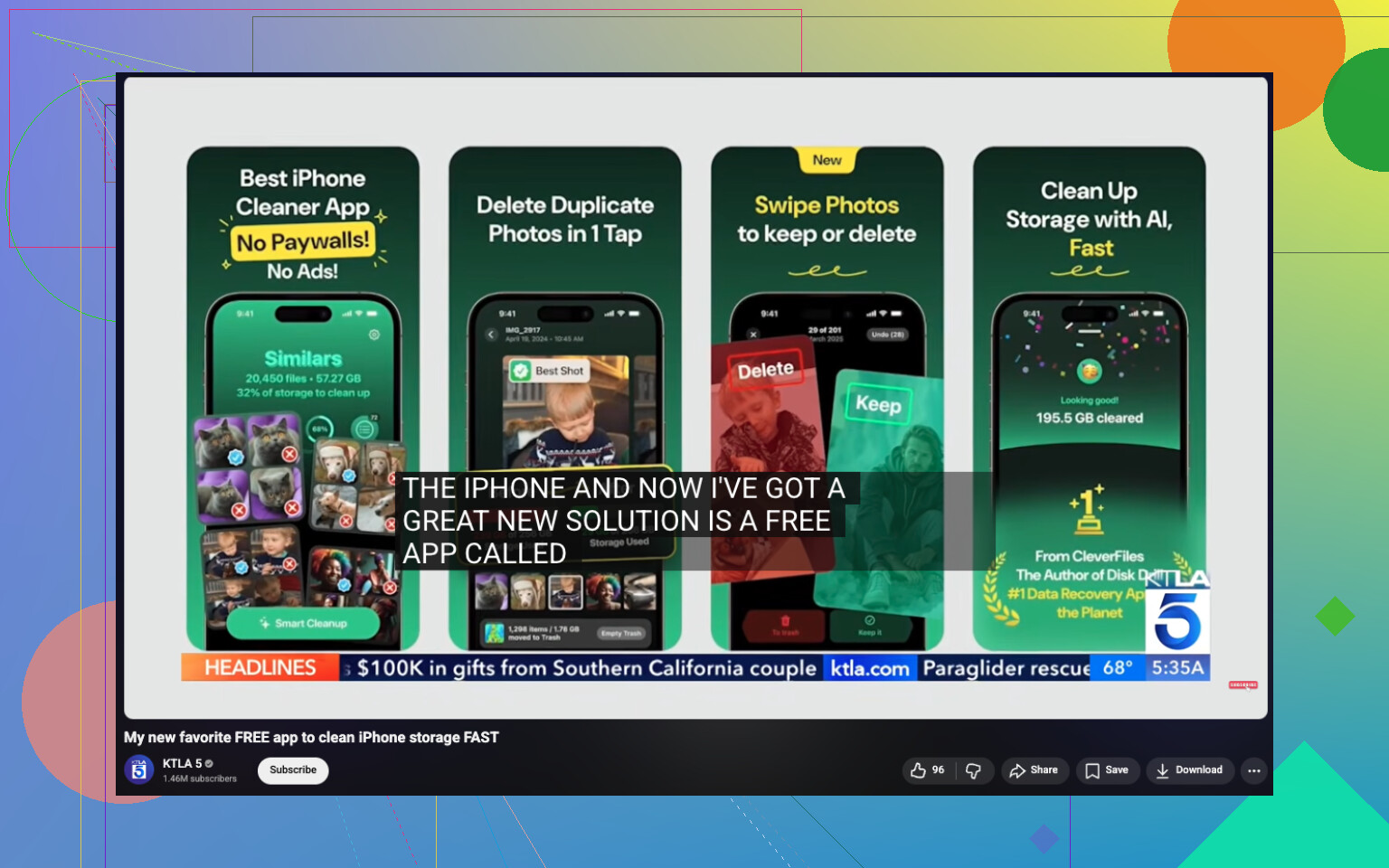
Jeg har sett folk bruke Clever Cleaner til dette. Grunnen til at den blir nevnt, er enkel. Apples innebygde album for Duplikater fanger bare opp helt identiske kopier. Denne markerer også bilder som ligner, og det er der mye bortkastet plass skjuler seg.
Delene folk ser ut til å ha mest nytte av, er:
- Den finner lignende bilder automatisk
- Den viser de største bildene og videoene
- Den grupperer skjermbilder for massesletting
- Den gjør Live Photos om til vanlige bilder
Jeg har sett rapporter fra brukere som frigjorde 10 GB, 20 GB, noen ganger 30 GB etter å ha gått gjennom lignende bilder, skjermbilder og Live Photos. Det høres mye ut helt til du ser på et rotete bibliotek. Da gir det mening.
Rekkefølgen jeg ville fulgt
Hvis lagringsplassen din fortsetter å krype oppover, er dette veien jeg ville tatt:
- Åpne iPhone-lagring og se hvilken kategori som er størst
- Rydd opp i lignende bilder, skjermbilder og Live Photos
- Sjekk de største videoene dine
- Fjern nedlastet innhold inne i apper
- Gå gjennom vedlegg i Meldinger og nedlastinger i Filer
- Undersøk apper med merkelig størrelse
Som oftest viser dette seg å være oppsamlede medier, ikke en iPhone som oppfører seg feil. Når jeg først fant ut hvor plassen forsvant, fikk jeg som regel tilbake mer lagringsplass enn jeg forventet, og jeg trengte ikke å slette viktige ting.
Ja. Jeg fikset dette på min iPhone med 128 GB, og årsaken var ikke bare Bilder.
Jeg er enig med @mikeappsreviewer i at du bør sjekke lagringsdiagrammet først, men jeg ville vært enda mer oppmerksom på skjulte synkroniseringsdata og mislykkede oppdateringer. De to kan spise opp plass raskt.
Dette hjalp meg:
- Start telefonen på nytt, og sjekk deretter lagringsplassen igjen. iOS rapporterer noen ganger søppeldata frem til en omstart.
- Se etter en nedlastet iOS-oppdatering i Innstillinger > Generelt > iPhone-lagring. Hvis den er der, slett den.
- Slå av iCloud-bilder et øyeblikk, og slå det så på igjen hvis bildesynkroniseringen ser ut til å ha stoppet opp. Min fortsatte å mellomlagre miniatyrbilder og midlertidige filer på nytt.
- Safari var en skikkelig plassluker på telefonen min. Tøm historikk og nettsteddata.
- Mail-appen mellomlagrer vedlegg tungt. Fjern og legg til e-postkontoen på nytt hvis Mail er veldig stor.
- Strømmeapper beholder frakoblet søppel selv etter at du har sett noe. Åpne hver app og slett nedlastinger inne i appen.
- Hvis Systemdata fortsatt er absurd stort, sikkerhetskopier telefonen, slett alt innhold, og gjenopprett fra sikkerhetskopi. Irriterende, ja. Det fungerte for meg.
Én ting er jeg litt uenig i. Å reinstallere apper hjelper, men hvis appen lagrer data i iCloud, kommer noe av søppelet raskt tilbake.
Når det gjelder bilder, er Clever Cleaner verdt å se på hvis du vil ha en gratis iPhone-renseapp med opprydding av duplikate og lignende bilder. Se også hvordan frigjøre iPhone-lagring raskt.
Hvis Systemdata er over 20 GB og vokser daglig, ville jeg mistenkt en feil eller en dårlig cache-løkke, ikke normal bruk.
Jeg fikset dette én gang, men ikke ved å gjøre den vanlige rutinen med å slette 500 bilder og håpe på det beste.
Jeg er stort sett enig med @mikeappsreviewer og @viajantedoceu, men jeg synes folk skylder litt for raskt på Systemdata. Noen ganger er det egentlige problemet appdata som iOS dytter inn i rare kategorier, så det ser ut som om Systemdata eksploderer når det egentlig er korrupte cacher, fastlåste synkroniseringsindekser eller lokal database-rusk.
Noen ting jeg ville sjekket som de egentlig ikke var innom:
-
Taleopptak
Denne sniker seg innpå folk. Lange opptak kan spise opp gigabyte. -
Notater-appen med vedlegg
Skannede PDF-er, innebygde bilder og delte filer i Notater kan bli enorme. Åpne Notater og sjekk de store mappene dine. -
Bøker / PDF-er
Bøker-appen og Filer-appen kan samle på gigantiske PDF-er og epub-filer du har glemt eksisterer. -
WhatsApp / Telegram / Messenger-lagring inne i appen
Ikke bare slett chatter. Gå inn i hver apps egen lagringsbehandler. Disse appene beholder mediekopier for eviggg. -
Podcast-appens feiloppførsel
Jeg har opplevd at nedlastede episoder så ut som fjernet, men lagringen var fortsatt full helt til jeg slo av og på synkroniseringsinnstillinger og fjernet appen manuelt. -
Bilderedigeringer
Litt merkelig, men tungt redigerte videoer/bilder kan beholde original + redigert versjon knyttet sammen.
Hvis telefonen din også har mindre enn rundt 5 GB ledig, blir iOS dum. Indeksering, midlertidige filer, mislykkede oppdateringer, gjentatte forsøk, alt det der kan balle på seg. Noen ganger må du frigjøre en skikkelig buffer først, ikke bare 800 MB her og der.
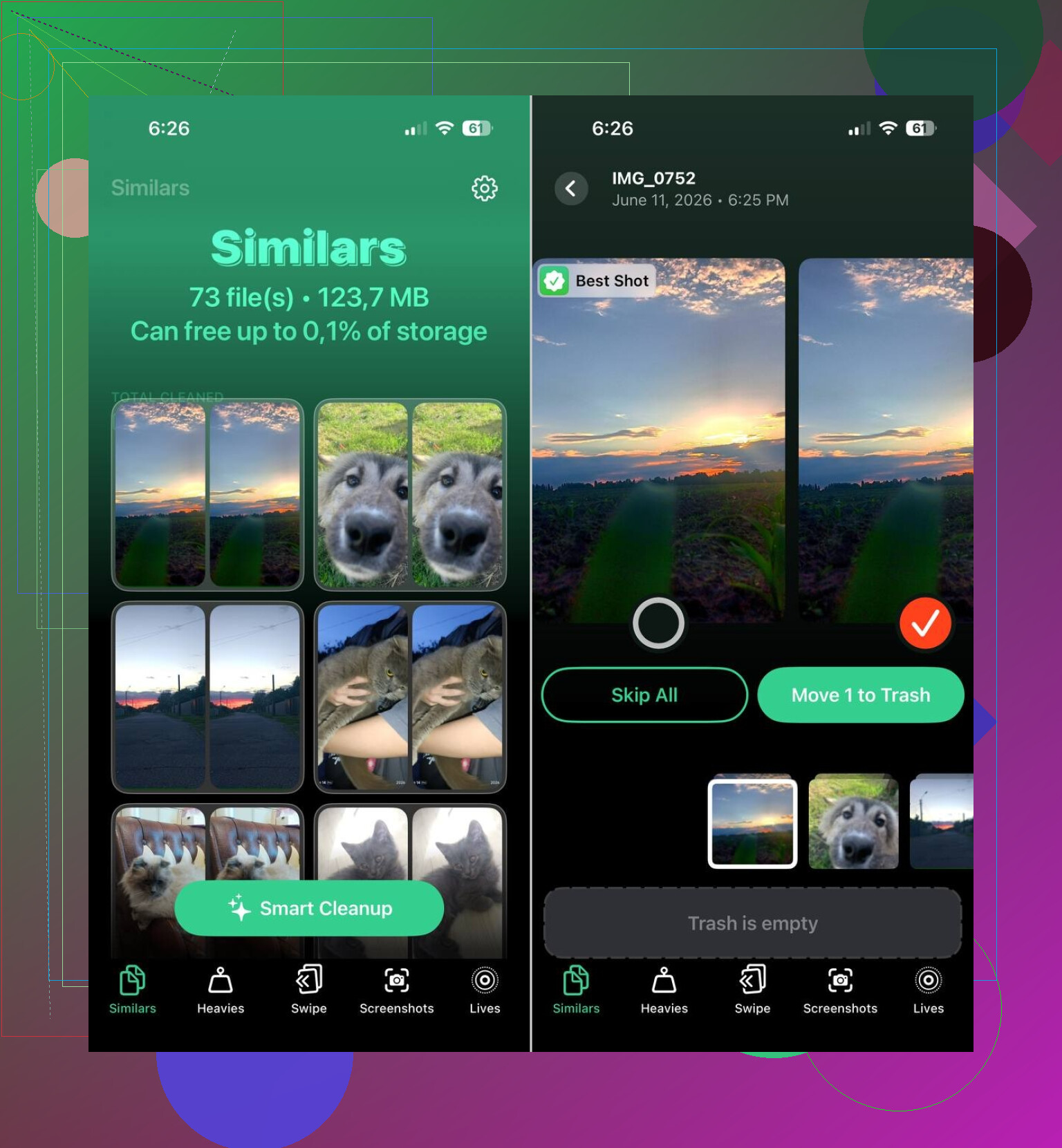
Hvis bildebiblioteket ditt fortsatt er et rot, er Clever Cleaner sannsynligvis verdt å prøve fordi den finner lignende bilder, skjermbilder, Live Photos og store videoer raskere enn å gjøre det for hånd. Hvis du vil ha en solid gjennomgang, forklarer denne guiden til den virkelig gratis Clever Cleaner-appen for opprydding av iPhone-lagring det ganske tydelig.
Min ærlige mening: hvis lagringen fylles opp igjen innen en dag etter opprydding, er det ikke normalt rot lenger. Det er vanligvis en synk/cache-løkke, en oppblåst meldingsapp eller en iOS-feil som er verdt en gjenoppretting. På det tidspunktet ville jeg sluttet å slette ting tilfeldig og begynt å isolere hvilken app som vokser over natten.
Jeg vil legge til én vinkel som de andre bare var inne på indirekte: se etter én enkelt prosess som fyller opp lagringen igjen etter opprydding, ikke bare hva som er stort akkurat nå. @viajantedoceu, @kakeru og @mikeappsreviewer har rett i at det er lurt å sjekke kategorier, men jeg er ikke helt enig i at Bilder alltid er det beste første målet. Hvis lagringen fylles opp raskt igjen, peker det vanligvis mer mot synkroniseringsaktivitet enn gamle medier.
Det jeg ville gjort annerledes:
- Sjekk Analysedata i Personvern og sikkerhet. Hvis den samme appen eller prosessen spammer logger, kan det gi en pekepinn på synderen.
- Slå av Bakgrunnsoppdatering for de verste mistenkte i 24 timer og følg med på lagringen.
- Sjekk om Meldinger i iCloud eller en e-postkonto laster ned gamle vedlegg på nytt.
- Hvis du bruker skytjenester, åpne Filer og se etter mapper som er festet for frakoblet bruk.
Et viktig hint: hvis ledig plass minker over natten mens du knapt bruker telefonen, er det vanligvis e-post, skysynkronisering, meldingsmedier eller en indekseringsjobb som har låst seg.
Når det gjelder opprydding i bilder, er Clever Cleaner ganske bra hvis bildebiblioteket ditt er kaotisk.
Fordeler
- god på lignende bilder, ikke bare helt like duplikater
- hjelper med å finne store videoer og rot fra skjermbilder
- raskere enn manuell opprydding
Ulemper
- du må fortsatt gå nøye gjennom resultatene
- lignende bilder kan inkludere noen du faktisk ville beholde
- løser ikke en ekte iOS-cachefeil alene
Så ja, dette kan fikses, men hvis plassen fylles opp hver dag, slutt å slette tilfeldige ting og begynn å spore hvilken kategori som vokser tilbake først. Det er som regel der det egentlige problemet ligger.