Harici sabit diskim bilgisayarımda normal şekilde algılanıyor, ancak tüm dosyalarım aniden diskten kayboldu. Hâlâ doğru adı gösteriyor ve açılıyor, fakat oraya kaydettiğim klasörler ve belgeler yok. Önemli verilerim olduğu için dosyaların silinip silinmediğini, gizlenip gizlenmediğini veya diskin arızalanmaya başlayıp başlamadığını anlamama yardımcı olacak desteğe ihtiyacım var.
Bir süre önce neredeyse aynı karmaşayla karşılaştım. Harici sürücüm hâlâ Windows’ta görünüyordu, etiketi aynıydı, sürücü harfi de aynıydı, ama bir sürü klasör kaybolmuş gibi görünüyordu. Yılların birikimini mahvettiğimi sandım. Sonradan bulduğum şey daha basit ama daha kötüydü: dosya sistemi bozulmuştu. Dosyalar hâlâ diskteydi, ama Windows bunun bozuk bir görünümünü gösteriyordu. Çoğunu geri alabildim.
Sürücünüz hâlâ algılanıyorsa, verilerin gittiğini varsaymam. Dosyaların olduğu gibi duruyor olma ihtimali hâlâ oldukça yüksek. Şimdi önemli olan bir sonraki adımda ne yaptığınız. İnsanların sonradan pişman olduğu şeyler genelde ilk hatalardır.
İlk olarak, sürücüye yazmayı durdurun. Üzerine hiçbir şey kopyalamayın. Biçimlendirmeyin. Henüz CHKDSK çalıştırmayın ve arama sonuçlarından çıkan rastgele onarım araçlarını kullanmayın. Bu araçlar dosya sistemine değişiklik yazar ve hedefiniz veri kurtarmaysa, kötü bir durumu çok hızlı şekilde daha da kötüleştirebilir.
Daha ağır bir şey yapmadan önce birkaç hızlı kontrol:
- Dosya Gezgini’nde Gizli öğeler seçeneğini etkinleştirin. Sadece gizlenmiş oldukları için dosyaların kaybolmuş gibi göründüğünü gördüm.
- Sürücüde kullanılan alana bakın. Klasörler boş görünüyorsa ama sürücü hâlâ alanının çoğunu dolu gösteriyorsa, bunu iyi bir işaret sayarım. Genelde bu, verilerin hâlâ orada olduğu ve asıl bozulan şeyin dizin bilgisi olduğu anlamına gelir.
- USB kablosunu değiştirin veya sürücüyü başka bir USB bağlantı noktasına takın. Kulağa saçma geliyor ama sorunlu kabloların garip okuma davranışlarına yol açtığını gördüm.
Bu kontroller hiçbir şeyi değiştirmezse ve yedeğiniz yoksa, onarım denemelerini atlayıp doğrudan kurtarma yazılımına geçerdim.
Ben Disk Drill ile başlardım. Ben bunu kullandım çünkü iş akışı basit ve harici sürücülerin kullandığı yaygın dosya sistemlerini destekliyor. Benim için en önemli kısım disk görüntüleme seçeneğiydi. Bu, insanların düşündüğünden daha önemli.
Disk görüntüsü, sürücünün sektör sektör kopyasıdır. Normal dosyaları, silinmiş girdileri, zarar görmüş meta verileri, hepsini içerir. Harici sürücünüz kararsızsa, rastgele bağlantısı kesiliyorsa veya takılıyken kötüleşiyor gibi görünüyorsa, önce görüntü almak daha güvenlidir. Böylece orijinal sürücüyü tekrar tekrar zorlamak yerine kopyayı tararsınız. Bunu eski bir Seagate’te biraz geç öğrendim, yine de işe yaradı, ama evet, şimdi önce görüntü alırdım.
Ben şu sırayı kullanırdım:
- Disk Drill’i sistem sürücünüze veya başka sağlıklı bir diske kurun. Kurtarmaya çalıştığınız harici sürücünün üzerine kurmayın.
- Harici sürücüyü takın ve Disk Drill’i açın.
- Sürücü bağlantıyı kesiyorsa, donuyorsa veya kararsız görünüyorsa, önce yerleşik araçla bir disk görüntüsü oluşturun. Sonra orijinal aygıtı değil, görüntüyü tarayın.
- Sürücü normal şekilde bağlı kalıyorsa, onu seçin ve Kayıp verileri ara seçeneğine tıklayın.
- Tarama yöntemi sorulduğunda, Evrensel Tarama seçeneğini seçin. Bunu neredeyse her seferinde yapardım. Birden fazla kurtarma yöntemini tek geçişte birleştirir: silinmiş dosya araması, kayıp bölüm tespiti, bozulmuş dosya sistemi kayıtları ve imza taraması. Yanlış tahminde bulunma derdinden kurtarır.
- Taramanın bitmesine izin verin. Büyük bir sürücüde uzun sürebilir. Kendi hâline bırakın. Taramanın geç aşamalarında ek dosyaların ortaya çıktığını gördüm, bu yüzden bir kez erken durdurmak bana sonuç kaybettirdi.
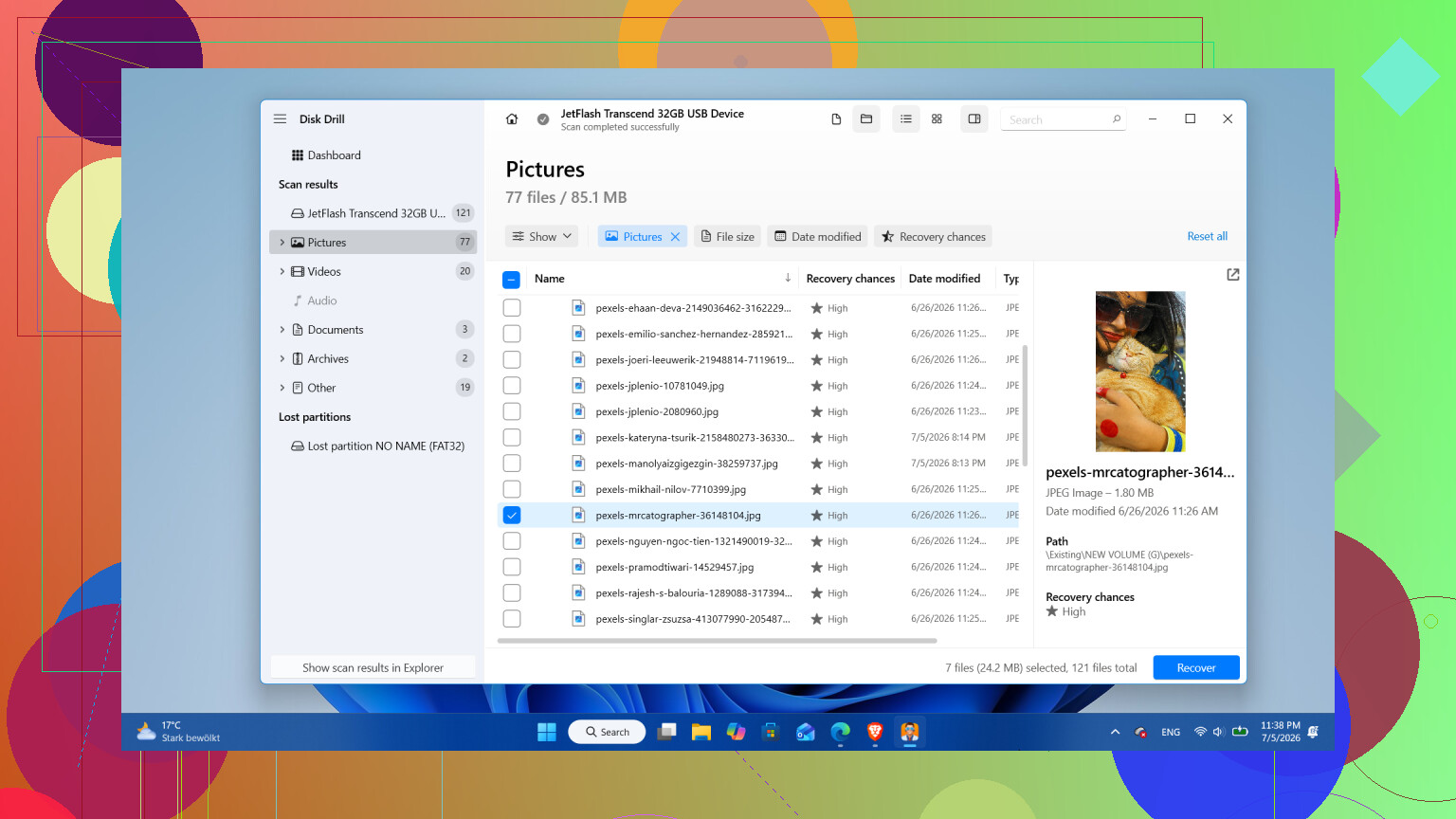
- Sonuçları filtreler veya kategorilerle inceleyin. Önizlemede sizin için önemli birkaç dosyayı açın; fotoğraflar, belgeler, videolar, her neyse, düzgün açıldıklarından emin olun.
- Dosyaları farklı bir sürücüye kurtarın. Onları asla kurtardığınız aynı harici diske geri yazmayın.
Windows’ta faydalı bir ayrıntı da ücretsiz sınırdır. Disk Drill, 100 MB’a kadar ücretsiz kurtarma yapmanıza izin verir. Bu devasa bir arşivi kurtarmaz, tamam, ama para harcamadan önce dosyalarınızın kurtarılabilir olup olmadığını test etmek için yeterlidir.
Ancak önemli dosyalar güvenli bir yere kopyalandıktan sonra orijinal sürücüde herhangi bir onarım adımını veya yeniden biçimlendirmeyi denerdim.
Bir istisna var. Sürücü tıklama sesleri çıkarıyorsa, sürtünme sesi geliyorsa, birkaç dakikada bir bağlantısı kopuyorsa, çok yavaş okuyorsa veya Windows’tan arada bir kayboluyorsa, orada dururdum. Bu, dosya sistemi hasarından çok fiziksel bir soruna işaret eder. Bu durumda açık tutmaya devam etmek risklidir. O noktada yazılımları bir kenara bırakır ve bir veri kurtarma laboratuvarına gönderirdim.
Ayrıca kurtarmadan sonra, bu sürücüye tekrar güvenilip güvenilemeyeceğini ciddi şekilde düşünürdüm. Buna kötü bir çıkarma işlemi veya tek seferlik bir bozulma sebep olduysa, yeniden biçimlendirme yeterli olabilir. Windows’tan kaybolmaya başlarsa, bozuk sektörler gösterirse veya tekrar dosya kaybederse, emekli ederdim. Kayıp fotoğrafları veya belgeleri yeniden oluşturmaya kıyasla sürücüler ucuzdur. Verileri çeker, en ufak bir şüphede sürücüyü değiştirir ve bu kez bir yedek daha tutardım. Bunu can sıkıcı yoldan öğrendim.
Sürücü açılıyor ve doğru boyutu gösteriyorsa, tamamen kaybolduğunu varsaymadan önce dosya sistemi sorunlarını kontrol ederdim. @mikeappsreviewer ile önemli bir konuda aynı fikirdeyim, sürücüyü kullanmayı bırakın. Her yazma işlemi şansınızı azaltır.
Çok bahsetmedikleri birkaç şey:
- Disk Yönetimi’nde dosya sistemini kontrol edin. RAW, boş veya garip kapasite gösteriyorsa, dizin yapısı zarar görmüştür.
- Komut İstemi’ni açın ve X yerine sürücü harfinizi yazarak dir /a X: komutunu çalıştırın. Bazen Explorer hiçbir şey göstermez, ama dosyalar hâlâ orada listelenir.
- Başka bir bilgisayarda kontrol edin. Klasörler orada görünüyorsa, sorun sürücüde değil Windows profilinizde veya Explorer önbelleğindedir.
- Antivirüs karantinasına bakın. Yanlış pozitiften sonra AV araçlarının klasör ağaçlarını gizlediğini veya kaldırdığını gördüm. Sinir bozucu, ama olur.
CHKDSK konusunda @mikeappsreviewer kadar katı değilim. İlk olarak çalıştırmazdım. Ama önemli şeyleri kurtardıktan sonra, sürücünün hâlâ kullanılabilir olup olmadığını test etmek için CHKDSK uygundur.
Veriler önemliyse, Disk Drill kullanın ve kurtarmayı farklı bir diske yapın. Ayrıca en iyi veri kurtarma yazılımı ve kurtarma ipuçları hakkındaki bu başlığı da okuyun. İnsanların hangi araçlarla başarı elde ettiğini anlatıyor.
SMART verileri yeniden eşlenen veya bekleyen sektörlerin arttığını gösteriyorsa, sürücüyü emekliye ayırın. Ona tekrar güvenmeyin.
Sürücü normal şekilde bağlanıyor ama dosyalar kaybolduysa, klasörlerin hidden + system özniteliklerinden etkilenip etkilenmediğini de kontrol ederdim. Bu, şüpheli USB çıkarımları, kötü amaçlı yazılımlar veya hatalı bir senkronizasyon/uygulama yedekleme aracından sonra çok sık olur. Explorer, aslında boş değilken sürücüyü boşmuş gibi gösterebilir.
Komut İstemi’ni açın ve şunu deneyin:
attrib -h -r -s /s /d X:\*.*
X: yerine harici sürücü harfini yazın. Bu silinmiş verileri geri getirmez, ama dosyalar hâlâ oradaysa ve sadece yanlış işaretlendiyse görünür hâle getirebilir. Ne @mikeappsreviewer ne de @vrijheidsvogel bunu daha güçlü şekilde vurgulamamış olmasına biraz şaşırdım, çünkü bu tam belirtiyi insanların düşündüğünden daha sık çözüyor.
Bir diğer şey: Çökmeden sonra kayıp dosyaların gizli FOUND.000 klasörüne yönlendirilip yönlendirilmediğini kontrol edin. Windows bazen hasarlı dosya parçalarını oraya .CHK dosyaları olarak bırakır. İdeal değil, ama belgeler/fotoğraflar için bazılarının yeniden oluşturulması mümkün olabilir.
attrib hilesi hiçbir işe yaramazsa, o zaman evet, kurtarma yolu. Disk Drill, harici sabit sürücü dosya kurtarma için sağlam bir seçimdir çünkü diskle daha fazla uğraşmaya başlamadan önce gerçekten nelerin kurtarılabildiğini önizlemeyi kolaylaştırır. Yine de ben “önce onar, sonra kurtar” mantığından kaçınırdım. Bu sıralama insanları sürekli yakıyor.
Kontrol etmeye değer başka şeyler:
- Disk/ntfs hataları için Event Viewer
- USB bağlantı kesilmeleri için Device Manager
- Sürücünün bir Mac’te kullanılıp kullanılmadığı; bu, Windows’ta garip görünürlük sorunları yaratabilir
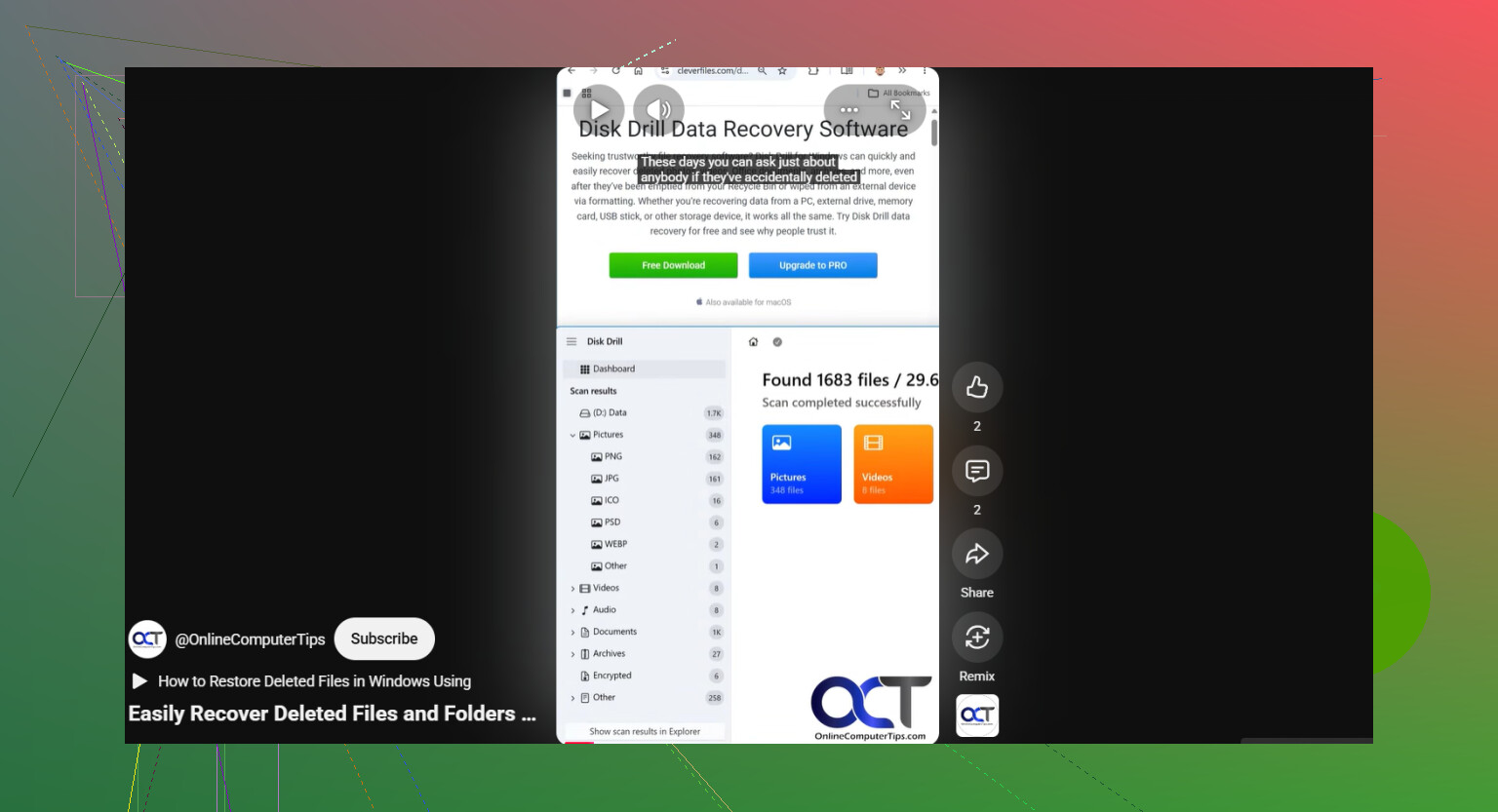
Hızlı bir görsel anlatım için, şu harici sabit sürücü dosya kurtarma anlatımı yardımcı olabilir.
Dosyalar önemliyse, önce onları dışarı kurtarın, sonra sürücüyü test edin. Bunu bir kez yaptıysa, dürüst olmak gerekirse ona pek güvenmezdim.