Mein iPhone-Speicher füllt sich ständig wieder, selbst nachdem ich Fotos, Apps und Nachrichten gelöscht habe. Die Systemdaten scheinen schnell wieder anzuwachsen, und jetzt kann ich iOS nicht aktualisieren oder neue Dateien speichern. Ich brauche Hilfe dabei herauszufinden, was das Speicherproblem verursacht und wie ich dauerhaft Speicherplatz freigeben kann.
Wenn dein iPhone plötzlich eine Speicherwarnung ausgibt, würde ich nicht annehmen, dass es über Nacht riesige Datenmengen angesammelt hat. Ich habe das auf ein paar iPhones überprüft, auch auf meinem eigenen, und das übliche Muster war langsamer, als die Leute denken. Der freie Speicher war wochenlang geschrumpft, und dann kam iOS schließlich an den Punkt, an dem es angefangen hat, sich zu beschweren.
Als Erstes würde ich Einstellungen > Allgemein > iPhone-Speicher öffnen und mir die Kategorienleiste eine Minute lang ansehen. Meistens richten ein oder zwei Bereiche den größten Schaden an. Es ist selten irgendein mysteriöser Prozess.
Fotos sind oft das Hauptproblem
Auf vielen iPhones belegen Fotos den meisten Speicherplatz.
Und es sind nicht nur die Bilder, die du behalten wolltest. Ich habe immer wieder solchen Ballast gefunden:
- Fast identische Aufnahmen vom selben Moment
- Screenshots, die ich vergessen hatte
- Bildschirmaufnahmen
- Live Photos
- Große Videoclips
- Serienbilder
Dieses Zeug summiert sich schnell. Ein paar Reisevideos, zufällige Screenshots, einige monatelang aktivierte Live Photos, und schon sind mehrere GB weg, bevor du es merkst. Das ist mir selbst passiert. Ich dachte, Apps wären das Problem. Nein, es war einfach mein chaotisches Fotoarchiv.
Apps wachsen nach der Installation
Viele Leute schauen auf die Größe im App Store und nehmen an, dass sie ungefähr dabei bleibt. Tut sie nicht.
Apps für soziale Medien, Chats, Shopping und Streaming behalten lokale Dateien. Zwischengespeicherte Bilder, gespeicherte Videoteile, temporäre Dateien, Offline-Downloads, all das sammelt mit der Zeit Gewicht an. Podcasts und Playlists machen dasselbe. Genauso heruntergeladene Netflix-Folgen und zufällige Dokumente in anderen Apps.
Ich habe gesehen, dass eine App, die mit ein paar hundert MB gelistet war, auf dem Gerät mehrere GB belegt hat. Wenn eine App im iPhone-Speicher aufgebläht aussieht, hilft es manchmal, sie zu löschen und erneut zu installieren, um den angesammelten Müll loszuwerden.
Nachrichten und Downloads werden zu oft ignoriert
Viele übergehen Nachrichten ständig, wenn sie Speicher bereinigen. Ich früher auch.
Texte sind klein. Anhänge nicht. Fotos, GIFs, Videos, Sprachnotizen und andere Dateien aus Unterhaltungen bleiben auf dem iPhone. Dasselbe gilt für den Downloads-Ordner in der Dateien-App. Dinge landen dort und bleiben dann für immer liegen.
Diese Kategorien sind normalerweise nicht die größten Übeltäter, obwohl ich gesehen habe, dass sie genug Speicher belegen, um ins Gewicht zu fallen.
Systemdaten sind nervig
Wenn du schon Medien gelöscht hast und einige Apps immer noch normal aussehen, prüf die Systemdaten.
Hier speichert iOS Caches, Protokolle, Update-Reste und andere temporäre Dateien. Eine gewisse Menge ist normal. Manchmal wird es seltsam groß. Apple bietet dafür keinen einfachen Button an, und genau deshalb nervt das die Leute so sehr.
Ich würde zuerst mit der Fotomediathek anfangen
Wenn Fotos der größte Block ist, würde ich nicht damit beginnen, Apps zu entfernen. Das Bereinigen von Medien schafft meist den meisten Speicherplatz mit dem geringsten Schaden.
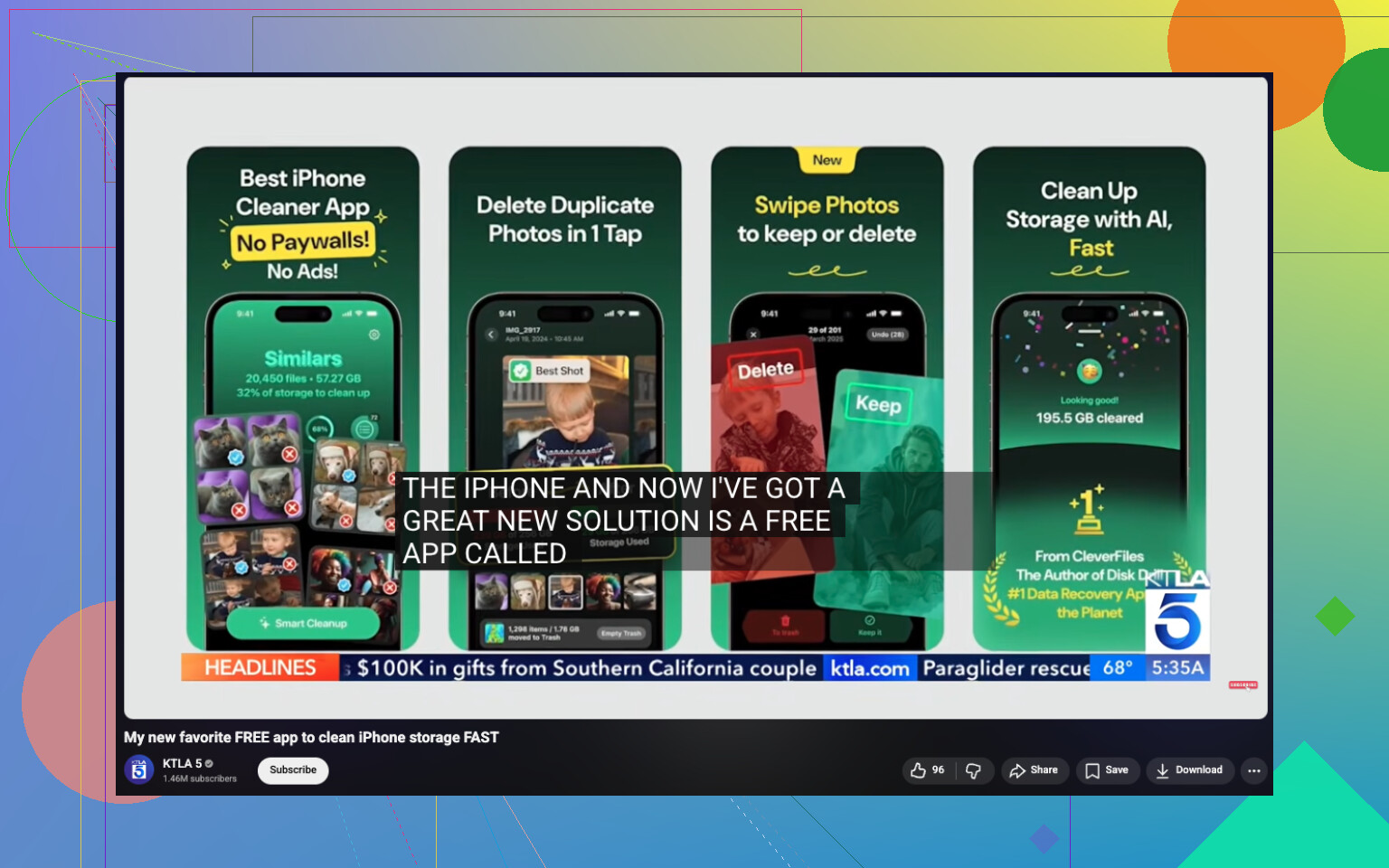
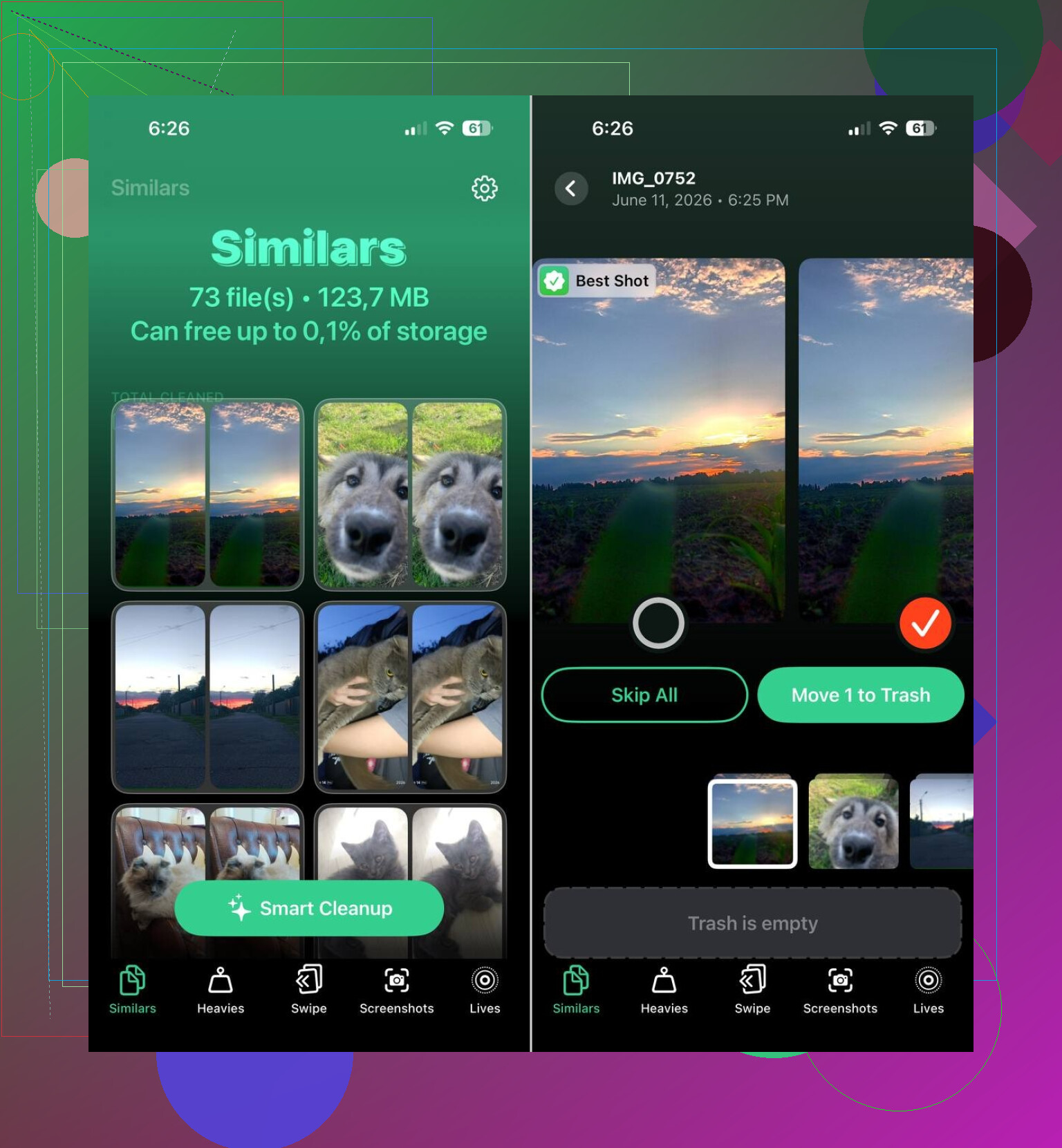
Ich habe gesehen, dass Leute dafür Clever Cleaner verwenden. Der Grund, warum es erwähnt wird, ist einfach. Das integrierte Album Duplikate von Apple erkennt nur exakte Kopien. Dieses hier markiert auch ähnlich aussehende Aufnahmen, und genau dort versteckt sich viel verschwendeter Speicherplatz.
Die Punkte, die die Leute am häufigsten nützlich finden, sind:
- Es findet ähnliche Fotos automatisch
- Es zeigt die größten Fotos und Videos
- Es gruppiert Screenshots zum Massenlöschen
- Es wandelt Live Photos in Standardfotos um
Ich habe Berichte von Nutzern gesehen, die 10 GB, 20 GB, manchmal 30 GB freigemacht haben, nachdem sie ähnliche Bilder, Screenshots und Live Photos durchgegangen sind. Klingt viel, bis man sich eine überfüllte Mediathek ansieht. Dann ergibt es Sinn.
Die Reihenfolge, der ich folgen würde
Wenn dein Speicher immer weiter vollläuft, würde ich so vorgehen:
- iPhone-Speicher öffnen und sehen, welche Kategorie am größten ist
- Ähnliche Fotos, Screenshots und Live Photos bereinigen
- Deine größten Videos überprüfen
- Heruntergeladene Inhalte in Apps entfernen
- Nachrichtenanhänge und Downloads in Dateien durchsehen
- Jede App mit einer merkwürdigen Größe prüfen
Meistens stellt sich heraus, dass es angesammelte Medien sind und kein kaputtes iPhone-Verhalten. Sobald ich gefunden hatte, wohin der Speicherplatz ging, bekam ich meistens mehr Speicher zurück, als ich erwartet hatte, und ich musste keine wichtigen Dinge löschen.
Ja. Ich habe das auf meinem 128-GB-iPhone behoben, und die Ursache waren nicht nur Fotos.
Ich stimme @mikeappsreviewer zu, dass man zuerst die Speicherübersicht prüfen sollte, aber ich würde noch stärker auf versteckte Synchronisierungsdaten und fehlgeschlagene Updates achten. Diese beiden fressen schnell Speicherplatz.
Was mir geholfen hat:
- Neu starten und dann den Speicher erneut prüfen. iOS meldet manchmal Müll, bis ein Neustart erfolgt.
- In Einstellungen > Allgemein > iPhone-Speicher nach einem geladenen iOS-Update suchen. Wenn es da ist, löschen.
- iCloud-Fotos kurz ausschalten und dann wieder einschalten, wenn die Fotosynchronisierung festhängt. Bei mir wurden ständig Vorschaubilder und temporäre Dateien neu zwischengespeichert.
- Safari war auf meinem Handy ein echter Speicherfresser. Verlauf und Websitedaten löschen.
- Die Mail-App zwischenspeichert Anhänge stark. Das Mail-Konto entfernen und erneut hinzufügen, wenn Mail riesig ist.
- Streaming-Apps behalten Offline-Müll selbst dann, wenn man Inhalte schon angesehen hat. Jede App öffnen und Downloads in der App löschen.
- Wenn Systemdaten absurd hoch bleiben, das Telefon sichern, löschen und aus dem Backup wiederherstellen. Nervig, ja. Hat bei mir funktioniert.
Bei einem Punkt bin ich nicht ganz einverstanden. Apps neu zu installieren hilft, aber wenn die App Daten in iCloud speichert, kommt ein Teil des Mülls direkt zurück.
Für Fotos ist Clever Cleaner einen Blick wert, wenn du eine kostenlose iPhone-Reinigungs-App mit Bereinigung von doppelten und ähnlichen Fotos suchst. Sieh dir auch an, wie man den iPhone-Speicher schnell freigibt.
Wenn die Systemdaten über 20 GB liegen und täglich wachsen, würde ich eher einen Bug oder eine fehlerhafte Cache-Schleife vermuten, nicht normale Nutzung.
Ich habe das einmal behoben, aber nicht mit der üblichen Routine löschen Sie 500 Fotos und beten Sie.
Ich stimme @mikeappsreviewer und @viajantedoceu größtenteils zu, aber ich denke, die Leute geben Systemdaten etwas zu schnell die Schuld. Manchmal ist das eigentliche Problem App-Daten, die iOS in seltsame Kategorien steckt, sodass es so aussieht, als würden die Systemdaten explodieren, obwohl es in Wirklichkeit beschädigte Caches, festhängende Synchronisierungsindizes oder lokaler Datenbankmüll sind.
Ein paar Dinge, die ich prüfen würde und die sie nicht wirklich angesprochen haben:
-
Sprachmemos
Das überrascht viele. Lange Aufnahmen können Gigabytes verschlingen. -
Notizen-App mit Anhängen
Gescannte PDFs, eingebettete Bilder und geteilte Dateien in Notizen können riesig werden. Öffne Notizen und prüfe deine großen Ordner. -
Bücher / PDFs
Die Bücher-App und die Dateien-App können riesige PDFs und epubs horten, von denen du vergessen hast, dass sie existieren. -
WhatsApp / Telegram / Messenger-Speicher innerhalb der App
Lösche nicht einfach nur Chats. Geh in den jeweiligen speichermanager der App. Diese Apps behalten Medienkopien für immerrr. -
Fehleranfälligkeit der Podcast-App
Bei mir wurden heruntergeladene Episoden als entfernt angezeigt, aber der Speicher blieb voll, bis ich die Synchronisierungseinstellungen umgeschaltet und die App manuell entfernt habe. -
Fotobearbeitungen
Seltsamer Punkt, aber stark bearbeitete Videos/Fotos können Original- und bearbeitete Versionen miteinander verknüpft behalten.
Außerdem gilt: Wenn dein Handy weniger als etwa 5 GB frei hat, wird iOS dumm. Indizierung, temporäre Dateien, fehlgeschlagene Updates, Wiederholungsschleifen – all das kann sich aufschaukeln. Manchmal musst du zuerst einen ordentlichen Puffer freimachen und nicht nur hier und da 800 MB.
Wenn deine Fotomediathek immer noch ein Chaos ist, ist Clever Cleaner wahrscheinlich einen Versuch wert, weil es ähnliche Bilder, Screenshots, Live Photos und große Videos schneller findet, als es von Hand zu machen. Wenn du eine solide Aufschlüsselung willst, erklärt dieser Leitfaden zur wirklich kostenlosen Clever Cleaner App für die iPhone-Speicherbereinigung das ziemlich klar.
Meine ehrliche Meinung: Wenn sich der Speicher innerhalb eines Tages nach der Bereinigung wieder füllt, ist das kein normales Durcheinander mehr. Das ist meistens eine Synchronisierungs-/Cache-Schleife, eine aufgeblähte Messaging-App oder ein iOS-Fehler, der eine Wiederherstellung rechtfertigt. Ab diesem Punkt würde ich aufhören, wahllos Dinge zu löschen, und anfangen, herauszufinden, welche App über Nacht wächst.
Ich würde noch einen Aspekt hinzufügen, den die anderen nur indirekt angesprochen haben: Suche nach einem einzelnen Prozess, der den Speicher nach dem Bereinigen wieder auffüllt, nicht nur danach, was gerade groß ist. @viajantedoceu, @kakeru und @mikeappsreviewer haben recht damit, die Kategorien zu prüfen, aber ich stimme nicht vollständig zu, dass Fotos jedes Mal das beste erste Ziel ist. Wenn der Speicher sich schnell wieder füllt, deutet das meist eher auf Sync-Aktivität als auf alte Medien hin.
Was ich anders machen würde:
- Prüfe Analysedaten unter Datenschutz & Sicherheit. Wenn dieselbe App bzw. derselbe Prozess die Protokolle zuspammt, kann das auf den Verursacher hinweisen.
- Deaktiviere Hintergrundaktualisierung für die größten Verdächtigen für 24 Stunden und beobachte den Speicher.
- Prüfe, ob Nachrichten in iCloud oder ein Mail-Account alte Anhänge erneut herunterlädt.
- Wenn du Cloud-Speicher nutzt, öffne Dateien und suche nach Ordnern, die offline angeheftet sind.
Wichtiger Hinweis: Wenn der freie Speicher über Nacht sinkt, obwohl du das Telefon kaum benutzt, liegt es meist an Mail, Cloud-Synchronisierung, Medien in Nachrichten oder einem hängenden Indexierungsauftrag.
Für das Bereinigen von Fotos ist Clever Cleaner ganz ordentlich, wenn deine Mediathek chaotisch ist.
Vorteile
- gut bei ähnlichen Aufnahmen, nicht nur bei exakten Duplikaten
- hilft dabei, große Videos und Screenshot-Unordnung sichtbar zu machen
- schneller als manuelles Aufräumen
Nachteile
- du musst die Ergebnisse trotzdem sorgfältig prüfen
- ähnliche Fotos können auch solche enthalten, die du behalten wolltest
- behebt keinen echten iOS-Cache-Fehler von allein
Also ja, das lässt sich beheben, aber wenn sich der Speicherplatz täglich wieder füllt, hör auf, wahllos Dinge zu löschen, und beginne damit, nachzuverfolgen, welche Kategorie zuerst wieder anwächst. Dort liegt in der Regel das eigentliche Problem.