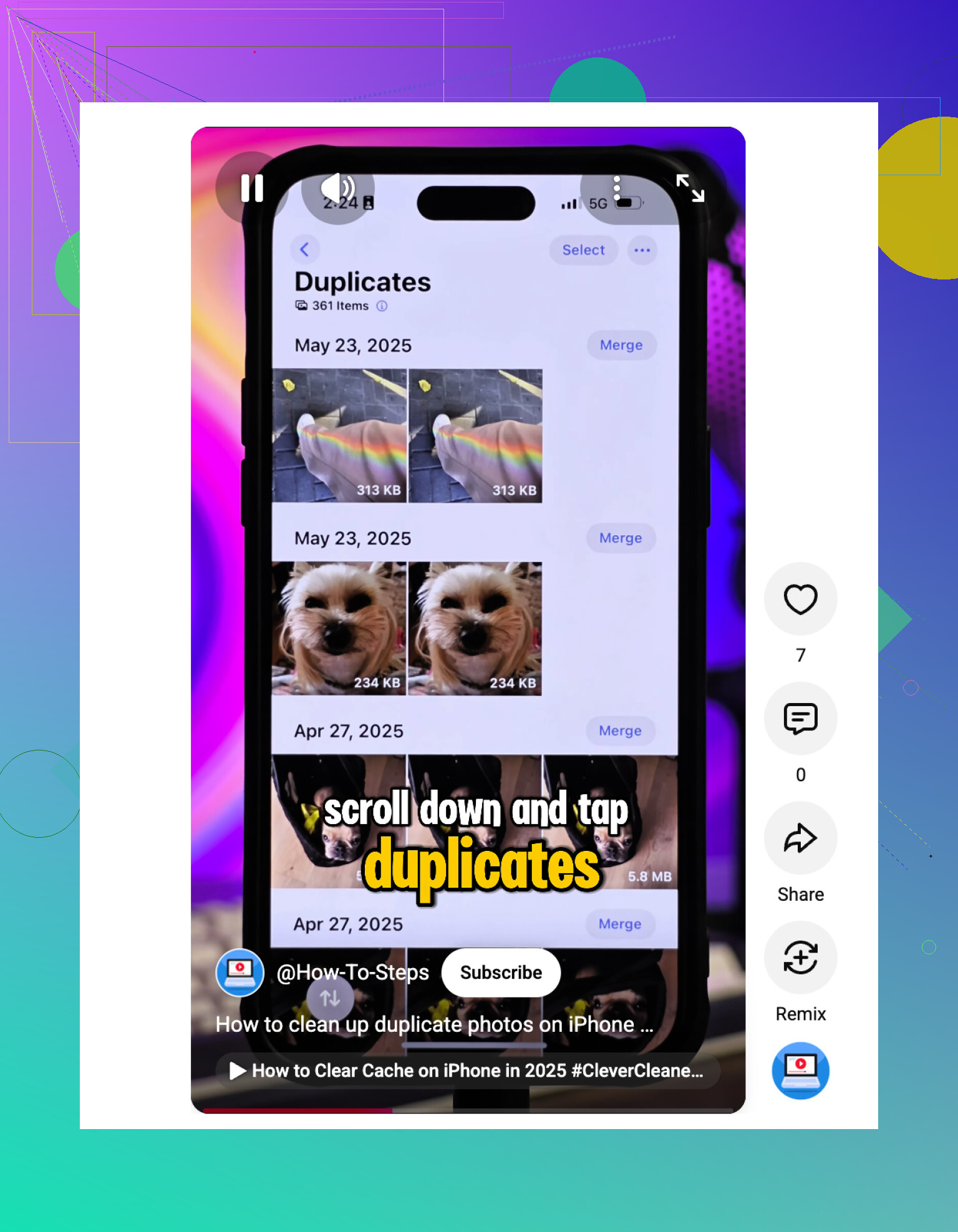
Meine iPhone-Fotos-App hat eine Menge doppelter Bilder, aber das Album Duplikate erkennt sie nicht. Einige sehen identisch oder fast identisch aus, und sie belegen Speicherplatz. Was ist der beste Weg, doppelte iPhone-Fotos zu finden und zu löschen, wenn Apple Fotos sie nicht erkennt?
Wenn deine Fotos-App voller fast identischer Bilder ist, würde ich mit den Dingen anfangen, die „ähnliche Duplikate“ finden können, nicht nur exakte Kopien. Meistens steckt dort der größte Teil des verschwendeten Speicherplatzes. Der nervige Teil ist, dass du nicht das eine gute Foto löschen willst, während du fünf verschwommene Versionen davon entfernst.
Bei einer großen Mediathek hilft die integrierte Duplikatsuche des iPhones, aber sie kann vieles übersehen. Ich hatte mehr Erfolg mit Clever Cleaner, vor allem weil die Funktion „Ähnliche“ nach Fotos sucht, die im Grunde gleich sind, auch wenn sie keine exakten Dateitreffer sind.
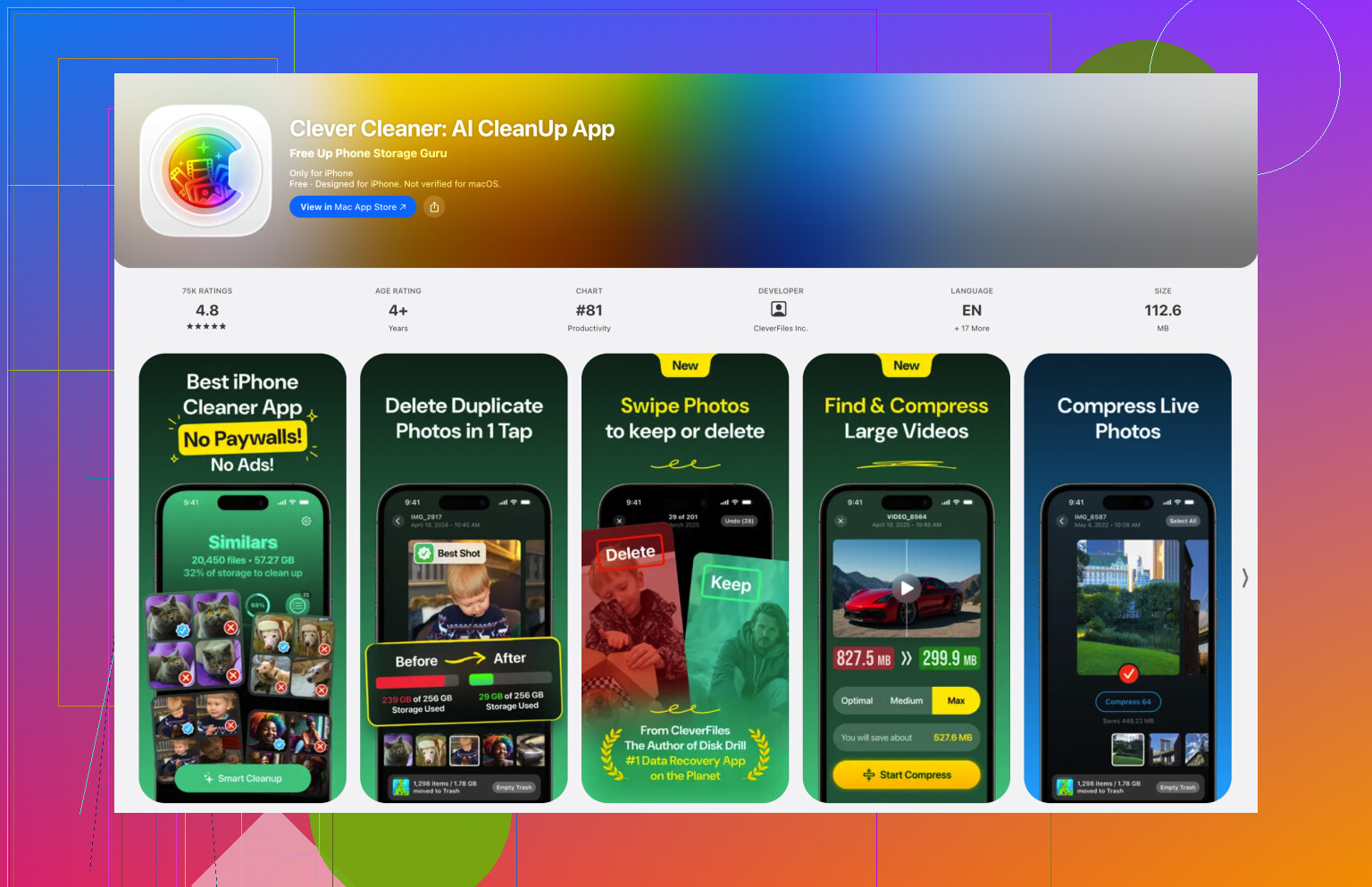
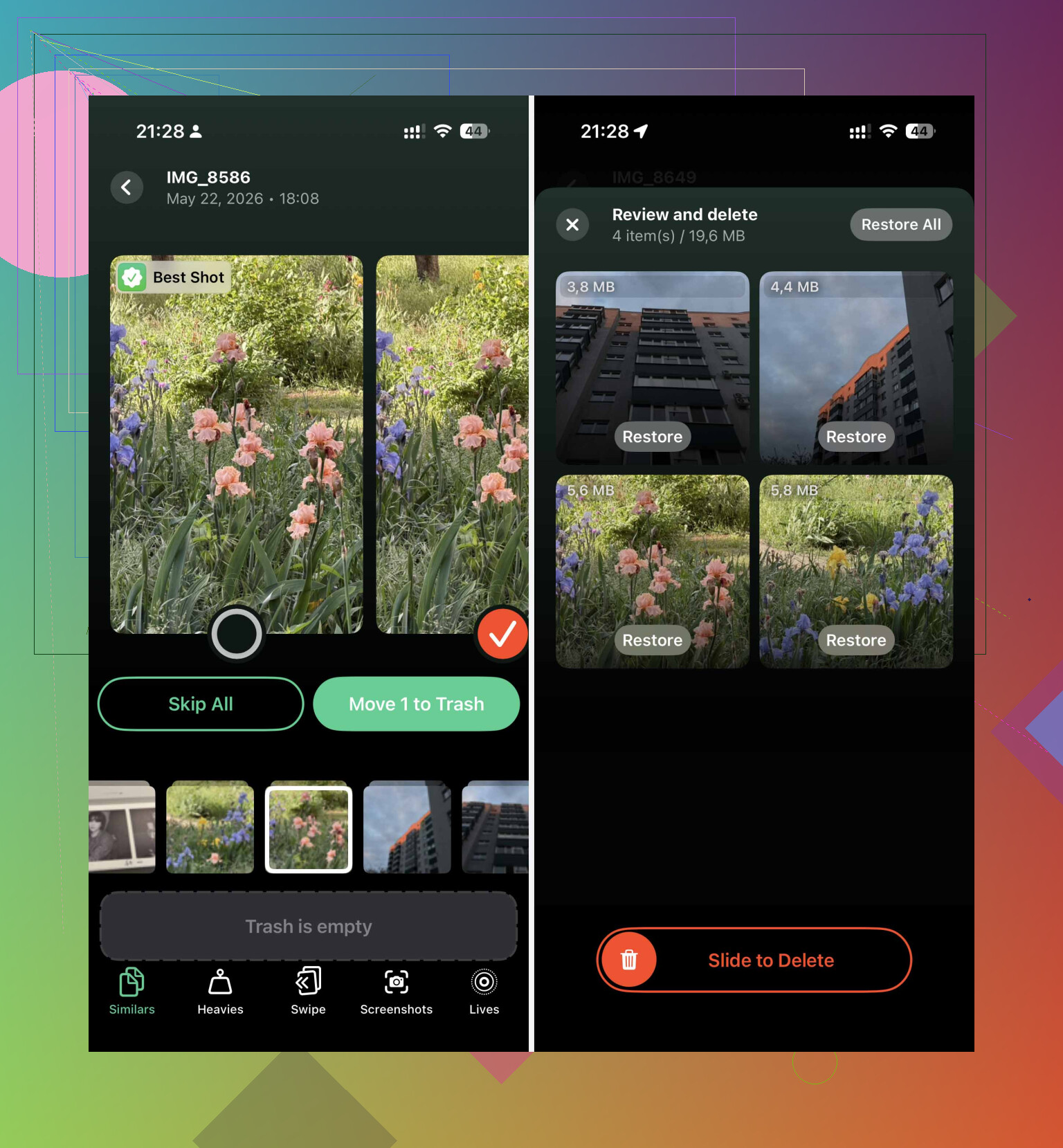
Das ist wichtig bei Dingen wie zehn Selfies hintereinander, Serienaufnahmen, leicht bearbeiteten Kopien oder einem Haufen Hundefotos, bei denen nur eines wirklich scharf ist. Die App scannt die Mediathek, gruppiert ähnliche Aufnahmen und markiert, was sie für die „beste Aufnahme“ hält, sodass du nicht jedes einzelne Bild eins nach dem anderen vergleichen musst.
Auch der Aspekt Datenschutz ist erwähnenswert. Die Bereinigung erfolgt lokal auf dem iPhone, sodass deine Fotos nicht irgendwo hochgeladen werden, nur um analysiert zu werden.
Sie kann außerdem mehr als nur Duplikate bereinigen. Der Bereich „Heavies“ ist nützlich, wenn Speicherplatz das eigentliche Problem ist, weil er zuerst die größten Videos anzeigt. Dort verstecken sich oft die fehlenden Gigabytes. Sie kann auch Screenshots gruppieren und Live Photos in normale Standbilder umwandeln, wenn dir der kurze Videoteil nicht wichtig ist.
Überspringen Sie nicht Apples integriertes Tool für Duplikate
Wenn auf Ihrem iPhone iOS 16 oder neuer läuft, prüfen Sie auch das native Album Duplikate. Öffnen Sie Fotos, gehen Sie zu Sammlung und scrollen Sie dann nach unten zu Dienstprogramme. Wenn Ihr Telefon Duplikate gefunden hat, sollten sie dort angezeigt werden.
Das Schöne an Apples Version ist die Schaltfläche Zusammenführen. Sie verwirft nicht einfach nur eine Kopie. Sie behält die Version in bester Qualität und kombiniert nützliche Metadaten wie Bildunterschriften und Standortdetails in einem Foto.
Es gibt allerdings zwei Haken:
- Es sucht meist nach echten Duplikaten, daher werden ähnliche Aufnahmen dort normalerweise nicht angezeigt.
- Es kann eine Weile dauern, bis überhaupt etwas angezeigt wird. Das iPhone scannt, wenn es gesperrt ist und geladen wird, daher erscheint der Ordner nach einem großen Import möglicherweise nicht sofort.
Ein paar manuelle Tricks, die immer noch funktionieren
Wenn Ihre Mediathek nicht riesig ist, kann die manuelle Bereinigung schneller gehen, als Sie erwarten würden. Verwenden Sie die Suche in Fotos und suchen Sie nach einem Monat, Jahr, Ort oder Motiv wie „Hund“ oder „Strand“. Dadurch werden zusammengehörige Fotos zusammen angezeigt, was es einfacher macht, die zusätzlichen auszuwählen und sie stapelweise zu löschen.
Die Kartenansicht in Dienstprogramme ist ebenfalls sehr hilfreich. Wenn Sie einen riesigen Cluster von einem Restaurant, Urlaubsort oder Ereignis sehen, ist die Wahrscheinlichkeit groß, dass diese Gruppe viele wiederholte Aufnahmen enthält, die Sie nicht mehr benötigen.
Verhindern, dass die Duplikate zurückkommen
Das Aufräumen ist nur dann sinnvoll, wenn sich das gleiche Chaos nicht einen Monat später wieder aufbaut. Eine häufige Ursache ist das Synchronisieren von Fotos über mehr als einen Dienst, zum Beispiel iCloud und Google Fotos gleichzeitig. Wenn du etwas an einer Stelle löschst oder wiederherstellst, kann es anderswo manchmal als neue Datei wieder auftauchen. Meistens ist es sinnvoller, sich für einen Haupt-Fotodienst zu entscheiden und dabei zu bleiben.
Prüfe auch Einstellungen > Kamera und schalte Verwenden von Lauter für Serienaufnahme aus, wenn du versehentlich immer wieder Serienfotos machst. Diese eine Einstellung kann dir eine Menge unnötiger Aufnahmen ersparen.
Es hilft auch, direkt nach dem Aufnehmen vieler Fotos aufzuräumen, solange du dich noch daran erinnerst, welche gut waren. Und versuche, dieselben Bilder nicht noch einmal aus mehreren Messaging-Apps oder Cloud-Ordnern herunterzuladen.
Eine letzte Sache: Gelöschte Fotos bleiben noch 30 Tage unter Zuletzt gelöscht. Sie belegen weiterhin Speicherplatz, bis dieser Ordner geleert wird. Wenn du den Platz also sofort brauchst, geh dort hinein und lösche alles manuell.
Sobald das erste große Aufräumen erledigt ist, ist es viel weniger mühsam, den Überblick zu behalten.
Exakte Duplikate sind eine Aufräumarbeit; ähnlich aussehende Fotos sind eine Ermessensfrage. Das integrierte Album Duplikate ist wählerisch, daher kann ein Foto, wenn es aus Nachrichten, WhatsApp, einer Bearbeitung, einem Screenshot oder einem in der Größe veränderten Download stammt, für dich gleich aussehen, aber nicht für iOS. Ich würde zum Gruppieren einen Reiniger für ähnliche Fotos verwenden, wie Mike es mit Clever Cleaner erwähnt hat, aber ich würde nicht alles, was er vorschlägt, massenhaft löschen. Öffne die Gruppen, behalte das Original mit der besten Auflösung/dem besten Datum/Standort und lösche dann die offensichtlichen Extras. Die heimtückische Falle besteht darin, die winzige komprimierte Kopie zu behalten und das echte Kameraoriginal zu löschen. Leere danach Zuletzt gelöscht, sonst ändert sich die Speicherzahl nicht sofort.
Beginnen Sie nicht mit dem massenhaften Löschen, bevor Sie wissen, ob iCloud-Fotos aktiviert ist, denn ein Löschen auf dem iPhone bedeutet meist ein Löschen überall und nicht nur das Freigeben von Speicherplatz auf diesem iPhone. Wenn Ihnen eines dieser Bilder wichtig ist, erstellen Sie zuerst schnell ein Backup: Exportieren Sie das unübersichtliche Album auf einen Computer, senden Sie die Bilder, die Sie behalten möchten, per AirDrop oder lassen Sie zumindest iCloud/Google Fotos die Synchronisierung abschließen, bevor Sie aufräumen.
Ich stimme dem allgemeinen Punkt oben zu, dass Apples Album Doppelte zu streng ist. Für die Bilder, die es nicht erkennt, würde ich eine Bereinigungs-App wie Clever Cleaner nur als Sortierwerkzeug verwenden, nicht als endgültige Entscheidungsinstanz. Lassen Sie die App ähnliche Aufnahmen gruppieren und prüfen Sie dann die Dateiinformationen, bevor Sie etwas löschen. Das Foto, das in der Miniaturansicht gleich aussieht, könnte eine kleine WhatsApp-Speicherung, ein Screenshot oder eine bearbeitete Kopie sein, während das zusätzliche Bild in Wirklichkeit das Original in voller Auflösung ist.
Ein günstiger manueller Trick, der hilft: Öffnen Sie Fotos, suchen Sie eines der wiederholten Bilder, tippen Sie auf die Infotaste und sehen Sie sich Datum/Uhrzeit, Dateigröße und Abmessungen an. Springen Sie dann zu diesem Datum in Alle Fotos. Duplikate liegen oft direkt nebeneinander, wenn sie aus Serienaufnahmen, Bearbeitungen oder wiederholten Speicherungen stammen. Es ist langsamer als eine App, aber sicherer für die fraglichen Gruppen, bei denen im Raster alles identisch aussieht.