Vacié accidentalmente la Papelera de reciclaje de Windows y me di cuenta de que todavía había algunos archivos importantes allí. Necesito ayuda para averiguar si se pueden recuperar los archivos eliminados, qué herramientas o métodos de recuperación es seguro probar y qué pasos debo evitar para no sobrescribir nada.
Si vaciaste la Papelera de reciclaje por error, no des por hecho de inmediato que el archivo se perdió para siempre. En muchos casos, Windows no borra enseguida los datos reales. Marca ese espacio como libre, y es posible que el archivo aún se pueda recuperar hasta que algo nuevo se escriba sobre él.
Lo primero que debes hacer es revisar la Papelera de reciclaje una vez más. Suena demasiado básico, pero vale la pena hacerlo, especialmente si el archivo estaba dentro de una carpeta que eliminaste. Abre la Papelera de reciclaje desde el escritorio, busca el archivo o la carpeta, haz clic derecho sobre él y elige Restaurar. Si está ahí, Windows debería devolverlo al lugar donde estaba antes.
Si la Papelera de reciclaje realmente está vacía, intenta dejar de usar esa unidad tanto como puedas. No instales software en ella, no descargues archivos, no guardes documentos nuevos ni navegues demasiado si puedes evitarlo. Cada nueva escritura en la unidad puede reducir las probabilidades de recuperar el archivo eliminado.
Después de eso, comprueba si Windows tenía una copia de seguridad disponible. Ve a la carpeta donde solía estar el archivo, haz clic derecho dentro de la carpeta y elige Restaurar versiones anteriores. Si hay versiones anteriores en la lista, abre una de antes de que se eliminara el archivo y copia el archivo a un lugar seguro.
También puedes acceder al Historial de archivos aquí:
Panel de control > Sistema y seguridad > Historial de archivos > Restaurar archivos personales
Esta vista te permite explorar versiones anteriores respaldadas de carpetas comunes como Documentos, Imágenes, Escritorio y ubicaciones similares.
Si no hay una copia de seguridad desde la que restaurar, el software de recuperación suele ser lo siguiente que debes probar. Disk Drill es una opción que puede escanear NTFS, FAT32 y otros sistemas de archivos en busca de documentos, fotos, videos y otros tipos de archivos eliminados.
Algunas cosas importantes si eliges esa opción:
Instala el programa de recuperación en una unidad distinta de aquella desde la que intentas recuperar los datos. Así que si el archivo perdido estaba en C:, no instales la herramienta allí. Usa otra unidad interna, una unidad externa o alguna otra ubicación de almacenamiento segura.
Abre el programa, elige la unidad que tenía los archivos eliminados y selecciona Buscar datos perdidos.
Deja que el análisis termine. Un análisis más profundo a veces puede encontrar archivos incluso cuando faltan los nombres de las carpetas o los nombres de archivo antiguos.
Previsualiza los archivos cuando el software lo permita. Si un archivo se previsualiza correctamente, es una buena señal de que todavía se puede leer, aunque aun así no garantiza una recuperación perfecta.
Cuando recuperes los archivos, guárdalos en una unidad diferente. No los vuelvas a poner en la misma unidad durante la recuperación, ya que eso podría sobrescribir otros datos eliminados.
La versión para Windows puede incluir una cantidad limitada de recuperación gratuita, que podría ser suficiente si solo necesitas unos pocos archivos pequeños. Revisa los detalles actuales de la licencia antes de empezar para que sepas qué esperar.
Una cosa más a tener en cuenta: la recuperación en SSD puede ser más difícil debido a TRIM. TRIM ayuda a los SSD a limpiar los bloques eliminados con más eficiencia, lo que puede hacer que los datos eliminados desaparezcan más rápido. Así que si el archivo estaba en un SSD, deja de usar la computadora tanto como sea posible y empieza el intento de recuperación más pronto que tarde.
Tus probabilidades dependen mucho de dónde estaban los archivos y de lo que haya pasado desde entonces. @mikeappsreviewer tiene razón en que debes dejar de escribir en esa unidad, pero antes de instalar cualquier herramienta de recuperación, revisa los lugares aburridos que la gente olvida: OneDrive, Dropbox, Google Drive, Copia de seguridad de Windows y la papelera web o el historial de versiones de cualquier carpeta sincronizada. Si el archivo estaba en el Escritorio o en Documentos, puede que se hubiera sincronizado incluso si la Papelera de reciclaje local está vacía. Yo probaría eso primero porque es más seguro que escanear el mismo disco. Si usas algo como Disk Drill, ejecútalo desde otra unidad y recupera a otra unidad, pero no pagues nada hasta que la vista previa muestre los archivos reales que necesitas. Si los archivos eliminados estaban en un SSD, prepárate para ver nada encontrado incluso cuando hiciste todo bien.
Si los archivos estaban en su unidad C: de Windows, lo más seguro es apagar la PC y realizar la recuperación desde otra máquina o desde un USB de arranque, porque Windows sigue escribiendo pequeñas cosas en segundo plano incluso cuando cree que no la está usando. Estoy de acuerdo con la advertencia de no instalar Disk Drill ni ninguna otra cosa en la misma unidad, pero sería aún más estricto con C:. Extraiga la unidad si puede, analícela desde otra computadora y recupere en una unidad externa. Si eso le parece demasiado trabajo, al menos no instale la aplicación de recuperación en la unidad que está intentando salvar. Y si los archivos perdidos importan más que el costo de la unidad o del software, deje de experimentar después de un análisis cuidadoso y considere un servicio de recuperación de datos, porque los análisis repetidos y los guardados en el lugar equivocado pueden empeorar una mala situación.
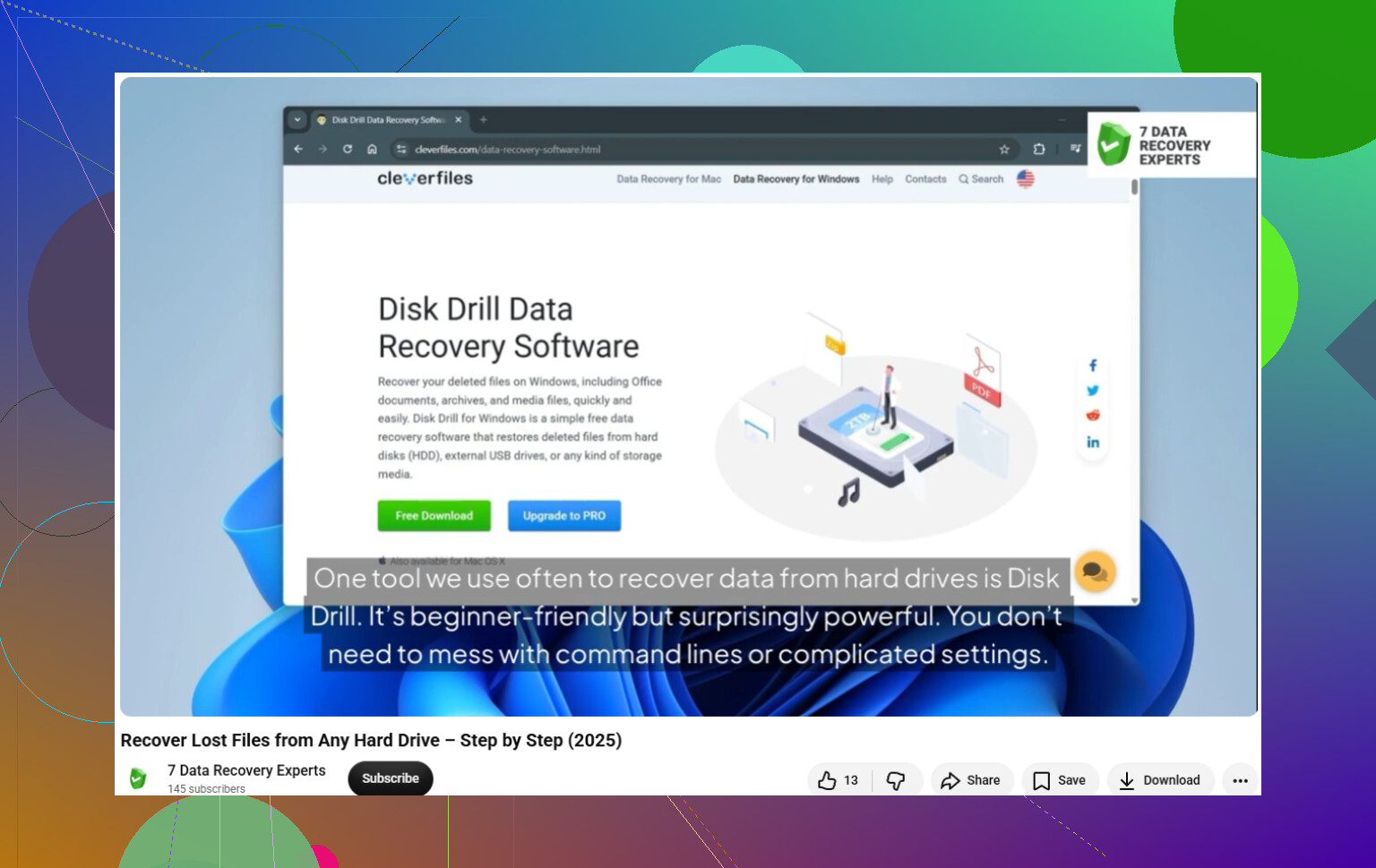
No ejecutes herramientas de limpieza, reparaciones de chkdsk, desfragmentación ni funciones de restablecimiento de Windows antes de la recuperación, porque pueden escribir en el mismo disco y hacer que los archivos eliminados sean más difíciles de recuperar. Si las copias de seguridad o la papelera de la nube no los tienen, escanea desde otra unidad con una herramienta de recuperación como Disk Drill o Recuva, pero recupera solo en una unidad externa separada.