以前は外付けハードドライブはNTFSでしたが、今はWindowsでRAWと表示され、開くことができません。重要な写真や仕事のファイルが入っており、フォーマットするとすべて消えてしまうのではないかと心配しています。データ復旧がまだ可能かどうか、そして事態を悪化させずに最初に取るべき手順について助けが必要です。
RAW から NTFS への変換は、今のところそのままにしておくと思います。私は以前このミスをして、修復系の操作を早まって実行してしまい、まだ必要だったファイルを失いました。Windows からフォーマットするように言われる場合、通常はファイルシステムを読み取れなくなったことを意味します。データが消えたという意味ではありません。多くの場合、パーティション自体はまだ存在していて、NTFS が Windows に読み取りを諦めさせる程度に壊れているだけです。
私なら手順はシンプルです。まず復旧。その後でドライブを修復します。
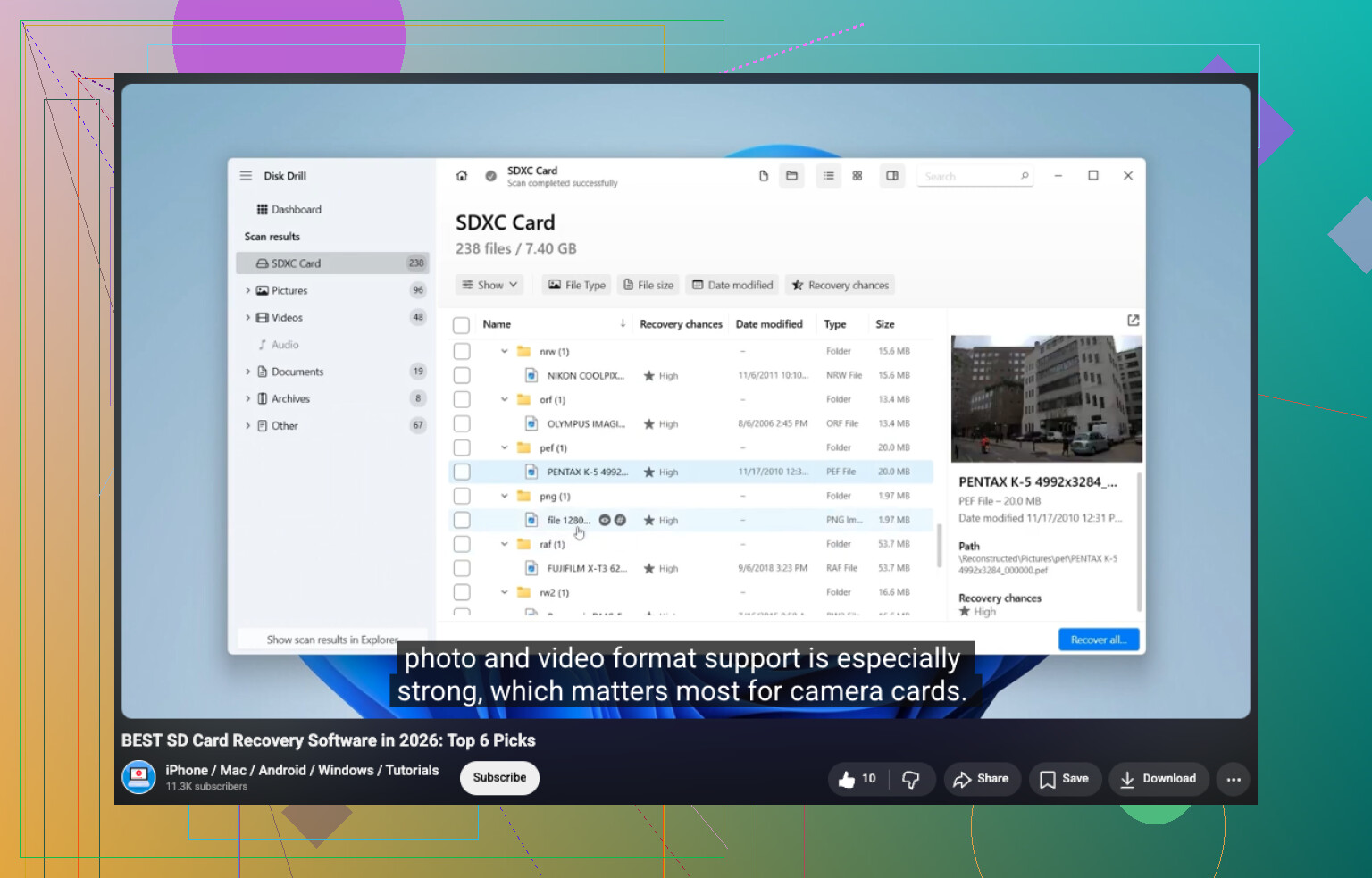
ドライブに正しい合計容量がまだ表示されているなら、それはまずまず良い兆候と考えて、ほかに何かする前にスキャンします。Disk Drill は手軽な出発点です。私は以前 RAW の外付けドライブで使ったことがありますが、自動でパーティションを検出し、複数の復旧方法を 1 回のスキャンにまとめてくれました。RAW ディスクを選び、スキャンを実行して、終わるまで待ってから、見つかった内容を確認します。写真、ドキュメント、動画、そのほかのファイル形式のプレビューも表示されるので、結果が使えないものなのか、利用可能なのかを素早く判断するのに役立ちました。ファイルを復旧できたら、別のディスクに保存してください。 поврежденный диск に書き戻さないでください。
Disk Drill で十分な結果が出ない場合は、UFS Explorer と比較します。ほかのツールが見逃すフォルダー構造やファイルを見つけることがあります。DiskGenius も候補に入れておきます。主に、ファイル復旧とパーティション復旧ツールの両方を備えているからです。スキャナーごとに見えるものは異なります。あるツールはファイル名を復元できても、別のツールは生のファイル断片しか取れないこともあります。なので、ドライブに変更を加える前に結果を比較するのは十分に価値があります。
大事なファイルを別の場所へ安全に退避できたら、その後で RAW パーティション自体に対処します。次に何をするかは、そもそもなぜ RAW になったのかによります。
目的がドライブを再利用することだけなら、NTFS にフォーマットします。
パーティションテーブルが破損していて、基になるデータがまだ残っていそうなら、パーティションを復元します。
軽度の NTFS 破損に見える場合は、復旧後に CHKDSK を実行します。先ではありません。CHKDSK は修復用です。私はこれを復旧ツールとは考えません。
SMART 警告、不良セクタ、異音、読み取り速度低下、または I/O エラーの繰り返しが見られるなら、ドライブを交換します。その時点で私はそのハードウェアを信用しません。
私が絶対にしないのは、データを取り出す前に修復の試行をいくつも重ねることです。書き込み、再構築、ファイルシステム修復のたびに、ディスクの状態は変化します。少しだけのこともあれば、復旧の可能性を台無しにするほど変わることもあります。まずファイルを取り出してください。その後で修復するか、パーティションを復元するか、消去してフォーマットします。
はい、復旧はまだ可能です。RAW は空という意味ではありません。Windows がファイルシステムのマップを失ったという意味です。
重要な点については @mikeappsreviewer に同意します。最初にフォーマットしないでください。最初の段階では自動修復ツールも避けたほうがよいでしょう。私が少しだけ意見が違うのは、長時間のスキャンの前にドライブの健康状態を確認することです。ディスクが故障しかけている場合、フルスキャンでさらに負荷がかかり、状況が悪化することがあります。
私ならこうします:
- 別の USB ポート、ケーブル、PC を試す。
- CrystalDiskInfo または Hard Disk Sentinel で SMART を確認する。
- SMART の状態が悪ければ、まず HDDSuperClone や ddrescue のようなツールでドライブをクローンする。
- SMART に問題がなければ、RAW ドライブで復旧ソフトを実行する。
Disk Drill は、失われたパーティション、破損した NTFS、ファイルカービングを 1 つのインターフェースで扱えるため、RAW 外付け HDD の復旧における最初の有力候補です。復旧したファイルは必ず別のドライブに保存してください。同じ HDD には絶対に戻さないでください。
写真が最も大事なら、何かを購入する前にプレビューをテストしてください。プレビューに失敗するなら、結果は弱い可能性があります。ドライブがカチカチ音を出す、0 バイトで止まる、または切断される場合は、使用を中止してください。それは単純な NTFS の問題ではなく、ハードウェアのトラブルを示しています。
復旧後は、消去して再度 NTFS でフォーマットしてください。RAW の問題が再発するなら、そのドライブは捨ててください。不安定なディスクに仕事用ファイルを任せる必要はありません。
ツールを比較している人には、2026年版のおすすめデータ復旧ソフト に関するこのまとめも一見の価値があります。
RAW だからといって、自動的にファイルが消えたという意味ではありません。通常は、Windows が NTFS のメタデータをもう読めなくなっているか、パーティションエントリが壊れていることを意味します。なので、復旧できる可能性は十分あります。
基本的には @mikeappsreviewer と @viajeroceleste にほぼ同意ですが、ドライブの挙動がおかしいなら、私は最初から重いスキャンをすぐ実行することには少し慎重です。遅い、オフラインになる、ブーンという異音がする、または「パラメーターが間違っています」というエラーが出るなら、むやみに触るのはやめてください。不調な HDD は、復旧可能な状態をあっという間に完全故障に変えてしまうことがあります。
見落とされがちな点をいくつか挙げます。
- ディスクの管理を確認してください。パーティションが RAW と表示されていても、正しい容量が見えているなら、「未割り当て」よりは状況が良いです。
- イベント ビューアーでディスクエラーを確認してください。不良ブロック / コントローラー / リセットのメッセージが大量にあるなら、これは単なる NTFS の破損ではなく、ハードウェアの問題かもしれません。
- データが非常に重要なら、まずセクター単位のイメージを作成し、元のドライブではなくそのイメージを使って作業してください。
ドライブが十分安定しているなら、Disk Drill は最初の手段として妥当です。失われた NTFS 構造を検出でき、必要ならファイルカービングにも切り替えられるからです。また、元のフォルダー構成を再現できるのか、それとも種類ごとにファイルを吐き出すだけなのかにも注目してください。そこを見ると、ファイルシステムが実際にどれほど損傷しているかがかなり分かります。
もうひとつ。何か魔法のように非破壊で戻せると期待して「RAW を NTFS に変換」しないでください。現実には、それはたいてい修復、再構築、またはフォーマットを意味します。そしてもちろん、フォーマットは復旧を確実に難しくする可能性があります。
追加で読むなら、RAW ドライブのファイルを NTFS に戻す前に復旧することについてのこのスレッド は一読の価値があります。
要するに、先に復旧またはイメージ化、その後で修復です。ドライブの挙動が不安定なら、単なる Windows の問題ではなく、故障しかけのハードウェアとして扱ってください。