Mijn Foto’s-app op de iPhone heeft een heleboel dubbele foto’s, maar het album Duplicaten vindt ze niet. Sommige lijken identiek of bijna identiek, en ze nemen opslagruimte in. Wat is de beste manier om dubbele iPhone-foto’s te vinden en te verwijderen als Apple Foto’s ze niet detecteert?
Als je Foto’s-app vol staat met bijna identieke afbeeldingen, zou ik beginnen met tools die bijna duplicaten kunnen vinden, niet alleen exacte kopieën. Daar zit meestal het grootste deel van de verspilde opslagruimte. Het vervelende is dat je niet per ongeluk die ene goede foto wilt verwijderen terwijl je vijf wazige versies ervan opruimt.
Voor een grote bibliotheek helpt de ingebouwde duplicatenzoeker van de iPhone, maar die kan veel missen. Ik had meer succes met Clever Cleaner, vooral omdat de functie Similars zoekt naar foto’s die in feite hetzelfde zijn, zelfs als het geen exacte bestandsmatches zijn.
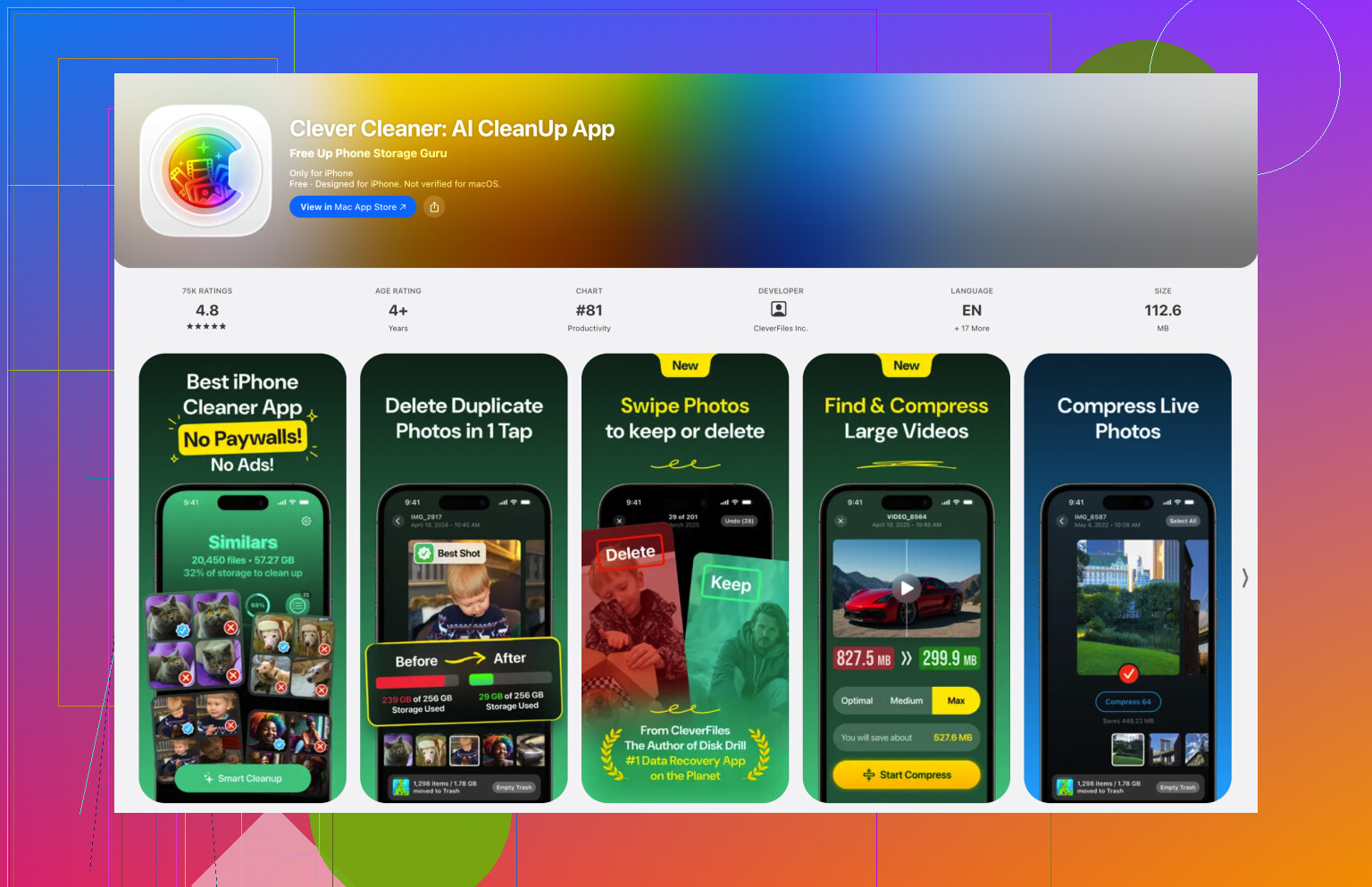
Dat is belangrijk bij dingen zoals tien selfies achter elkaar, burstfoto’s, licht bewerkte kopieën of een reeks hondenfoto’s waarvan er maar één echt scherp is. Het scant de bibliotheek, groepeert vergelijkbare opnamen en markeert wat het beschouwt als de Best Shot, zodat je niet elke afzonderlijke afbeelding één voor één hoeft te vergelijken.
Ook het privacygedeelte is het vermelden waard. Het opschonen gebeurt lokaal op de iPhone, dus je foto’s worden niet ergens naartoe geüpload alleen om geanalyseerd te worden.
Het doet ook meer dan alleen duplicaten opruimen. De sectie Heavies is handig als opslagruimte het echte probleem is, omdat die eerst de grootste video’s laat zien. Daar zitten de ontbrekende gigabytes vaak verstopt. Het kan ook screenshots groeperen en Live Photos omzetten in gewone stilstaande afbeeldingen als je het korte videogedeelte niet wilt bewaren.
Sla Apples ingebouwde tool voor duplicaten niet over
Als je iPhone op iOS 16 of nieuwer draait, bekijk dan ook het native album Duplicaten. Open Foto's, ga naar Collecties en scrol daarna omlaag naar Hulpprogramma's. Als je telefoon duplicaten heeft gevonden, zouden die daar moeten verschijnen.
Het fijne aan Apples versie is de knop Samenvoegen. Die gooit niet zomaar een kopie weg. Hij bewaart de versie van de beste kwaliteit en voegt nuttige metadata zoals bijschriften en locatiegegevens samen in één foto.
Er zijn wel twee aandachtspunten:
- Er wordt vooral gezocht naar echte duplicaten, dus vergelijkbare foto's verschijnen daar meestal niet.
- Het kan even duren voordat er iets wordt weergegeven. De iPhone scant wanneer hij is vergrendeld en wordt opgeladen, dus na een grote import verschijnt de map mogelijk niet meteen.
Een paar handmatige trucs die nog steeds werken
Als je bibliotheek niet enorm is, kan handmatig opschonen sneller gaan dan je zou verwachten. Gebruik Zoeken in Foto's en zoek naar een maand, jaar, plaats of onderwerp zoals Dog of Beach. Daarmee worden verwante foto's bij elkaar gezet, waardoor het makkelijker wordt om de extra's te selecteren en ze in batches te verwijderen.
De kaartweergave in Hulpprogramma's is nog zo'n goede. Als je een enorme cluster ziet van één restaurant, vakantieplek of evenement, is de kans groot dat die groep een hoop herhaalde opnamen bevat die je niet meer nodig hebt.
Voorkomen dat de duplicaten terugkomen
De opschoning is alleen nuttig als dezelfde rommel zichzelf niet een maand later opnieuw opbouwt. Een veelvoorkomende oorzaak is het synchroniseren van foto's via meer dan één service, zoals iCloud en Google Photos tegelijk. Als je iets op de ene plek verwijdert of herstelt, kan het soms ergens anders terugkomen als een nieuw bestand. Meestal is het overzichtelijker om één hoofdfotoservice te kiezen en daarbij te blijven.
Controleer ook Instellingen > Camera en schakel Gebruik volume omhoog voor burst uit als je per ongeluk steeds burstfoto's maakt. Die ene instelling kan je veel nutteloze foto's besparen.
Het helpt ook om direct op te ruimen nadat je een heleboel foto's hebt gemaakt, terwijl je nog weet welke goed waren. En probeer dezelfde afbeeldingen niet opnieuw te downloaden uit meerdere berichtenapps of cloudmappen.
Nog één ding: verwijderde foto's blijven 30 dagen in Onlangs verwijderd staan. Ze blijven opslagruimte innemen totdat die map is geleegd, dus als je de ruimte meteen nodig hebt, ga daar dan naartoe en maak die handmatig leeg.
Zodra de eerste grote opschoning klaar is, is het veel minder pijnlijk om het bij te houden.
Exacte duplicaten opruimen is een schoonmaakklus; foto’s die erop lijken zijn een kwestie van beoordeling. Het ingebouwde album Duplicaten is kieskeurig, dus als een foto uit Berichten, WhatsApp, een bewerking, een schermafbeelding of een gedownloade versie met aangepast formaat komt, kan die er voor jou hetzelfde uitzien maar niet voor iOS. Ik zou een vergelijkbare-foto-opschoner gebruiken voor het groeperen, zoals Mike noemde met Clever Cleaner, maar ik zou niet alles wat het voorstelt in bulk verwijderen. Open de groepen, bewaar het origineel met de beste resolutie/datum/locatie en verwijder daarna de overduidelijke extra’s. De gemene valkuil is dat je de kleine gecomprimeerde kopie bewaart en het echte originele camerabestand verwijdert. Maak daarna Recent verwijderd leeg, anders verandert het opslagcijfer niet meteen.
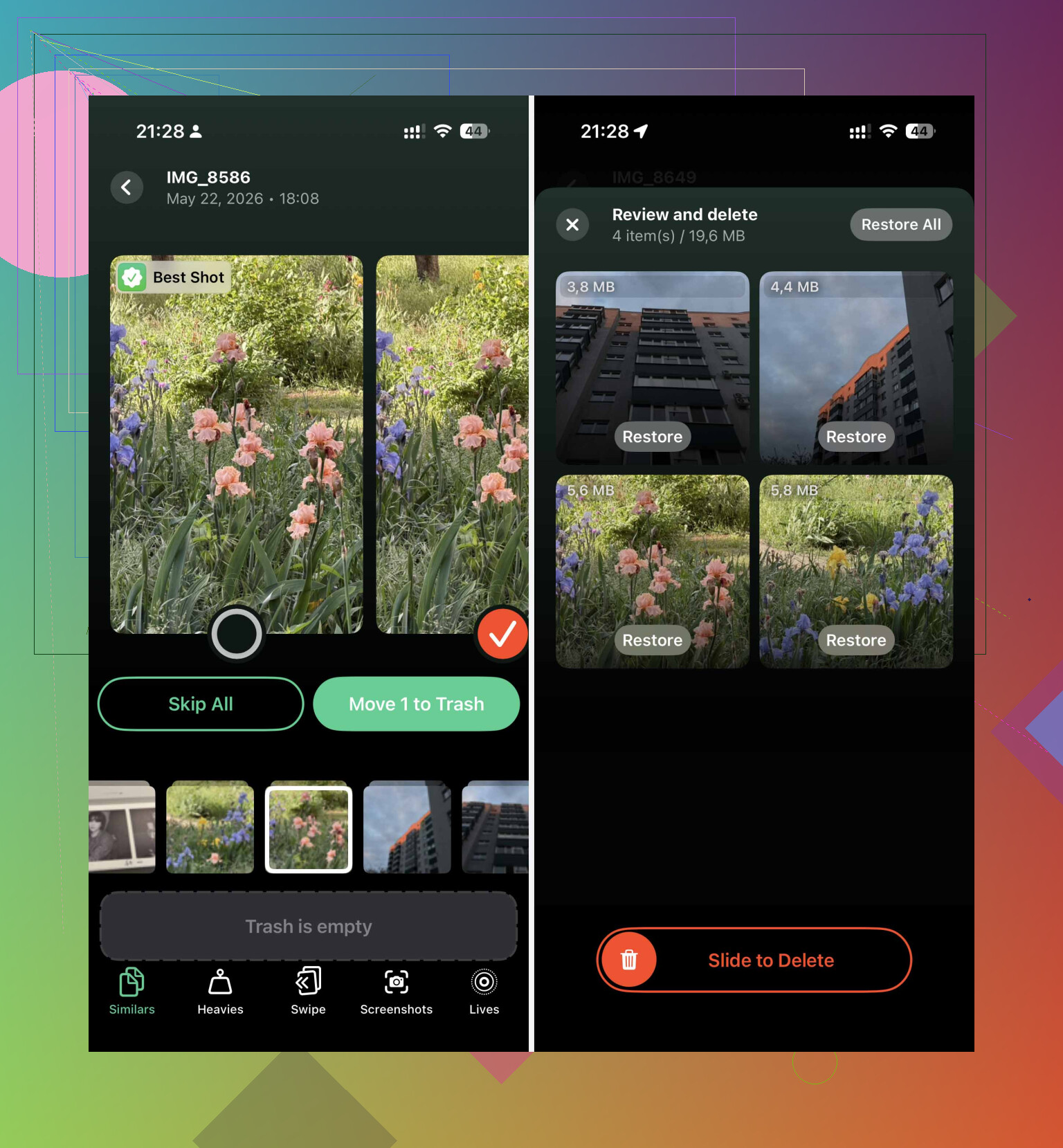
Begin niet met massaal verwijderen totdat je weet of iCloud-foto’s is ingeschakeld, want een verwijdering op de telefoon is meestal een verwijdering overal, niet alleen het vrijmaken van deze iPhone. Als je om een van deze foto’s geeft, maak dan eerst snel een back-up: exporteer het rommelige album naar een computer, verstuur de blijvers via AirDrop, of laat in elk geval iCloud/Google Foto’s eerst synchroniseren voordat je gaat opruimen.
Ik ben het eens met het algemene punt hierboven dat Apples album Duplicaten te streng is. Voor de exemplaren die het mist, zou ik een opschoonapp zoals Clever Cleaner alleen gebruiken als sorteertool, niet als degene die de uiteindelijke beslissing neemt. Laat de app de vergelijkbare foto’s groeperen en controleer daarna de bestandsinfo voordat je iets verwijdert. De foto die er in de miniatuur hetzelfde uitziet, kan een kleine WhatsApp-opslag, een screenshot of een bewerkte kopie zijn, terwijl de extra juist het origineel in volledige resolutie is.
Een goedkope handmatige truc die helpt: ga naar Foto’s, zoek een van de herhaalde afbeeldingen, tik op de infoknop en kijk naar de datum/tijd, bestandsgrootte en afmetingen. Ga daarna naar die datum in Alle foto’s. Duplicaten staan vaak direct naast elkaar als ze afkomstig zijn van burstfoto’s, bewerkingen of herhaald opslaan. Het is langzamer dan een app, maar veiliger voor de twijfelachtige groepen waarin alles er in het raster identiek uitziet.
<img src=‘upload://9zig4EfNOcI5FAvGBeKHSzJs8ry.jpeg’ alt=‘Heeft iemand al uitgezocht hoe je dubbele foto’s op de iPhone verwijdert die het album Duplicaten niet detecteert?’ width=‘’ height=‘’>