Mijn iPhone-opslag blijft vol raken, zelfs nadat ik foto’s, apps en berichten heb verwijderd. Systeemgegevens lijken snel weer toe te nemen, en nu kan ik iOS niet updaten of nieuwe bestanden opslaan. Ik heb hulp nodig om uit te zoeken wat het opslagprobleem veroorzaakt en hoe ik voorgoed ruimte kan vrijmaken.
Als je iPhone ineens een waarschuwing over opslag geeft, zou ik er niet van uitgaan dat hij van de ene op de andere dag een berg data heeft aangemaakt. Ik heb dit op een paar telefoons gecontroleerd, inclusief die van mij, en het gebruikelijke patroon was trager dan mensen denken. De ruimte was al weken aan het krimpen, en toen bereikte iOS eindelijk het punt waarop het begon te klagen.
Het eerste wat ik zou doen, is Instellingen > Algemeen > iPhone-opslag openen en een minuut naar de categoriebalk kijken. Meestal richten één of twee secties de meeste schade aan. Het is zelden een mysterieus proces.
Foto’s zijn vaak het grootste probleem
Op veel telefoons neemt Foto’s de meeste ruimte in.
En het zijn niet alleen de foto’s die je bewust wilde bewaren. Ik bleef rommel zoals dit tegenkomen:
- Bijna identieke foto’s van hetzelfde moment
- Schermafbeeldingen die ik was vergeten
- Schermopnames
- Live Photos
- Grote videoclips
- Burst-foto’s
Dit soort dingen stapelt zich snel op. Een paar reisvideo’s, willekeurige schermafbeeldingen, wat Live Photos die maandenlang aan bleven staan, en je bent meerdere GB kwijt voordat je het doorhebt. Ik heb dit zelf ook gedaan. Ik dacht dat apps het probleem waren. Nee dus, het was gewoon een rommelige filmrol.
Apps groeien na installatie
Veel mensen kijken naar de grootte in de App Store en denken dat die ongeveer zo blijft. Dat is niet zo.
Apps voor sociale media, chat, winkelen en streaming bewaren lokale bestanden. Gecachte afbeeldingen, opgeslagen videofragmenten, tijdelijke bestanden, offline downloads, alles daarvan wordt na verloop van tijd zwaarder. Podcasts en afspeellijsten doen hetzelfde. Gedownloade Netflix-afleveringen en willekeurige documenten in andere apps ook.
Ik heb gezien dat een app die op een paar honderd MB stond, uiteindelijk meerdere GB op het apparaat innam. Als één app opgeblazen lijkt in iPhone-opslag, vermindert het verwijderen en opnieuw installeren soms de rommel die zich heeft opgebouwd.
Berichten en Downloads worden te vaak genegeerd
Mensen slaan Berichten voortdurend over als ze opslag opruimen. Ik vroeger ook.
Tekstberichten zijn klein. Bijlagen niet. Foto’s, GIF’s, video’s, spraaknotities en andere bestanden uit gesprekken blijven op de telefoon staan. Hetzelfde geldt voor de map Downloads in de app Bestanden. Daar komt van alles terecht en daarna blijft het er voor altijd liggen.
Deze categorieën zijn meestal niet de grootste boosdoener, al heb ik gezien dat ze genoeg ruimte innemen om ertoe te doen.
Systeemdata is irritant
Als je media al hebt opgeschoond en sommige apps er nog steeds normaal uitzien, controleer dan Systeemdata.
Hier bewaart iOS caches, logbestanden, update-resten en andere tijdelijke bestanden. Een bepaalde hoeveelheid is normaal. Soms wordt het vreemd groot. Apple geeft je er geen duidelijke knop voor, en dat is een deel van waarom dit mensen zo irriteert.
Ik zou eerst met de fotobibliotheek beginnen
Als Foto’s het grootste blok is, zou ik niet beginnen met het verwijderen van apps. Media opschonen levert meestal de meeste ruimte op met de minste schade.
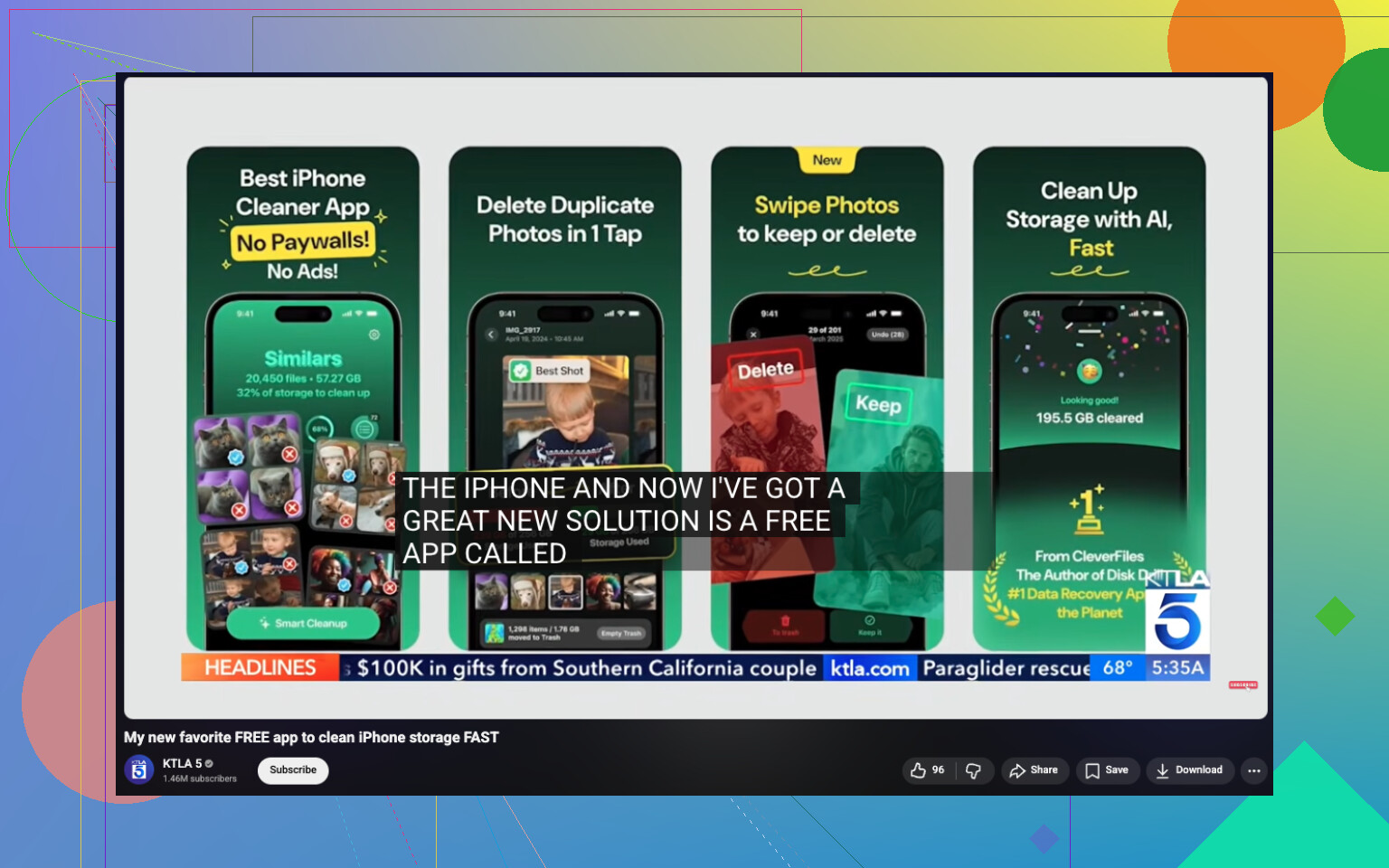
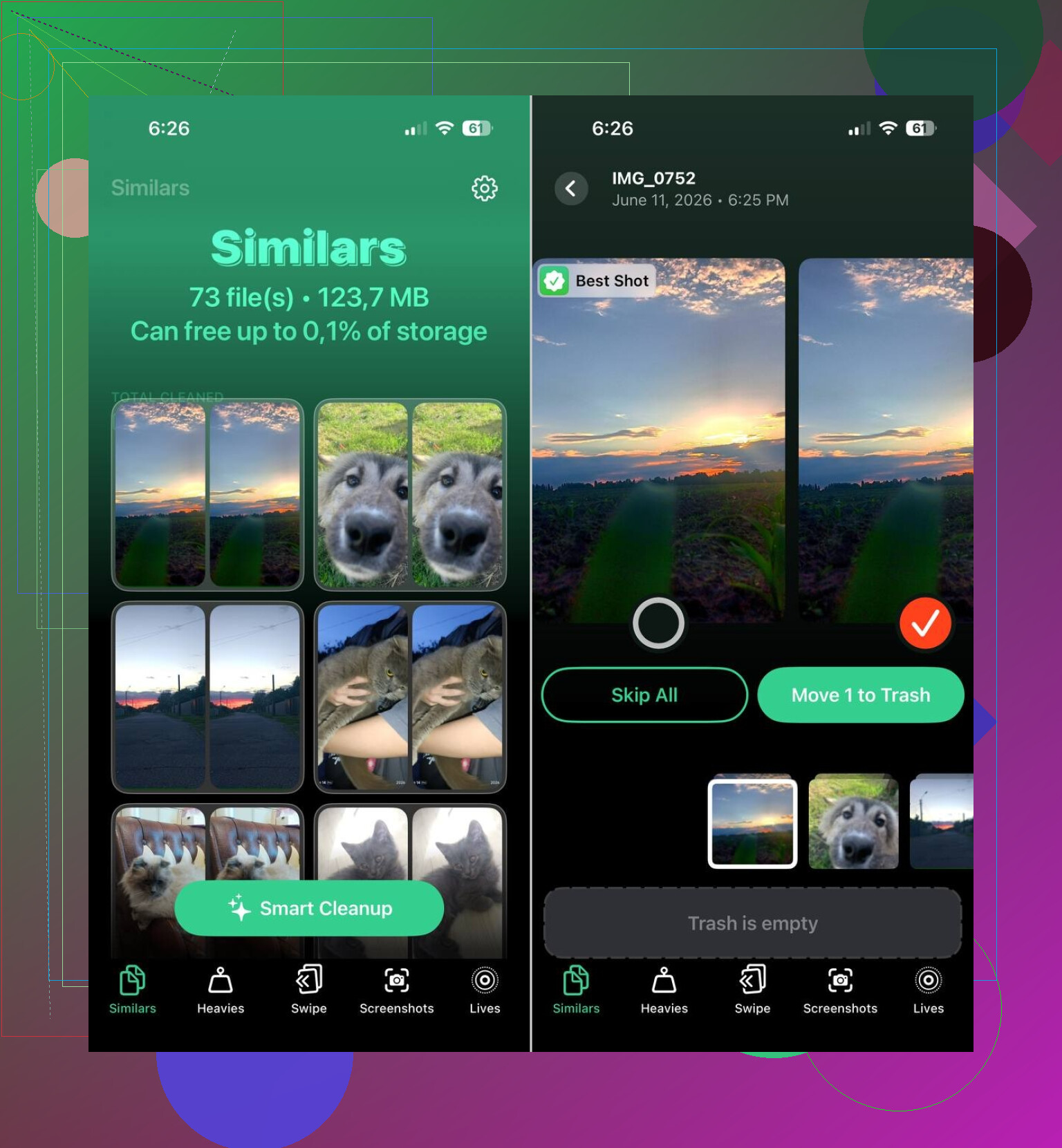
Ik heb gezien dat mensen hiervoor Clever Cleaner gebruiken. De reden dat het genoemd wordt, is simpel. Het ingebouwde album Duplicaten van Apple pakt alleen exacte kopieën. Deze markeert ook foto’s die op elkaar lijken, en daar zit vaak veel verspilde ruimte verborgen.
De onderdelen die mensen het vaakst nuttig lijken te vinden:
- Het vindt automatisch vergelijkbare foto’s
- Het toont de grootste foto’s en video’s
- Het groepeert schermafbeeldingen voor bulkverwijdering
- Het zet Live Photos om in standaardfoto’s
Ik heb meldingen gezien van gebruikers die 10 GB, 20 GB, soms 30 GB hebben vrijgemaakt nadat ze vergelijkbare afbeeldingen, schermafbeeldingen en Live Photos hadden doorgelopen. Dat klinkt veel, totdat je naar een rommelige bibliotheek kijkt. Dan is het logisch.
De volgorde die ik zou aanhouden
Als je opslag steeds verder volloopt, zou ik dit pad volgen:
- Open iPhone-opslag en kijk welke categorie het grootst is
- Ruim vergelijkbare foto’s, schermafbeeldingen en Live Photos op
- Controleer je grootste video’s
- Verwijder gedownloade inhoud binnen apps
- Bekijk bijlagen in Berichten en downloads in Bestanden
- Controleer elke app met een vreemde grootte
Meestal blijkt dit opgehoopte media te zijn, niet een of ander kapot iPhone-gedrag. Zodra ik had gevonden waar de ruimte naartoe ging, kreeg ik meestal meer opslag terug dan ik verwachtte, en hoefde ik geen belangrijke dingen te wissen.
Ja. Ik heb dit opgelost op mijn iPhone van 128 GB, en de oorzaak was niet alleen Foto’s.
Ik ben het eens met @mikeappsreviewer dat je eerst de opslaggrafiek moet controleren, maar ik zou nog sterker wijzen op verborgen synchronisatiegegevens en mislukte updates. Die vreten snel ruimte.
Wat mij hielp:
- Herstarten en daarna de opslag opnieuw controleren. iOS meldt soms rommel tot na een herstart.
- Zoek naar een gedownloade iOS-update in Instellingen > Algemeen > iPhone-opslag. Als die er staat, verwijder die dan.
- Schakel iCloud-foto’s even uit en daarna weer in als fotosynchronisatie vast lijkt te zitten. Bij mij bleef het miniaturen en tijdelijke bestanden opnieuw cachen.
- Safari was een enorme ruimtevreter op mijn telefoon. Wis geschiedenis en websitedata.
- De Mail-app cachet bijlagen flink. Verwijder het e-mailaccount en voeg het opnieuw toe als Mail enorm groot is.
- Streamingapps bewaren offline rommel, zelfs nadat je iets hebt bekeken. Open elke app en verwijder downloads binnen de app.
- Als Systeemgegevens absurd groot blijven, maak dan een back-up van de telefoon, wis hem en zet hem terug vanaf de back-up. Vervelend, ja. Werkte voor mij.
Met één ding ben ik het niet helemaal eens. Apps opnieuw installeren helpt, maar als de app gegevens in iCloud opslaat, komt een deel van de rommel meteen terug.
Voor foto’s is Clever Cleaner het bekijken waard als je een gratis iPhone-schoonmaakapp wilt met opruimen van dubbele en vergelijkbare foto’s. Bekijk ook hoe je snel iPhone-opslag vrijmaakt.
Als Systeemgegevens meer dan 20 GB zijn en dagelijks groeien, zou ik een bug of een slechte cachelus vermoeden, geen normaal gebruik.
Ik heb dit ooit opgelost, maar niet door de gebruikelijke routine van 500 foto’s verwijderen en hopen.
Ik ben het grotendeels eens met @mikeappsreviewer en @viajantedoceu, maar ik denk dat mensen Systeemgegevens iets te snel de schuld geven. Soms is het echte probleem appgegevens die iOS in vreemde categorieën stopt, waardoor het lijkt alsof Systeemgegevens ontploft, terwijl het eigenlijk corrupte caches, vastgelopen synchronisatie-indexen of rommel in lokale databases zijn.
Een paar dingen die ik zou controleren en die zij niet echt noemden:
-
Spraakmemo’s
Deze verrast mensen vaak. Lange opnames kunnen gigabytes opslokken. -
Notities-app met bijlagen
Gescande pdf’s, ingesloten afbeeldingen en gedeelde bestanden in Notities kunnen enorm groot worden. Open Notities en controleer je grote mappen. -
Boeken / pdf’s
De apps Boeken en Bestanden kunnen enorme pdf’s en epubs bewaren waarvan je was vergeten dat ze bestonden. -
WhatsApp- / Telegram- / Messenger-opslag binnen de app
Verwijder niet alleen chats. Ga naar de eigen opslagbeheerder van elke app. Deze apps bewaren mediakopieën eindelooss lang. -
Bugs in de Podcast-app
Ik heb meegemaakt dat gedownloade afleveringen als verwijderd werden weergegeven, maar de opslag vol bleef totdat ik de synchronisatie-instellingen omschakelde en de app handmatig verwijderde. -
Fotobewerkingen
Vreemde situatie, maar sterk bewerkte video’s/foto’s kunnen de originele en bewerkte versies aan elkaar gekoppeld houden.
Ook, als je telefoon minder dan ongeveer 5 GB vrij heeft, gaat iOS dom doen. Indexering, tijdelijke bestanden, mislukte updates, herhaallussen, dat soort dingen kunnen zich opstapelen. Soms moet je eerst een behoorlijke buffer vrijmaken, niet alleen hier en daar 800 MB.
Als je fotobibliotheek nog steeds een rommeltje is, is Clever Cleaner waarschijnlijk het proberen waard, omdat het vergelijkbare foto’s, screenshots, Live Photos en grote video’s sneller vindt dan wanneer je het met de hand doet. Als je een degelijke uitleg wilt, legt deze gids voor de echt gratis Clever Cleaner-app voor het opschonen van iPhone-opslag het vrij duidelijk uit.
Mijn ongezouten mening: als de opslag zich binnen een dag na het opschonen weer vult, is dat niet langer normale rommel. Meestal is dat een sync-/cachelus, een opgeblazen berichtenapp of een iOS-bug die een herstel waard is. Op dat punt zou ik stoppen met willekeurig dingen verwijderen en beginnen met uitzoeken welke app ’s nachts groeit.
Ik zou nog één invalshoek toevoegen die de anderen alleen indirect aanraakten: zoek naar één enkel proces dat opslag weer laat aangroeien na het opschonen, niet alleen naar wat er op dit moment groot is. @viajantedoceu, @kakeru en @mikeappsreviewer hebben gelijk dat je categorieën moet controleren, maar ik ben het er niet helemaal mee eens dat Foto’s elke keer het beste eerste doelwit is. Als opslag snel weer volloopt, wijst dat meestal meer op synchronisatie-activiteit dan op oude media.
Wat ik anders zou doen:
- Controleer Analysedata in Privacy en beveiliging. Als dezelfde app of hetzelfde proces logs blijft spammen, kan dat wijzen op de boosdoener.
- Schakel Ververs op achtergrond uit voor de grootste verdachten gedurende 24 uur en houd de opslag in de gaten.
- Controleer of Berichten in iCloud of een e-mailaccount oude bijlagen opnieuw downloadt.
- Als je cloudschijven gebruikt, open dan Bestanden en zoek naar offline vastgezette mappen.
Belangrijke aanwijzing: als de vrije ruimte 's nachts afneemt terwijl je de telefoon nauwelijks gebruikt, gaat het meestal om e-mail, cloudsynchronisatie, mediabestanden van berichten of een vastgelopen indexeringstaak.
Voor het opschonen van foto’s is Clever Cleaner prima als je bibliotheek chaotisch is.
Voordelen
- goed in vergelijkbare foto’s, niet alleen exacte duplicaten
- helpt grote video’s en rommelige screenshots zichtbaar te maken
- sneller dan handmatig opschonen
Nadelen
- je moet de resultaten nog steeds zorgvuldig controleren
- vergelijkbare foto’s kunnen ook foto’s bevatten die je wilde bewaren
- lost op zichzelf geen echte iOS-cachebug op
Dus ja, dit is op te lossen, maar als de ruimte zich dagelijks opnieuw vult, stop dan met willekeurige dingen verwijderen en begin bij te houden welke categorie het eerst weer aangroeit. Daar zit meestal het echte probleem.