Ik heb per ongeluk belangrijke bestanden op mijn Windows 11-pc verwijderd en besefte te laat dat ik ze nog nodig heb voor mijn werk. Ze staan niet in de Prullenbak en ik ben bang dat ze mogelijk permanent zijn verwijderd. Ik heb hulp nodig met veilige manieren om verwijderde bestanden in Windows 11 te herstellen zonder de situatie erger te maken.
Het verkeerde bestand verwijderen voelt als een klap in je maag. Ik heb het ook gedaan, een seconde naar het scherm gestaard en het daarna erger gemaakt door te veel rond te klikken. Het bestand verdwijnt meestal niet meteen. In veel gevallen markeert Windows de ruimte alleen als vrij. Je volgende paar minuten zijn belangrijker dan mensen denken.
Eerste stap, stop met schrijven naar die schijf. Ik bedoel: stop met de dingen die mensen op de automatische piloot doen. Installeer er geen herstel-apps op. Kopieer er geen films naartoe. Blijf niet browsen en rommel downloaden. Elke nieuwe schrijfactie vergroot de kans dat het oude bestand wordt overschreven. Bij SSD's wordt dit vervelender omdat TRIM verwijderde gegevens na verloop van tijd op de achtergrond kan wissen.
Controleer eerst de makkelijke plekken
Ik zou deze nalopen voordat je scans uitvoert:
- Prullenbak. Klinkt vanzelfsprekend. Ik controleer die nog steeds als eerste, omdat vanzelfsprekende dingen tijd besparen.
- OneDrive-prullenbak. Als de map was gesynchroniseerd, heb je daar misschien een tweede kans.
- Bestandsgeschiedenis, Vorige versies of een back-uptool. Veel mensen vergeten dat ze er maanden geleden een hebben ingeschakeld.
- Andere schijven, USB-sticks, cloudmappen, oude exports. Ik heb eerder verwijderde bestanden gevonden die op een willekeurige externe schijf stonden.
- Windows Zoeken. Soms is het bestand hernoemd of ergens onhandig naartoe gesleept in plaats van verwijderd.
Als geen van die opties iets oplevert, zou ik snel handelen en herstelsoftware proberen.
Wat ik eerst zou proberen
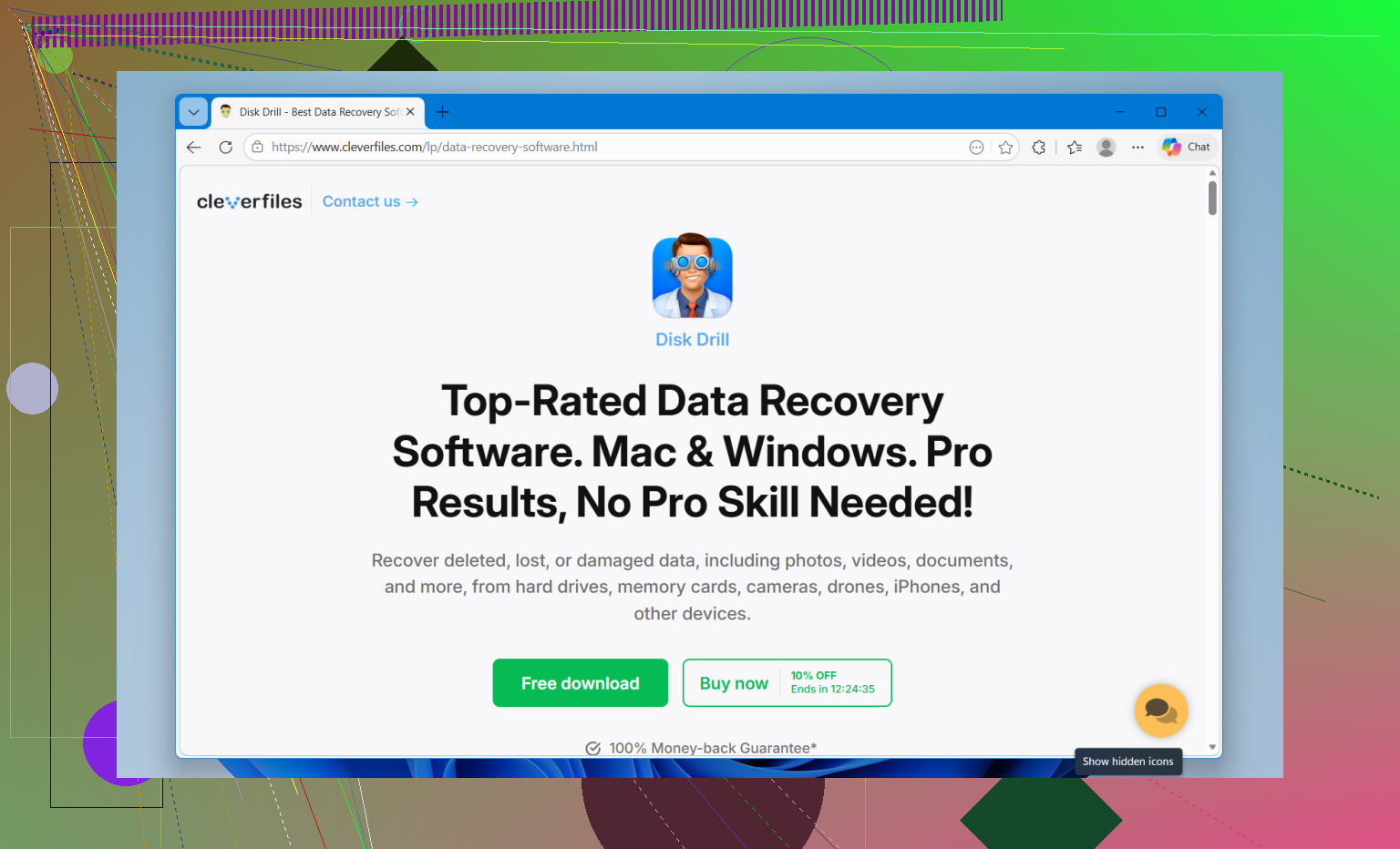
Ik heb betere resultaten gehad door te beginnen met Disk Drill. Vooral omdat het je niet tegenwerkt. Als je niet gewend bent aan hersteltools, is de indeling logisch, en in mijn eigen gebruik deed het beter zijn best om bestandsnamen en mappaden te behouden wanneer de schijf die informatie nog had.
Het is handig voor een paar veelvoorkomende problemen:
- gewoon verwijderde bestanden
- partities of volumes met schade aan het bestandssysteem
- geformatteerde schijven waarvan gegevens nog herstelbaar zijn
Basisherstelproces
- Installeer Disk Drill op een andere schijf als je die hebt.
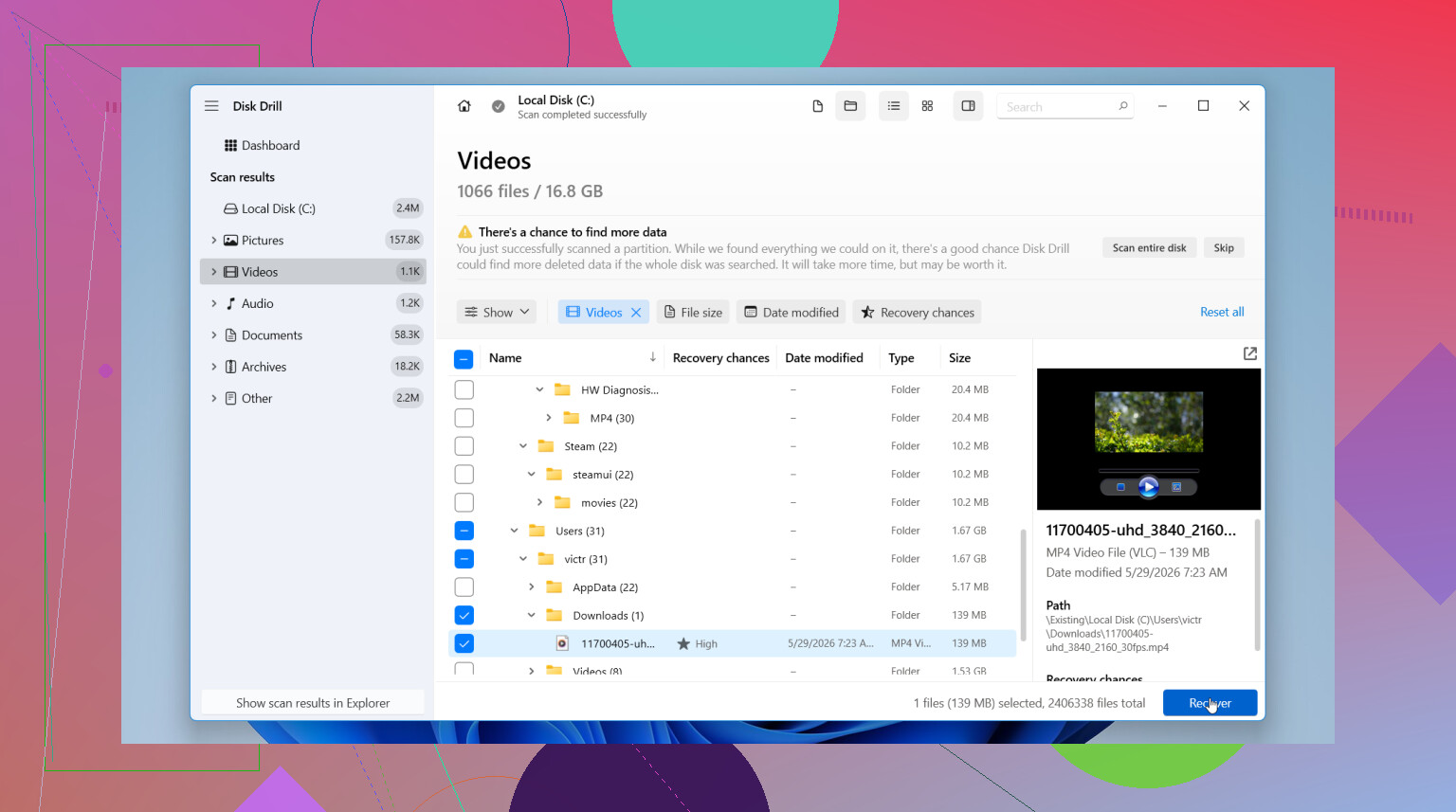
- Kies de schijf waar het verdwenen bestand stond.
- Voer de scan uit en laat die voltooien. Onderbreek hem niet tenzij het echt moet.
- Gebruik zoeken en filters om de resultaten te verfijnen.
- Bekijk een voorbeeld van het bestand zodat je weet dat het het juiste is.
- Herstel naar een andere schijf. Niet naar dezelfde. Hier gaat het bij veel mensen mis.
De voorbeeldfunctie vond ik het prettigst. Die voorkwam dat ik een hoop beschadigde bestanden terugzette en later moest gokken. De zoekresultaten voelden ook minder chaotisch aan dan bij sommige gratis tools die ik heb getest. Op Windows biedt de gratis versie onbeperkt scannen en voorbeelden bekijken, plus herstel van maximaal 100 MB gratis.
Als je een gratis optie wilt
PhotoRec is de gebruikelijke terugvaloptie. Het werkt. Ik heb het gebruikt. Het is ook een gedoe na grote scans. De tool vertrouwt sterk op bestandssignaturen, dus herstelde bestanden komen vaak terug zonder oorspronkelijke namen en mapstructuur. Je eindigt met het sorteren van stapels bestanden met namen als f123456.jpg of mappen met namen als recup_dir.1. Als de herstelset enorm is, maak je dan op voor een lange nacht.
De interface is ook wat ruw. Niet onmogelijk, alleen minder gebruiksvriendelijk. Als je geduldig bent en het niet erg vindt om achteraf op te ruimen, is PhotoRec nog steeds een solide keuze.
Dus mijn volgorde zou eenvoudig zijn. Probeer eerst Disk Drill als je iets wilt dat makkelijker te doorzoeken is. Gebruik PhotoRec als niets uitgeven belangrijker is dan je tijd.
Als de bestanden belangrijk zijn voor je werk, zou ik eerst één ding doen. Zet de pc uit als die bestanden op je hoofdschijf C: stonden. Door Windows op te starten worden er steeds logs, cache en tijdelijke gegevens weggeschreven. Op SSD’s wordt verwijderde data snel lastiger te herstellen. Dat deel wordt vaak genegeerd.
Ik ben het eens met @mikeappsreviewer over het vermijden van schrijfacties, maar ik zou hier nog iets aan toevoegen. Als je een andere computer hebt, sluit de schijf daar dan aan als secundaire schijf en scan hem vanaf dat systeem. Veiligere zet.
Mijn volgorde zou zijn:
- Bekijk Windows File Recovery van Microsoft. Het is gratis, maar werkt alleen via de opdrachtregel. Goede eerste poging als je een gratis tool van Microsoft wilt.
- Als de bestanden in Documenten, Bureaublad of Afbeeldingen stonden, meld je dan aan bij OneDrive op het web en controleer ook de versiegeschiedenis, niet alleen de prullenbak.
- Kijk in Windows Backup, oude herstelpunten en eventuele synchronisatie-apps van je bedrijf zoals Dropbox of Google Drive.
- Als niets daarvan werkt, gebruik dan Disk Drill. Het is een van de betere tools voor gegevensherstel voor Windows 11 omdat de preview snel is en het sorteren van resultaten minder rommelig is.
- Sla herstelde bestanden op een externe schijf op, niet terug op dezelfde schijf. Mensen maken deze fout voortdurend.
Als de verwijderde bestanden grote video’s of archieven waren, nemen de kansen op herstel sneller af na intensief pc-gebruik. Office-documenten en pdf’s komen vaak prima terug als de ruimte niet is overschreven.
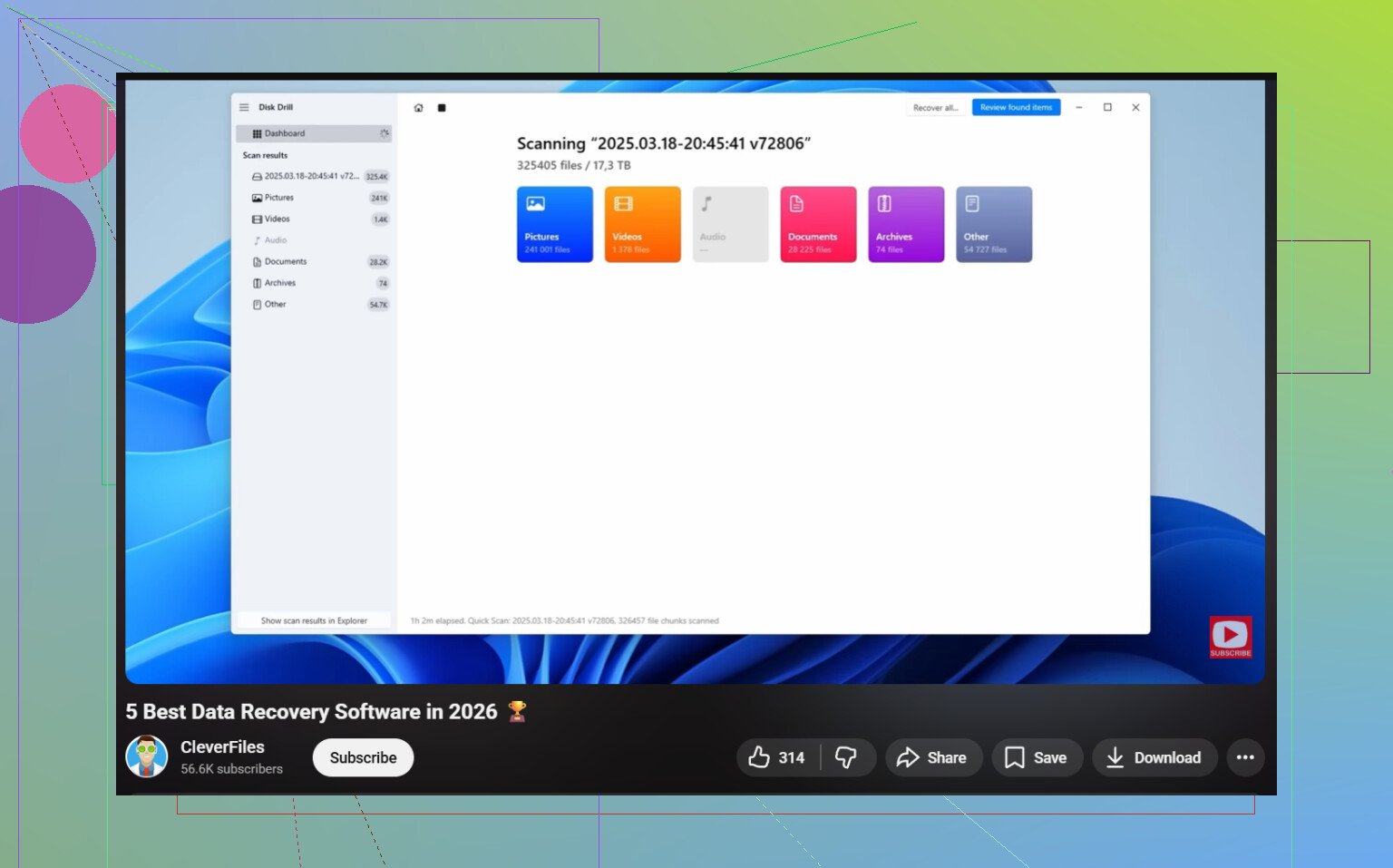
Deze video is het snel bekijken waard als je een visuele uitleg voor bestandsherstel in Windows wilt, bekijk deze handleiding voor Windows-gegevensherstel.
Voor zoektermen zou ik beste data recovery software voor Windows 11 en tool voor herstel van verwijderde bestanden voor pc gebruiken. Daarmee krijg je nuttigere resultaten dan met de brede oude formulering.
Als je wilt, plaats dan of de bestanden op een SSD of HDD stonden, en of Shift+Delete is gebruikt. Dat verandert de beste volgende stap behoorlijk.
Als de bestanden voor werk zijn, zou ik eigenlijk op één punt iets voorzichtiger zijn dan zowel @mikeappsreviewer als @waldgeist: ik zou niet op dezelfde machine steeds allerlei verschillende hersteltools achter elkaar blijven proberen om gewoon maar te zien wat werkt. Dat kan één herstelbare fout heel snel veranderen in een compleet verloren bestandsset.
Wat ik zou doen als aanvulling op hun advies:
- Controleer Office-appherstel als dit Word-, Excel- of PowerPoint-bestanden waren. Open de app, ga naar Bestand > Info > Document/werkmap beheren > Niet-opgeslagen bestanden herstellen. Mensen vergeten dit voortdurend.
- Als de bestanden onlangs zijn bewerkt, controleer dan Recente bestanden in de app zelf, niet alleen in Verkenner.
- Kijk naar tijdelijke bestanden:
%AppData%\Microsoft\Word%LocalAppData%\Temp- zoek naar
*.asd,*.wbk,*.tmp
- Als je Adobe-software gebruikt, bewaren sommige apps automatisch opgeslagen kopieën in hun eigen mappen.
- Als dit een bedrijfs-pc is, vraag dan IT voordat je te veel doet. Soms heeft endpoint-back-up- of DLP-software kopieën die je zelf niet kunt zien.
Met één ding ben ik het enigszins oneens: Windows-herstelpunten zijn niet echt een betrouwbare methode om persoonlijke documenten te herstellen. Mooi als het werkt, zeker, maar ik zou er niet op rekenen.
Als je een echte herstelapp nodig hebt, is Disk Drill voor Windows 11 waarschijnlijk de makkelijkste plek om te beginnen, omdat je eerst kunt scannen en een voorbeeld kunt bekijken en daarna kunt beslissen of de bestanden nog intact zijn. Dat is belangrijker dan mensen denken. Installeer het alleen indien mogelijk op een andere schijf, of gebruik een externe schijf.
Als de verwijderde bestanden bovendien op het bureaublad/in Documenten stonden en OneDrive-back-up ooit was ingeschakeld, controleer dan de versiegeschiedenis in het webportaal. Dat heeft mij eerder al gered.
Voor iedereen die hier terechtkomt, dit behandelt het onderwerp ook behoorlijk goed: Tips voor herstel van verwijderde bestanden in Windows 11 en veilige herstelstappen.