Mac’imdeki HFS biçimlendirilmiş harici sabit diskimden önemli dosyaları yanlışlıkla sildim. Henüz diske yeni bir şey kopyalamadım, ancak hangi kurtarma yazılımının veya adımların en güvenli olduğundan emin değilim. Veri kaybını daha da kötüleştirmeden HFS harici sürücüden silinen dosyaları kurtarmanın en iyi yolu nedir?
Dosyalar önemliyse, buna sürücüyü düzeltmeye çalışıyormuşsunuz gibi yaklaşmayın. Önce kurtarma, sonra onarım olarak ele alın. Bu da onu biçimlendirmemeniz, First Aid’i tekrar tekrar çalıştırmamanız, üzerine hiçbir şey kopyalamamanız ve kurtarma yazılımını aynı HFS sürücüsüne kurmamanız gerektiği anlamına gelir.
HFS ve HFS+ ile silinen dosyalar çoğu zaman hemen temizlenmez. Dosya sistemi genellikle yalnızca o alanı boş olarak işaretler, bu yüzden üzerine başka bir şey yazılana kadar veriler hâlâ orada olabilir. Bu yüzden eski harici sürücüler bazen oldukça iyi kurtarma sonuçları verebilir, özellikle de macOS’in arka planda sürekli yazdığı dahili bir Mac sürücüsüyle karşılaştırıldığında.
Bir tarama çalıştırmadan önce sürücüde hızlı bir mantık kontrolü yapardım:
- Disk İzlencesi’nde doğru boyutla görünüp görünmediğine bakın.
- Sürekli bağlantı kopuyorsa farklı bir kablo, USB bağlantı noktası veya başka bir Mac deneyin.
- Kutu bu bilgiyi gerçekten iletiyorsa SMART durumunu kontrol edin.
- Donuyorsa, bağlantısı kesiliyorsa, okuma hataları veriyorsa veya SMART kötü görünüyorsa, önce bir disk imajı oluşturun ve fiziksel sürücüyü zorlamak yerine imajı tarayın.
Normal HFS dosya kurtarma için, genellikle ilk deneyeceğim şey Disk Drill olur. HFS ve HFS+ destekler, Mac dahili ve harici sürücülerle çalışır ve aygıt hâlâ doğru kapasiteyle görünüyorsa Finder birimi bağlamasa bile sürücüyü tarayabilir. Önizleme özelliği de faydalıdır; çünkü fotoğrafların, videoların, belgelerin vb. gerçekten kullanılabilir olup olmadığını kurtarmadan önce kontrol edebilirsiniz.
Temel akış şöyledir:
- Disk Drill’i kurtarma yapacağınız sürücüye değil, Mac’inize kurun.
- Eski harici sürücüyü bağlayın.
- Disk Drill’i açın ve bu seçenek sunuluyorsa yalnızca görünen HFS birimini değil, tüm fiziksel diski seçin.
- Search for Lost Data seçeneğine tıklayın ve Universal Scan kullanın.
- Taramanın bitmesini bekleyin.
- Review Found Items bölümünü açın.
- Deleted or Lost ve Reconstructed bölümlerini kontrol edin.
- Önemli dosyaları kurtarmadan önce önizleyin.
- İhtiyacınız olanları seçin ve Recover seçeneğine tıklayın.
- Kurtarılan dosyaları başka bir sağlıklı sürücüye kaydedin.
Kurtarılan dosyaları aynı HFS diske geri kaydetmeyin. Bu, henüz kurtarılmamış diğer silinmiş verilerin üzerine yazabilir.
Sürücü kararsız görünüyorsa, ana taramayı yapmadan önce Disk Drill’in disk imajı özelliğini kullanırdım:
İmajı yeterli boş alanı olan farklı bir sürücüde oluşturun, ardından bu imajı Disk Drill içinde tarayın. Bu, orijinal diski onarmaz ama arızalı donanımdan ne kadar veri okunması gerektiğini azaltır.
Ayrıca önce basit şeyleri de kontrol edin. Çöp Kutusu’na bakın; çünkü harici Mac sürücülerinin kendi gizli Çöp Kutusu klasörleri olabilir. Dosyalar kaybolmadan öncesine ait bir Time Machine yedeği varsa, kurtarma yazılımı yerine onu kullanın. Tüm HFS bölümü silindiyse veya kaybolduysa TestDisk faydalı olabilir, ancak metin tabanlıdır ve alışkın değilseniz hata yapmak kolaydır. Ben onu daha çok bir bölüm kurtarma aracı olarak düşünürdüm; silinmiş tek bir klasörü geri getirmek için en iyi seçenek değildir.
Hızlı biçimlendirme her zaman verinin kaybolduğu anlamına gelmez. Çoğu zaman dosya sistemi kayıtları değiştirilir, ancak eski dosya içeriklerinin büyük kısmı hâlâ orada duruyor olabilir. Asıl büyük soru, sonrasında sürücünün ne kadar kullanıldığıdır. Orijinal HFS kayıtları yoksa, özellikle tarama dosyaları imzaya göre yeniden oluşturmak zorunda kalıyorsa, dosyaları orijinal adları veya klasör yapısı olmadan geri alabilirsiniz.
Windows’ta dikkat edilmesi gereken bir nokta: Windows varsayılan olarak HFS+’ı anlamaz. Sürücüyü RAW olarak gösterebilir ve biçimlendirmeyi isteyebilir. Bunu yapmayın. İstemi iptal edin. Windows’taki bazı kurtarma araçları yine de diski tarayabilir, ancak orijinal klasör yapısını korumayı önemsiyorsanız Mac tabanlı bir tarama genellikle daha iyidir.
Şu durumlarda kendi başınıza kurtarmayı bırakırdım:
- tıklama, sürtme, vızıldama sesi çıkarıyorsa veya tekrar tekrar dönmeye çalışıyorsa
- Disk İzlencesi’nden kayboluyorsa
- birkaç saniyede bir bağlantısı kesiliyorsa
- Mac’in donmasına neden oluyorsa
- sürekli okuma hataları nedeniyle tarama aşırı yavaş ilerliyorsa
- veriler yerine konamaz durumdaysa ve elde kalan tek okunabilir kopya buysa
Bunlar yalnızca HFS bozulması veya silinmiş bir klasörden ziyade daha çok fiziksel arıza belirtileridir. Yazılım hasarlı kafaları, bozuk elektroniği, bellenim sorunlarını veya ciddi şekilde bozulmuş ortamı düzeltemez. Bu noktada tekrar tekrar tarama yapmak durumu kötüleştirebilir ve veri kurtarma laboratuvarı daha güvenli seçenektir.
Dosyaların sadece silindiği sağlıklı, eski bir HFS harici sürücü için, kullanmayı bırakır, Çöp Kutusu ve Time Machine’i kontrol eder, Disk Drill ile tarama yapar, bulduklarını önizler ve başka bir diske kurtarırdım. Sürücü kararsızsa önce imajını alırdım. Tıklıyorsa, kayboluyorsa veya açıkça arızalanıyorsa, açmayı bırakın ve bir laboratuvarı değerlendirin.
https://www.youtube.com/watch?v=oJ1aQPFxTag
Düz bir silme işlemi, yeniden biçimlendirilmiş veya arızalanan bir sürücüye göre çok daha az korkutucudur; çünkü HFS ile, üzerine henüz hiçbir şey yazılmadıysa eski katalog bilgileri hâlâ duruyor olabilir. Can sıkıcı nokta, diski okuma/yazma modunda bağlamanın yine de küçük gizli değişiklikler oluşturabilmesidir, bu yüzden onu mümkün olduğunca az bağlar ve kurtarmayı harici sürücünün kendisinden değil, başka bir Mac sürücüsünden yapardım. Disk Drill burada denemek için uygundur, ancak taramayı yalnızca gösterdiği ilk düzgün klasör ağacına göre değerlendirmeyin. “kayıp/yeniden oluşturulmuş” türü sonuçları da kontrol edin, çünkü silinmiş HFS dosyaları içerikleri hâlâ sağlamsa bile orada çirkin adlarla görünebilir. Önce birkaç önemli dosyayı ayrı bir diske kurtarın ve büyük bir toplu işlem yapmadan önce açın. Bu önizlemeler başarısız olursa veya sürücü takılmaya başlarsa, orijinali taramayı durdurun ve devam etmeden önce imajını alın.
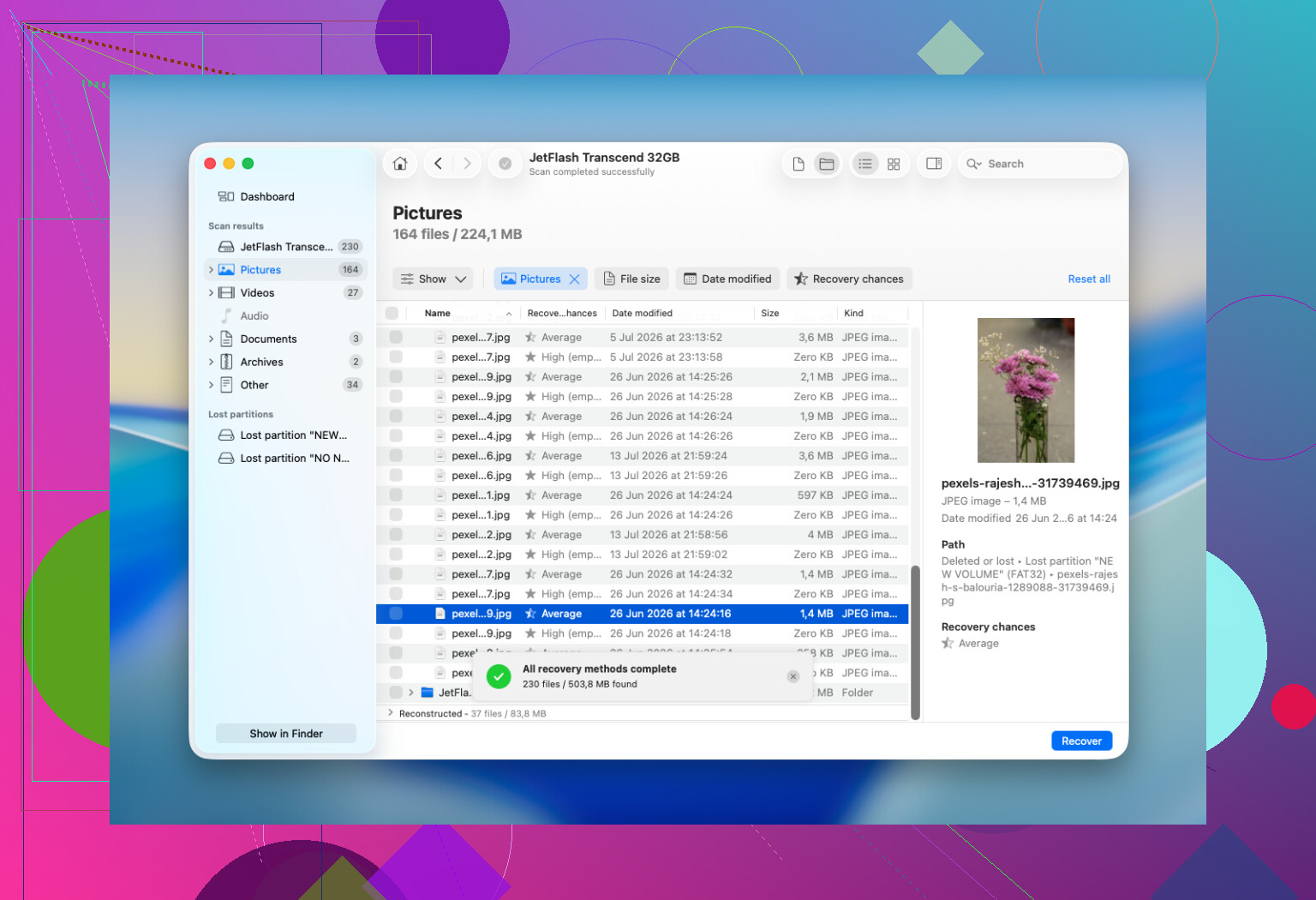
Mac’inizin dahili sürücüsüne geri kurtarma yapmak sorun değildir; kalan silinmiş dosyaları mahvedebilecek kısım, verileri tekrar HFS harici sürücüye kurtarmaktır.
Birçok kişi “sürücüyü kullanmayın” sözünü duyunca bunun Mac’in kendisinin de yasak olduğu anlamına geldiğini düşünür. Öyle değildir. Disk Drill veya başka bir kurtarma uygulamasını Mac’inize ya da ikinci bir harici sürücüye kurabilir, ardından silme işleminin yapıldığı HFS diski tarayabilirsiniz. Kaçınmanız gereken şey, kurtarılan dosyalar, indirmeler, uygulama kurulumları, disk imajları, dışa aktarmalar veya başka herhangi bir şey için bu HFS diski hedef olarak kullanmaktır.
Önceki “önce bir tarama deneyin” tavsiyesine göre ben biraz daha katı olurdum. Silinen dosyalar sizin için çok değerliyse, sürücü sağlıklı görünse bile büyük bir tarama yapmadan önce bir imaj oluşturun. Tarama çoğunlukla okuma işlemidir, ancak saatler sürebilir ve eski USB harici sürücüler bazen işlemin ortasında “sağlıklı değil” olmaya karar verir. Orijinal sürücü garip davranmaya başlarsa, bir imaj size ikinci bir şans verir. Can sıkıcı tarafı, yalnızca eksik dosyaların boyutu kadar değil, tüm harici sürücü kadar boş alana sahip başka bir sürücüye ihtiyaç duymanızdır.
Bu kadar boş alanınız yoksa, o zaman evet, doğrudan tarama pratik yoldur. Sadece temiz ilerleyin:
HFS sürücüsünü yalnızca taramaya hazır olduğunuzda bağlayın.
Başlatma, onarma veya Time Machine için kullanma öneren tüm macOS istemlerini yok sayın.
Onu, başka bir yere kurulmuş kurtarma yazılımıyla tarayın.
Büyük bir dosya yığınını kurtarmadan önce önizleme yapın.
En önemli şeyleri önce, farklı bir diske kurtarın.
Bu son kısım önemlidir çünkü kurtarma her zaman ya hep ya hiç değildir. Ana belgeyi geri alabilirsiniz ama özgün klasör yolunu alamayabilirsiniz. Fotoğrafları genel adlarla geri alabilirsiniz. Biri düzgün açılırken diğeri bozuk olan, birbirinin kopyası gibi görünen sonuçlar görebilirsiniz. En düzgün görünen klasör ağacının en iyi sonuç kümesi olduğunu varsaymayın. Çok büyük bir geri yükleme yapmadan önce birkaç dosyayı deneyin.
Disk Drill, bir Mac kullanıcısı için makul bir seçimdir çünkü HFS/HFS+ desteği vardır ve arayüzü ücretsiz adli bilişim tarzı araçlardan daha az iticidir. Buradaki uyarı şu: “bulundu” demek “sağlam” demek değildir. Kurtarılabilir bir dosya, kurtarmadan sonra önizlenebilmeli veya açılabilmelidir. Önizlenemiyorsa yine de denemeye değer olabilir, ancak güvenli hedef sürücüdeki kurtarılmış kopyayı açana kadar sevinmeyin.
Sorun para ise daha ucuz bir yol da vardır: PhotoRec dosya imzalarına göre kurtarma yapabilir, ancak genellikle adları ve klasörleri korumaz. Bu, sonradan sıralayabileceğiniz bir JPEG klasörü için sorun değildir. Ancak iş belgeleri, müzik projeleri, uygulama kütüphaneleri veya klasör yapısının önemli olduğu herhangi bir şey için berbattır. HFS’te silme durumunda, özgün adlar önemliyse önce Mac odaklı bir kurtarma aracını denerdim.
İnsanların unuttuğu küçük bir şey: silinen öğe bir paket ise, içindeki rastgele parçaları değil, tüm paket klasörünü kurtarın. Bir Photos Library, Final Cut arşivi, Scrivener projesi, Logic projesi, bazı eski iMovie arşivleri ve birçok Mac uygulaması verileri klasör benzeri paketler olarak saklar. İçerideki tek tek dosyaları çekip almak, teknik olarak “kurtarılmış” ama normal şekilde açılmayan bir karmaşaya yol açabilir.
Sürücü tıklamaya başlarsa, tekrar tekrar bağlantıyı keserse veya Finder’ı dondurursa durun. Her biri “sadece okuyor” diye beş farklı uygulamayı denemeye devam etmeyin. Arızalanan bir diskte tekrarlanan okumalar yine de yük bindirir. Bu noktada daha güvenli sıra önce klon/imaj, sonra kurtarma olmalıdır; ya da dosyalar masrafı haklı çıkarıyorsa bir laboratuvar.
Hâlâ çalışan bir HFS harici sürücüdeki normal bir yanlışlıkla silme durumunda, ona yeni bir şey kopyalamadığınız için şansınız fena değildir. Sadece kurtarma sonuçlarını aynı sürücüye geri kaydederek basit bir silmeyi üzerine yazmaya dönüştürmeyin.
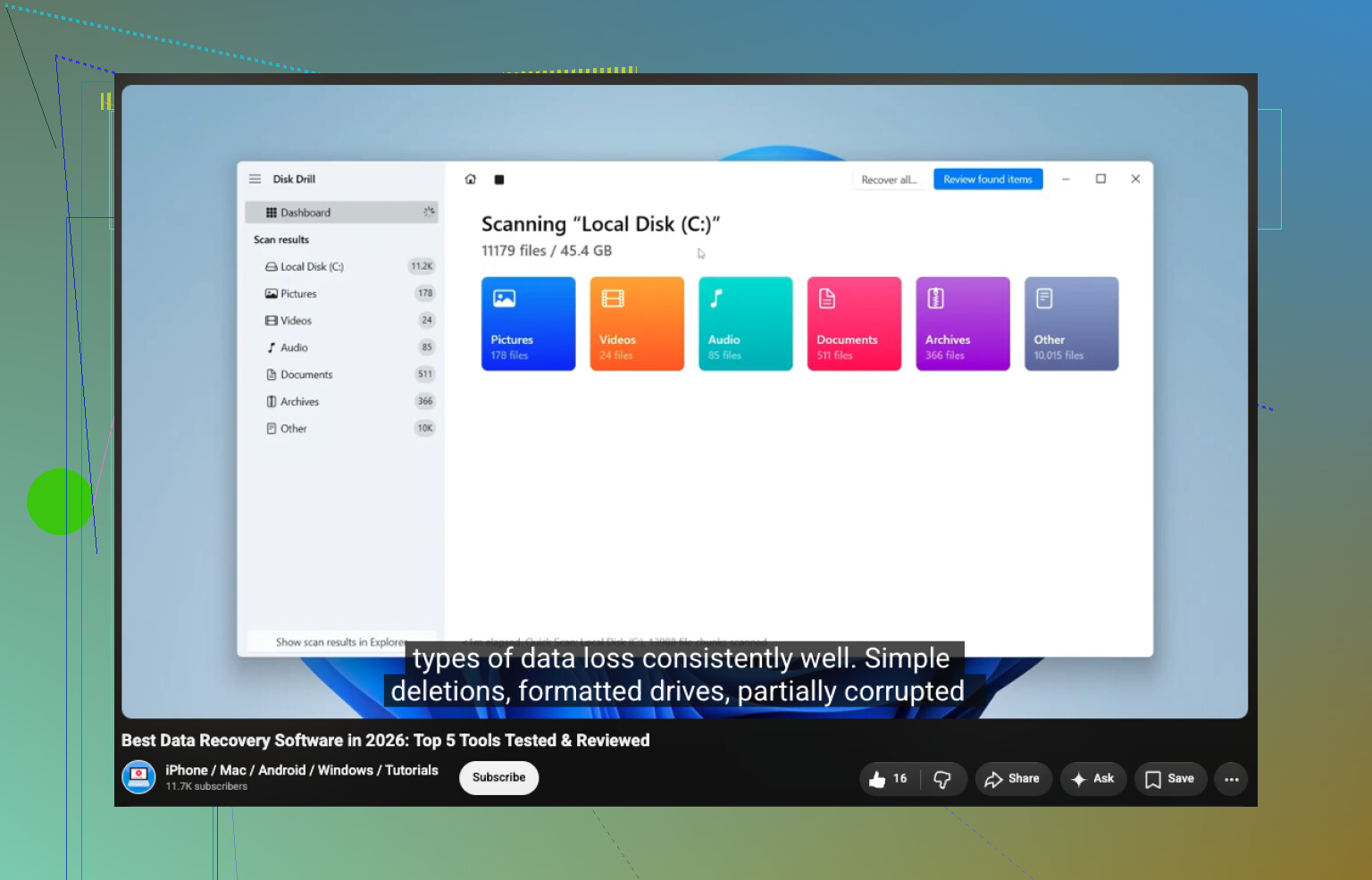
Ne yapacağınıza karar verirken Finder’ın sürücüyü sözümona yardımcı olmak için kurcalamasına izin vermeyin. Mac’te harici diski açmak, Quick Look önizlemeleri, Spotlight dizinleme, küçük resim oluşturma ve .fseventsd gibi gizli klasörler küçük yazma işlemleri oluşturabilir. Genelde küçüktürler, ancak silinen dosyaları kurtarmaya çalışırken küçük yazmalar da yine yazmadır.
Başkalarının da söylediği gibi başka bir diske kurtarma yapmak büyük kuraldır, ancak ben herhangi bir kurtarma uygulamasını başlatmadan önce biraz daha sıkıcı ve temkinli davranırdım: hedef diskiniz hazır olana kadar sürücünün bağlantısını kesin, sonra onu yalnızca tarama veya imaj alma için bağlayın. macOS onu Time Machine için kullanmayı isterse bunu yok sayın. Dizinlemeye başlarsa, diski çıkarın ve yeniden denemeden önce o birim için dizinlemeyi kapatmayı düşünün. Amaç, kaynak diski mümkün olduğunca el değmemiş halde tutmaktır.
Disk Drill bunun için Mac dostu makul bir seçenektir çünkü HFS/HFS+ yapısını anlar ve sonuçları önizlemenize izin verir, ancak harici diski hiçbir şey için çalışma alanı olarak kullanmayın. Dosyalar yalnızca normal şekilde silinmiş dosyalarsa ve disk sağlıklıysa, tarayın ve önemli olanları önce dahili diskinize veya ikinci bir harici diske geri yükleyin. Dosyalar yeri doldurulamaz durumdaysa, önce tüm sürücünün imajını alın ve imajı tarayın. Bu size fazla iş gibi geliyorsa, en azından kurtarmadan önce HFS sürücüsünü gezmekten, onarmaktan, biçimlendirmekten veya temizlemekten kaçının. İnsanların kurtarılabilir bir silme işlemini yanlışlıkla daha kötü bir soruna çevirdiği yer tam olarak burasıdır.