MacでHFSフォーマットの外付けハードドライブから重要なファイルを誤って削除してしまいました。まだ新しいデータは何もコピーしていませんが、どの復元ソフトや手順が最も安全なのか分かりません。データ消失をさらに悪化させずに、HFS外付けドライブから削除されたファイルを復元する最善の方法は何ですか?
ファイルが重要なら、これをドライブを「修復」しようとしているかのように扱わないでください。まずは復旧、修復は後回しです。つまり、フォーマットしない、First Aid を何度も繰り返し実行しない、そこへ何もコピーしない、そして同じ HFS ドライブに復旧ソフトをインストールしない、ということです。
HFS と HFS+ では、削除されたファイルはすぐに消去されないことがよくあります。通常、ファイルシステムはその領域を空きとしてマークするだけなので、別の何かが上書きされるまではデータが残っている可能性があります。だからこそ、古い外付けドライブではかなりうまく復旧できることがあり、特に macOS がバックグラウンドで常に書き込みを行っている内蔵 Mac ドライブと比べるとその傾向があります。
スキャンを実行する前に、ドライブを簡単に正常性チェックしておくとよいです。
- Disk Utility に正しい容量で表示されるか確認する。
- 接続が頻繁に切れるなら、別のケーブル、USB ポート、または別の Mac を試す。
- エンクロージャがその情報を実際に通すなら、SMART ステータスを確認する。
- フリーズする、切断される、読み取りエラーが出る、または SMART の状態が悪い場合は、まずディスクイメージを作成し、物理ドライブに負荷をかける代わりにそのイメージをスキャンする。
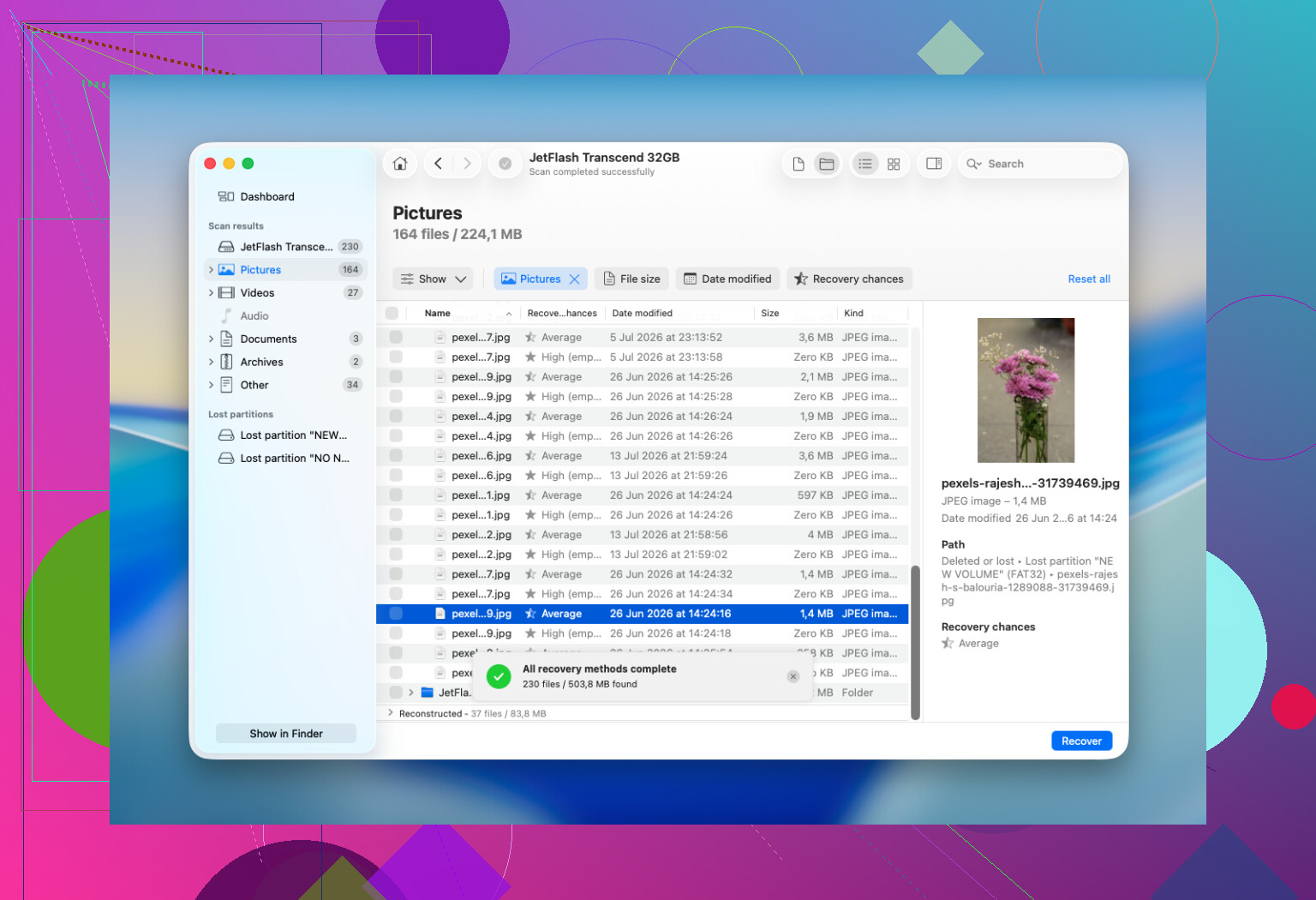
通常の HFS ファイル復旧なら、Disk Drill はたいてい最初に試すものです。HFS と HFS+ に対応しており、Mac の内蔵ドライブと外付けドライブの両方で使え、Finder がボリュームをマウントできなくても、デバイスが正しい容量で表示されている限りドライブをスキャンできます。プレビュー機能も便利で、写真、動画、書類などが実際に使えるかどうかを復旧前に確認できます。
基本的な流れは次のとおりです。
- Disk Drill を Mac にインストールする。復旧元のドライブにはインストールしない。
- 古い外付けドライブを接続する。
- Disk Drill を開き、その選択肢があるなら、表示されている HFS ボリュームだけでなく物理ディスク全体を選ぶ。
- Search for Lost Data をクリックし、Universal Scan を使う。
- スキャンが完了するまで待つ。
- Review Found Items を開く。
- Deleted or Lost と Reconstructed を確認する。
- 復旧する前に重要なファイルをプレビューする。
- 必要なものを選択して Recover をクリックする。
- 復旧したファイルは別の正常なドライブに保存する。
復旧したファイルを同じ HFS ディスクに保存しないでください。まだ復旧されていない他の削除データを上書きしてしまう可能性があります。
ドライブが不安定に見える場合は、メインのスキャンを行う前に Disk Drill のディスクイメージ機能を使います。
十分な空き容量がある別のドライブにイメージを作成し、その後 Disk Drill 内でそのイメージをスキャンします。元のディスクを修復することはできませんが、障害のあるハードウェアに対する読み取り回数を減らせます。
また、まずは単純なことも確認してください。ゴミ箱を見てください。外付けの Mac ドライブには独自の隠しゴミ箱フォルダがあることがあります。ファイルが消える前の Time Machine バックアップがあるなら、復旧ソフトではなくそちらを使ってください。HFS パーティション全体が削除または消失した場合には TestDisk が役立つことがありますが、テキストベースで慣れていないと操作を誤りやすいです。削除された 1 つのフォルダを取り戻すための最良の選択というよりは、パーティション復旧ツールとして考えるほうがよいです。
クイックフォーマットは、必ずしもデータが消えたことを意味しません。多くの場合、ファイルシステムの記録は置き換えられますが、古いファイル内容の多くはまだそのまま残っています。大きな問題は、その後どれだけドライブが使われたかです。元の HFS の記録が失われている場合、特にスキャンがシグネチャによってファイルを再構築する必要があるときは、元のファイル名やフォルダ構造なしでファイルが戻ってくることがあります。
Windows で注意すべき点が 1 つあります。Windows はデフォルトでは HFS+ を認識しません。ドライブが RAW と表示され、フォーマットを求められることがあります。しないでください。プロンプトはキャンセルしてください。Windows 上の一部の復旧ツールでもディスクをスキャンできますが、元のフォルダ構造を維持したいなら、通常は Mac ベースのスキャンのほうが優れています。
次のような場合は、DIY 復旧をやめます。
- カチカチ、ガリガリ、ブーンという異音がする、または何度もスピンアップを繰り返す
- Disk Utility から消える
- 数秒おきに切断される
- Mac がフリーズする
- 絶え間ない読み取りエラーのためにスキャンが極端に遅い
- 代えのきかないデータで、これが唯一読めるコピーである
これらは、単なる HFS の破損や削除されたフォルダではなく、物理障害の症状に近いものです。ソフトウェアでは、損傷したヘッド、不良な電子部品、ファームウェアの問題、またはひどく劣化した媒体を修復できません。その段階では、スキャンを繰り返すことで状況が悪化する可能性があり、復旧ラボのほうが安全な選択肢です。
正常な古い HFS 外付けドライブで、ファイルが単に削除されただけなら、使用を中止し、ゴミ箱と Time Machine を確認し、Disk Drill でスキャンし、見つかった内容をプレビューし、別のディスクに復旧します。ドライブが不安定なら、先にイメージ化します。カチカチ音がする、消える、または明らかに故障しているなら、電源を入れるのをやめて、ラボを検討してください。
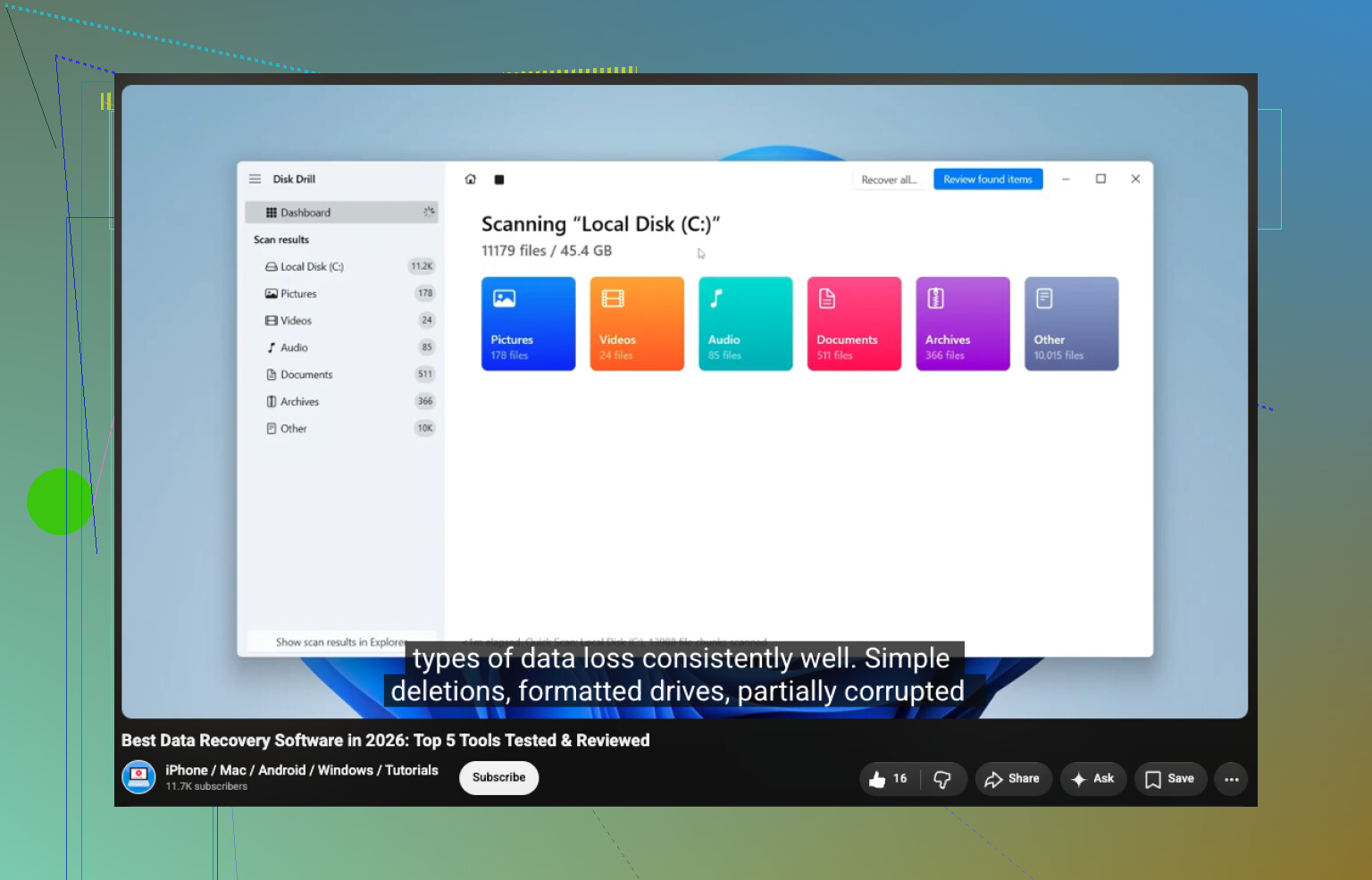
https://www.youtube.com/watch?v=oJ1aQPFxTag
単純な削除は、再フォーマットされたドライブや故障しつつあるドライブよりもずっと深刻ではありません。というのも、HFSでは、まだ何も上書きされていなければ、古いカタログ情報が残っている可能性があるからです。厄介なのは、ディスクを読み書き可能でマウントすると、小さな隠し変更が発生することがある点です。ですから、できるだけマウントは最小限にし、外付けドライブ自体からではなく、別のMacドライブに復旧するのがよいでしょう。Disk Drillはここで試すには問題ありませんが、最初に表示される整然としたフォルダーツリーだけでスキャン結果を判断しないでください。削除されたHFSファイルは、内容が無事でも見苦しい名前で表示されることがあるため、「lost/reconstructed」タイプの結果も確認してください。まず重要なファイルをいくつか別のディスクに復旧し、大量にまとめて実行する前に実際に開いてみてください。もしそれらのプレビューに失敗したり、ドライブが停止し始めたりしたら、元のドライブのスキャンを中止し、続行する前にイメージ化してください。
Mac の内蔵ドライブに復元するのは問題ありません。残っている削除済みファイルを台無しにしかねないのは、HFS 外付けドライブに復元し直すことです。
多くの人は「そのドライブを使わないで」と聞くと、Mac 本体も使ってはいけないと思いがちです。そうではありません。Disk Drill などの復元アプリを Mac 本体、または 2 台目の外付けドライブにインストールして、削除元の HFS ディスクをスキャンできます。避けなければならないのは、その HFS ディスクを復元ファイル、ダウンロード、アプリのインストール、ディスクイメージ、書き出しデータ、その他何であれ保存先として使うことです。
「まずはスキャンしてみる」という先ほどの助言については、私はもう少し慎重な立場です。削除されたファイルの価値が高いなら、ドライブが正常に見えていても、大きなスキャンを行う前にイメージを作成してください。スキャンは基本的に読み取り中心ですが、何時間もかかることがありますし、古い USB 外付けドライブは途中で突然「正常ではない」状態になることがあります。イメージがあれば、元のドライブの挙動がおかしくなり始めてももう一度試せます。面倒なのは、失われたファイルの容量分ではなく、その外付けドライブ全体と同じかそれ以上の空き容量を持つ別のドライブが必要になることです。
そこまでの空き容量がないなら、はい、直接スキャンが現実的な方法です。ですが、次の点は徹底してください。
スキャンする準備ができたときだけ HFS ドライブを接続する。
初期化、修復、または Time Machine での使用を提案する macOS のプロンプトはすべて無視する。
別の場所にインストールされた復元ソフトからスキャンする。
大量のファイルを復元する前にプレビューする。
最も重要なものから先に、別のディスクへ復元する。
最後の点は重要です。復元は常に全部かゼロかではありません。主要な書類は戻ってきても、元のフォルダーパスは失われるかもしれません。写真が汎用的な名前になって戻ることもあります。見た目は重複している結果の中に、片方は正しく開き、もう片方は壊れているものが混じることもあります。いちばん見栄えのよいフォルダーツリーが最良の結果だとは思い込まないでください。大規模な復元を行う前に、まずいくつかのファイルを試してください。
Disk Drill は Mac ユーザーにとって妥当な選択肢です。HFS/HFS+ を扱えますし、無料のフォレンジック寄りツールほどインターフェースがとっつきにくくありません。ただし注意点として、「見つかった」ことは「正常に使える」ことを意味しません。復元可能なファイルは、プレビューできるか、復元後に開けるべきです。プレビューできなくても試す価値がある場合はありますが、安全な保存先ドライブに復元したコピーを実際に開くまでは安心しないでください。
費用が問題なら、より安価な方法もあります。PhotoRec はファイルシグネチャで復元できますが、通常はファイル名やフォルダー構造を失います。あとで整理できる JPEG のフォルダーならそれでも構いません。ですが、業務文書、音楽プロジェクト、アプリのライブラリ、あるいはフォルダー構造が重要なものにはかなりつらい方法です。HFS での削除で、元の名前が重要なら、まずは Mac 向けの復元ツールを試すのがよいでしょう。
見落とされがちな小さな点として、削除された項目がパッケージだった場合は、中のバラバラのファイルではなく、パッケージフォルダー全体を復元してください。Photos ライブラリ、Final Cut ライブラリ、Scrivener プロジェクト、Logic プロジェクト、古い iMovie ライブラリの一部、そして多くの Mac アプリは、フォルダーのように見えるパッケージとしてデータを保存します。内部の個々のファイルだけを取り出すと、技術的には「復元」できていても通常どおり開けない厄介な状態になりかねません。
ドライブがカチカチ音を立て始めたり、何度も切断されたり、Finder がフリーズするようなら中止してください。どのアプリも「読み取るだけ」だからといって、5 種類も試し続けないでください。故障しかけたディスクに対する繰り返しの読み取りも負荷です。その場合は、クローン作成またはイメージ化を先に、復元を後にするのがより安全です。ファイルがその費用に見合うなら、専門業者も選択肢です。
まだ動作している HFS 外付けドライブでの通常の誤削除であれば、新しいデータを何もコピーしていないので見込みは十分あります。重要なのは、救出結果を同じドライブに保存して、単純な削除を上書きに変えてしまわないことです。
どうすべきか判断している間に、Finder に ドライブを 親切ぶって 参照させないでください。Mac では、外付けディスクを開くこと、Quick Look のプレビュー、Spotlight のインデックス作成、サムネイル生成、そして .fseventsd のような隠しフォルダの存在によって、いずれも小さな書き込みが発生することがあります。通常はごく小さいものですが、削除されたファイルを復旧しようとしているときは、小さな書き込みでもやはり書き込みです。
他の方が言うように、別のディスクへ復旧することが大原則なのには同意しますが、復旧アプリを起動する前に、もう少し地味で慎重に進めたほうがよいと思います。保存先のドライブの準備ができるまでそのドライブを取り外し、準備ができたらスキャンまたはイメージ作成のときだけ接続してください。macOS が Time Machine で使用するか尋ねてきても無視してください。インデックス作成が始まるようなら取り出し、再試行する前にそのボリュームのインデックスを無効にすることを検討してください。目的は、元のディスクをできるだけ手つかずの状態に保つことです。
Disk Drill は、この用途では妥当な Mac 向けの選択肢です。HFS/HFS+ を理解しており、結果のプレビューもできますが、外付けドライブを作業用領域として何かに使わないでください。ファイルが単に通常の削除ファイルであり、ディスクが正常なら、スキャンして重要なものから先に内蔵ドライブまたは 2 台目の外付けに復元してください。ファイルが代替不能なら、まずドライブ全体のイメージを作成してから、そのイメージをスキャンしてください。そこまで手間をかけるのが大変に感じるとしても、少なくとも復旧前に HFS ドライブを参照したり、修復したり、フォーマットしたり、整理したりしないでください。そこで、人は復旧可能だった削除を、うっかりもっと深刻な問題にしてしまいがちです。