Ho svuotato il Cestino sul mio Mac ieri sera e mi sono appena reso conto che dentro c’erano ancora alcuni file importanti. Non ne avevo fatto il backup e ho davvero bisogno di aiuto per capire se c’è un modo per recuperare i file eliminati dal Mac prima che vadano persi per sempre.
L'ho fatto una volta su un MacBook, e i primi minuti contavano più di qualsiasi altra cosa. Se hai svuotato il Cestino, smetti subito di usare il computer. Non aprire app. Non salvare file. Non lasciargli continuare a fare le solite cose se puoi evitarlo.
Quello che ho imparato nel modo più duro è semplice. Svuotare il Cestino di solito rimuove la voce del file da macOS, non i dati del file immediatamente. Lo spazio di archiviazione viene contrassegnato come disponibile. I tuoi vecchi dati potrebbero essere ancora lì finché nuove scritture non finiscono sopra. Quindi, se continui a cliccare in giro, aumenti le probabilità di sovrascrivere ciò che vuoi recuperare.
C'è un dettaglio spiacevole sui MacBook più recenti. Gli SSD usano TRIM, e macOS ci lavora in background. TRIM aiuta l'unità a restare veloce, ma per il recupero è una cattiva notizia. I blocchi eliminati potrebbero venire ripuliti rapidamente, a volte più in fretta di quanto la gente si aspetti. Quindi sì, qui il tempo conta.
Se vuoi la versione breve, controlla prima questi posti prima di fare qualcosa di più pesante:
- Account cloud
Se i file si sono mai sincronizzati con iCloud Drive, Dropbox o Google Drive, controlla dal telefono o da un altro computer. Vai a vedere nell'area degli elementi eliminati di ciascun servizio. Quei cestini sono separati dal Cestino del Mac e spesso conservano i contenuti per circa 30 giorni. - Foto e Note
Se gli elementi mancanti erano immagini o note, apri quelle app e controlla le rispettive sezioni Eliminati di recente. Apple di solito conserva lì gli elementi eliminati per circa 30-40 giorni. - Time Machine
Se hai configurato Time Machine in qualsiasi momento, guarda lì. Torna alla cartella in cui si trovavano i file. Anche senza il disco di backup collegato, macOS a volte conserva istantanee locali dell'ultimo giorno sull'unità interna. Ho visto persone essere fortunate qui.
Se questi controlli non danno risultati, il passo successivo è il software di recupero.
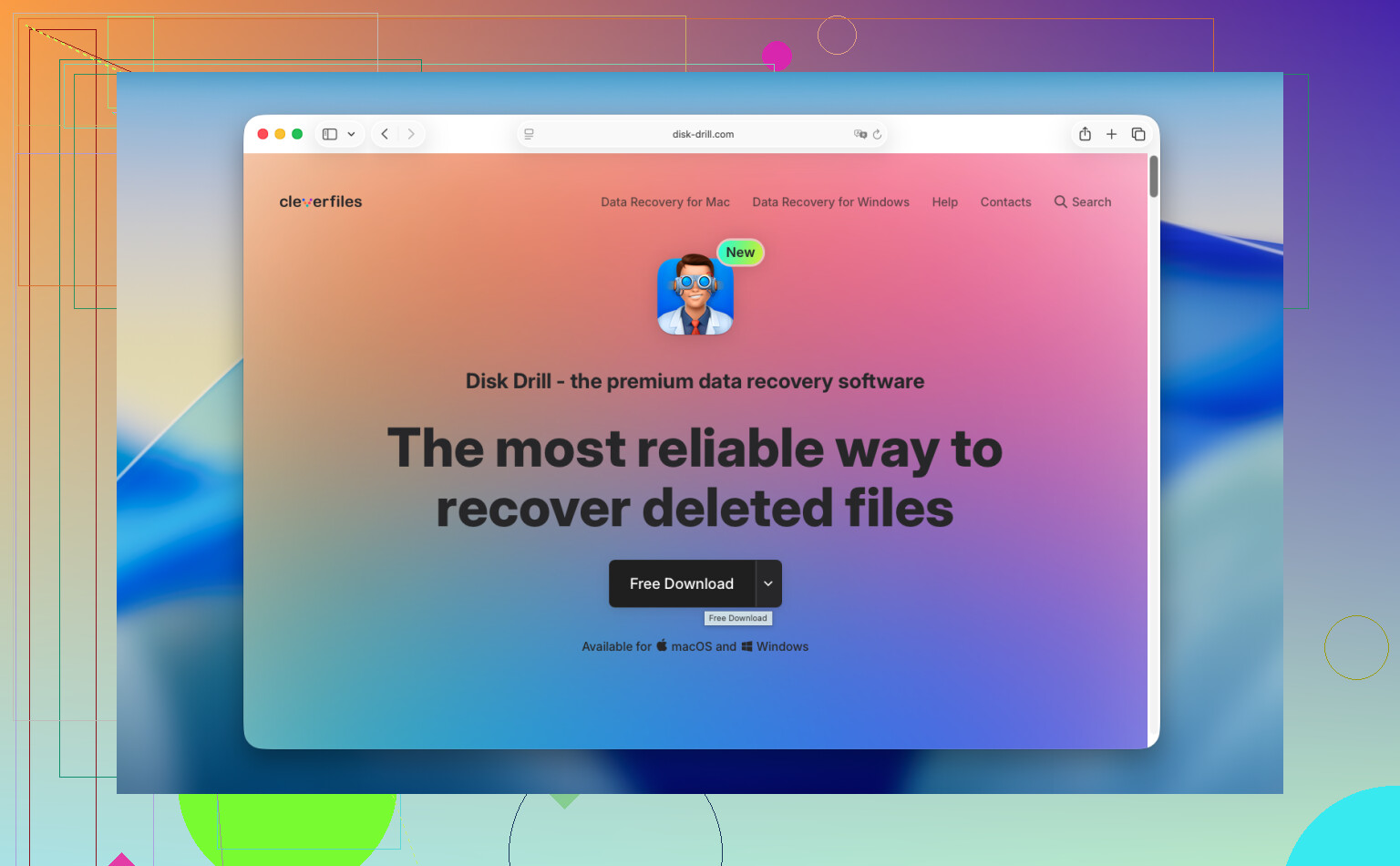
Muoviti in fretta e non installare software di recupero sull'unità interna del MacBook. Di solito indirizzo le persone a Disk Drill. Sui Mac più recenti, soprattutto i modelli Apple Silicon e i sistemi con chip T2, la configurazione dell'unità interna è una seccatura per le app di recupero generiche. Alcuni strumenti vanno in difficoltà. Questo tende a gestire meglio i Mac moderni.
L'approccio che seguirei:
- Usa un altro computer per prepararlo
Scarica Disk Drill su un'altra macchina e, se possibile, mettilo su un'unità USB. Non scrivere nuovi dati sulla stessa unità del MacBook da cui stai cercando di recuperare. Questa parte viene ignorata spesso, e poi si paga. - Crea prima un'immagine del disco
Questo passaggio è noioso, ma non lo salterei. Crea un'immagine completa dell'unità interna e salvala su un disco esterno. Byte per byte. Se il recupero fallisce al primo tentativo, hai comunque una copia congelata da analizzare di nuovo più tardi. Aiuta anche se TRIM o attività successive cancellano altri dati dopo il primo tentativo. - Scansiona l'unità originale o l'immagine
Indirizza lo strumento al disco interno o, meglio ancora, al file immagine che hai creato. Poi lascialo lavorare. Le scansioni profonde richiedono tempo. Su un SSD grande, potrebbe volerci un po'. - Anteprima dei risultati
Una cosa che mi piace qui è che la scansione e l'anteprima ti permettono di vedere cosa è recuperabile prima di pagare. Foto, documenti, video, miniature, tutto quanto. Controllerei l'integrità dei file prima di spendere qualcosa. - Ripristina altrove
Quando recuperi i file, salvali su un'unità esterna o una chiavetta USB. Non rimetterli sulla stessa SSD interna. È un disastro, e sì, la gente lo fa.
Se vuoi una strada gratuita, PhotoRec esiste ancora e funziona meglio di quanto il suo aspetto spartano faccia pensare. Il problema è che l'interfaccia è solo a riga di comando, e l'output è disordinato. I nomi dei file spesso non ci sono più. Anche la struttura delle cartelle. Potresti ritrovarti a ordinare migliaia di file con nomi incomprensibili. Se hai pazienza, si può usare. Se no, stanca in fretta.
Se il software non riesce a recuperare nulla, il passo successivo è un laboratorio di recupero dati. Questi centri fanno la diagnostica, ti dicono cosa pensano di poter recuperare e ti fanno un preventivo prima di andare oltre. I tempi spesso vanno da pochi giorni fino a una settimana. Il costo tende a stare tra 300 e 1.500 dollari per i casi normali, di più se l'unità ha altri problemi. Prezzo doloroso, sì. Vale comunque la pena se i file sono abbastanza importanti.
Quindi l'ordine che seguirei è questo. Smetti di usare il MacBook. Controlla i cestini cloud. Controlla Foto, Note e Time Machine. Se non compare nulla, usa un software di recupero da supporti esterni e salva i file recuperati altrove. Se anche questo fallisce, chiama un centro specializzato.
Se i file contano, spegni il Mac. Non in stop. Spegnimento completo. Su questo differisco un po’ da @mikeappsreviewer, perché anche un uso leggero continua a generare scritture in background su macOS.
Poi fai questi controlli che molti saltano:
-
Cronologia del Terminale.
Se conosci il nome del file, avvia Spotlight da un altro disco di avvio o più tardi dalla modalità Recovery e cerca i nomi esatti. A volte il file è stato prima duplicato da qualche altra parte. -
Allegati di Mail.
Molti file persi sono stati inviati tramite Mail a un certo punto. Controlla la posta inviata, le vecchie conversazioni e i download in Mail. Lo stesso vale per Messaggi. Salva allegati nelle cache e nei thread delle conversazioni più spesso di quanto la gente pensi. -
Recupero specifico dell app.
Word, Excel, Pages, Photoshop e alcuni editor mantengono versioni di salvataggio automatico o temporanee. Apri l app, cerca Apri recenti, le cartelle di salvataggio automatico o i pannelli di recupero. I file Office sono spesso recuperabili così. -
Snapshot APFS.
Non solo Time Machine. A volte esistono snapshot APFS locali anche se gli utenti non se ne sono mai accorti. Da Terminale, tmutil listlocalsnapshots / può mostrarli. Se ne vedi uno risalente a prima dell eliminazione, hai una possibilità.
Se niente di tutto questo funziona, usa Disk Drill. La mossa migliore è eseguire la scansione da un disco esterno di avvio macOS, non dal disco interno. Recupera solo su un altra unità. Se il tuo Mac ha un SSD con TRIM, le probabilità calano in fretta, quindi non aspettare.
Inoltre, questa breve guida sul recupero file su Mac è valida per una panoramica rapida:
guarda questa guida rapida al recupero dei file eliminati su Mac
La dura verità è che, se il Mac è rimasto acceso tutta la notte ed è un Mac recente con SSD, le probabilità di recupero sono più basse. Non zero, ma più basse. Se i dati valgono una cifra importante, smetti con il fai da te dopo il primo tentativo di scansione fallito e invialo a un laboratorio. Così risparmi tempo ed eviti di peggiorare la situazione.

Se è successo solo la notte scorsa, c’è ancora una possibilità, ma aggiungerei una cosa che @mikeappsreviewer e @espritlibre hanno solo sfiorato indirettamente: controlla la cronologia versioni all’interno delle app stesse, non solo le cartelle degli elementi eliminati o le istantanee.
Molti utenti Mac se ne dimenticano. Se il file mancante era un documento Pages, Numbers, Keynote o anche di terze parti, prova a riaprire l’app e cerca Sfoglia tutte le versioni o qualsiasi funzione integrata di recupero/cronologia versioni. Lo stesso vale per i documenti sincronizzati nel cloud che potrebbero avere revisioni precedenti anche quando il file stesso sembra sparito. Ho visto persone pensare che un file fosse stato eliminato del tutto quando l’app aveva ancora una versione precedente da qualche parte.
Inoltre, se il file è stato trascinato in un’altra app, guarda negli elementi recenti o nella libreria di quell’app. Anteprima, editor PDF, DAW, app di design, perfino le app per appunti a volte conservano copie importate o risorse nella cache. È un po’ sciocco, ma in questo caso può essere utile.
Un piccolo disaccordo: non passerei troppo tempo a smanettare nel Terminale a meno che tu non sappia già bene cosa stai facendo. È facile perdere tempo mentre l’SSD continua a fare pulizia in background. Per la maggior parte delle persone, conviene controllare rapidamente il recupero a livello di app e poi passare alla scansione vera e propria.
Se fai la scansione, Disk Drill per il recupero dei file eliminati su Mac è l’opzione più pratica per gli utenti normali. Non fa miracoli, ovviamente, ma è più semplice che lottare con strumenti forensi. Se possibile, installalo/eseguilo da un’unità esterna e recupera su un disco diverso.
Ho trovato anche una buona discussione qui con altri spunti sul recupero su Mac:
Discussione su Facebook sul recupero di file Mac eliminati dopo aver svuotato il Cestino
In breve: cronologia versioni delle app, cache/librerie di importazione delle app, poi Disk Drill. Se il Mac è rimasto acceso tutta la notte ed è un SSD più recente, le probabilità calano rapidamente.