Mijn oude iPad is in elke app erg traag geworden, zelfs bij eenvoudige dingen zoals browsen, streamen en e-mail controleren. Ik heb geprobeerd hem opnieuw op te starten en wat opslagruimte vrij te maken, maar hij hapert nog steeds en loopt vaak vast. Ik heb hulp nodig om uit te zoeken welke instellingen, updates of oplossingen de prestaties van de iPad kunnen verbeteren en hem weer bruikbaar kunnen maken.
Oude iPads die trager worden na een update, of een seconde blijven hangen wanneer je tussen apps wisselt, komt meestal door een paar terugkerende oorzaken. Ik liep hier tegenaan op een ouder model en de dingen hieronder hielpen merkbaar meer dan willekeurige opruimrituelen.
Dingen die je eerst moet aanpassen
De snelste winst zat verborgen in Toegankelijkheid.
- Open Instellingen, dan Toegankelijkheid, dan Beweging, en zet Verminder beweging aan. Op oudere iPads lijken de zoomeffecten wanneer apps openen en sluiten het systeem te vertragen. Nadat ik dit had ingeschakeld, voelden appovergangen minder stroperig aan omdat de iPad die zwaardere animaties niet meer hoefde te renderen.
- Open Instellingen, dan Toegankelijkheid, dan Scherm en tekstgrootte, en schakel Verminder transparantie in. Dit haalt veel van de wazige interfacelagen weg. Oudere GPU's kunnen niet goed met die effecten omgaan, en door ze te verwijderen voelt de hele gebruikersinterface meestal minder traag aan.
Controleer daarna Instellingen, Algemeen, Ververs apps op achtergrond, en zet het uit. Veel mensen laten dit aanstaan zonder te merken hoeveel geheugen wordt opgeslokt door apps die stilletjes op de achtergrond updates binnenhalen. Als je iPad overal traag aanvoelt, is dit vaak een deel van het probleem.
Kijk ook naar Energiebesparingsmodus. Als die aanstaat, worden prestaties bewust verlaagd om batterij te sparen. Op een verouderde iPad is die terugval goed merkbaar.
Direct na een iPadOS-update
Als je onlangs hebt geüpdatet, wacht dan een dag of twee voordat je besluit dat het apparaat afgeschreven is. Na een grote iPadOS-installatie blijft het systeem op de achtergrond bezig met dingen zoals bestanden indexeren en onderdelen opnieuw opbouwen. In die periode wordt de iPad vaak warmer en voelt hij niet helemaal goed aan.
Als hij na twee dagen nog steeds traag is, voer dan een geforceerde herstart uit. Houd de aan/uit-knop en de homeknop ingedrukt tot het Apple-logo verschijnt. Ik heb dit al vaker vreemde problemen na een update zien oplossen.
Opslag raakt vol, prestaties dalen
Dit was voor mij de grootste boosdoener. Zodra de opslag bijna vol raakt, rond de 90 procent of zo, beginnen oudere iPads kuren te vertonen. iPadOS heeft ruimte nodig voor tijdelijke bestanden, cache en achtergrondtaken. Wanneer de vrije ruimte krap wordt, begint het hele systeem over zichzelf te struikelen.
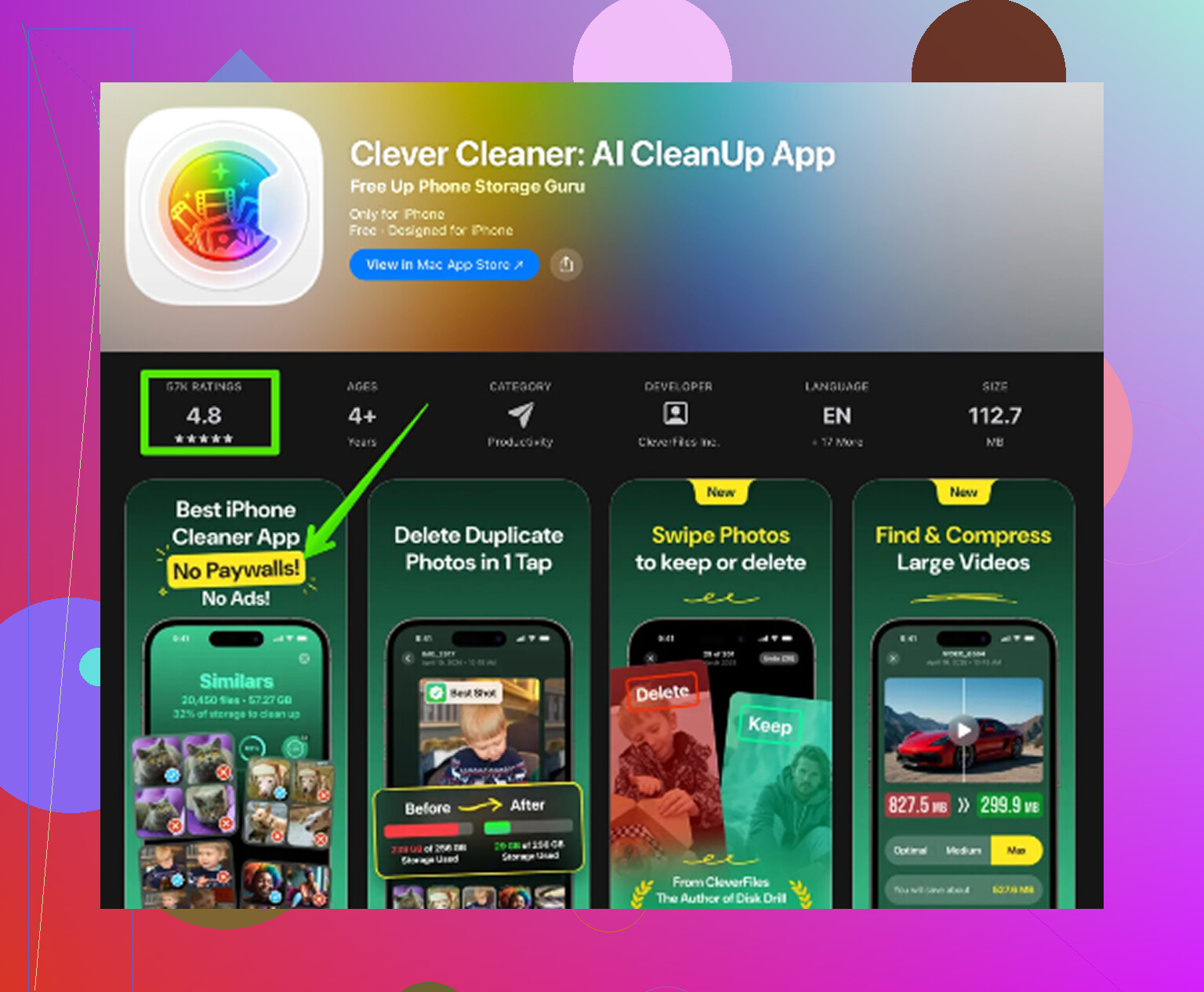
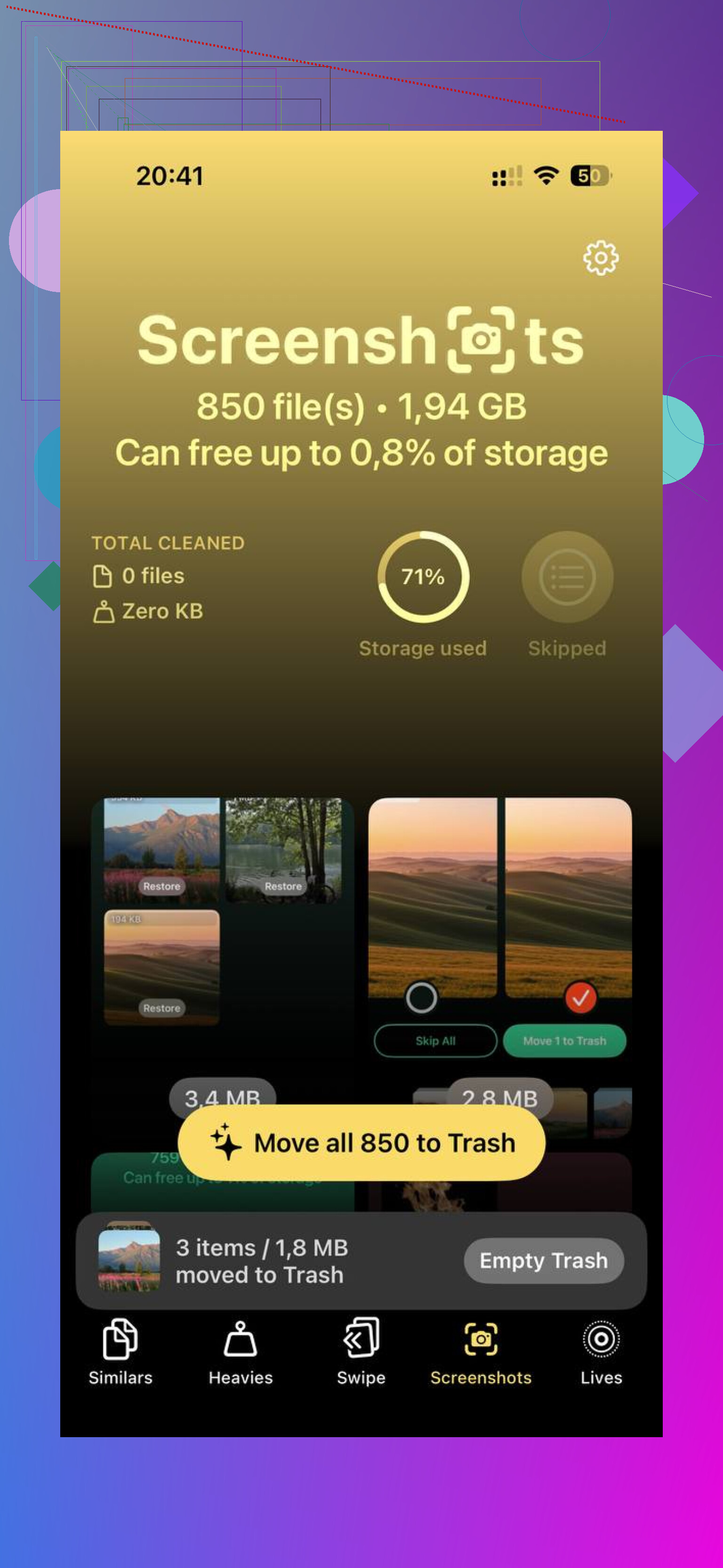
Een enorme fotobibliotheek met de hand opruimen is ellendig. Ik gebruikte Clever Cleaner omdat het in Foto's eeuwig duurde. Het is gratis, zonder advertenties, zonder abonnementsmuur. De sectie Vergelijkbare foto's groepeerde bijna identieke opnames en koos een Beste foto, wat hielp bij oude burstfoto's waarvan ik vergeten was dat ze bestonden. De sectie Grote bestanden sorteerde bestanden op grootte, grootste eerst, zodat de rommel die de meeste schade deed snel boven kwam. Het laat ook de groottes van schermafbeeldingen zien vóór verwijdering. Alles blijft op het apparaat, er wordt niets geüpload. In mijn geval hielp het wissen van ongeveer 10 GB meer bij het wisselen tussen apps dan welke visuele instelling ik ook had aangepast.
Fabrieksreset, ja of nee
Van wat ik heb gezien: ja, het helpt meer dan mensen verwachten. Ga naar Instellingen, Algemeen, Zet over of stel iPad opnieuw in, en dan Wis alle inhoud en instellingen. Maak eerst een reservekopie naar iCloud.
Wanneer je hem daarna opnieuw instelt, werkt de keuze voor Nieuwe iPad meestal beter dan het terugzetten van een oude reservekopie. Terugzetten brengt oude instellingen en achtergebleven configuratiebagage weer mee, en een deel van de vertraging lijkt daaraan gekoppeld. Apps opnieuw installeren is vervelend, zeker, maar de iPad voelt meestal schoner aan na een frisse installatie.
Als Safari het trage onderdeel is
Ga naar Instellingen, Safari, en dan Wis geschiedenis en websitedata. Safari wordt na jaren met opgeslagen cookies, cachebestanden en oude sitedata vanzelf log. Als het scrollen door webpagina's of het laden van tabbladen slechter aanvoelt dan de rest van het systeem, zou ik dit als eerste controleren.
Als het in elke app traag is, zou ik eerst stoppen met het najagen van UI-aanpassingen. @mikeappsreviewer noemde een paar prima opties, maar bij oude iPads is het grotere probleem vaak de batterijconditie, oude web-rommel en overbelaste instellingen.
Controleer het batterijgedrag. Als de iPad snel warm wordt, snel leegloopt of nog trager wordt onder de 30 procent, dan veroudert de batterij. Oude batterijen beperken de prestaties. Apple toont de batterijconditie niet op de meeste iPads, wat irritant is, maar een reparatiewinkel kan dit snel testen.
Verwijder daarna problematische apps en installeer alleen de apps die je dagelijks gebruikt opnieuw. Sommige apps raken na verloop van tijd opgeblazen. Streaming- en sociale apps zijn vaak de boosdoeners.
Doe ook dit:
Instellingen, Privacy, schakel delen van analytische gegevens uit.
Instellingen, Siri, schakel Luister naar Siri uit en suggesties die je niet gebruikt.
Mail, minder vaak ophalen.
Schakel automatische downloads voor apps en updates uit.
Probeer bij browservertraging een dag lang een andere browser. Als Safari de bottleneck is, merk je dat snel.
Als opslag een rol speelt, ruim dan snel grote fotorommel op. Clever Cleaner wordt hiervoor vaak genoemd. Dit artikel over gratis iPhone-opruimapp voor het verwijderen van dubbele foto’s legt het goed uit. Ja, er staat iPhone, maar het idee van foto-opruiming geldt nog steeds voor je Apple-apparaten in het algemeen.
Als niets hiervan helpt, is je iPad-model misschien gewoon te oud voor huidige apps. Klinkt hard, maar op een gegeven moment is de hardware de limiet. Dat is meestal de waarheid.
Als het letterlijk in elke app traag is, zou ik minder kijken naar cleanup-trucjes en meer naar systeembelasting + hardwarebeperkingen. @mikeappsreviewer en @reveurdenuit hebben de gebruikelijke instellingen al behoorlijk goed behandeld, maar over één ding ben ik het niet helemaal eens: een fabrieksreset is niet altijd de moeite waard, tenzij je eerst uitsluit dat de batterij op sterven na dood is of dat er een oeroude chip in zit die het gewoon niet meer kan bijbenen.
Een paar dingen die ik zou controleren en die hierboven niet echt de hoofdrol speelden:
- Open Instellingen > Batterij en kijk welke apps het gebruik opslurpen. Soms blijft één kapotte app op de achtergrond volledig losgaan.
- Verwijder alle VPN-, antivirus-, apparaatbeheer- of adblocker-achtige apps als je die hebt geïnstalleerd. Oude iPads hebben een hekel aan dat soort dingen.
- Zet in Instellingen > App Store automatische appdownloads en automatische updates uit. Laat updates alleen gebeuren wanneer het apparaat is aangesloten op stroom.
- Schakel in Instellingen > Meldingen overbodige meldingen uit voor apps waar je niets om geeft. Al dat constante wakker maken telt op.
- Als e-mail traag is, verwijder dan het Mail-account en voeg het opnieuw toe. Oude e-mailcaches gaan soms raar doen.
- Controleer het iPad-model. Als die vastzit op een oudere iPadOS-versie en moderne apps zijn opgeblazen, dan kan dat eerlijk gezegd het hele verhaal al zijn.
Ook, als foto’s/video’s veel ruimte innemen, is Clever Cleaner een van de snellere manieren om dubbele foto’s en grote bestanden op te ruimen zonder eindeloos te hoeven zoeken. Dit is een prima video over hoe Clever Cleaner helpt ruimte vrij te maken en je iPhone of iPad sneller te maken.
Als je iPad zo’n 7 tot 10 jaar oud is, is dit de harde waarheid: soms is het niet te repareren, maar gewoon stokoud en zijn moderne apps nu gewoon zwaarder.