Ik heb per ongeluk de verkeerde map van mijn externe harde schijf verwijderd, en daarin stonden belangrijke foto’s en werkbestanden die ik nog nodig heb. Ik ben op zoek naar hulp bij gegevensherstel van een externe harde schijf, inclusief de veiligste stappen om te proberen, of herstelsoftware mogelijk werkt, en hoe ik kan voorkomen dat ik het probleem erger maak.
Ik heb mensen een schijf veel te snel zien afschrijven, om er daarna achter te komen dat de bestanden er al die tijd nog gewoon op stonden. Geen toegang meer hebben betekent niet altijd dat de gegevens weg zijn. Ik heb dat op de harde manier geleerd nadat ik een map met familiefoto's had gewist en mijn maag een volle minuut ineen voelde zakken. Als dit jou is overkomen, blijf dan niet aan de schijf prutsen.
Wanneer foto's van een interne of externe schijf worden verwijderd, wist de opslag ze meestal niet meteen. Het bestandssysteem verwijdert de kaartvermelding voor die bestanden en markeert hun oude ruimte als vrij voor toekomstige schrijfacties. Daardoor bestaan de foto's vaak nog een tijdje. Het probleem begint wanneer nieuwe gegevens eroverheen worden geschreven.
Eerste regel: stop nu met het gebruiken van de schijf. Als het een externe schijf is, werp die dan uit en koppel hem los. Als de bestanden op je belangrijkste interne systeemschijf stonden, is het nog urgenter. Je besturingssysteem blijft logbestanden, cache, tijdelijke rommel en andere kleine achtergrondzaken schrijven. Als de computer aan blijft en vanaf dezelfde schijf blijft draaien, neemt de kans toe dat de verwijderde foto's worden overschreven. De beste zet is de machine uitzetten, de schijf eruit halen als dat mogelijk is, en hem als secundaire schijf op een andere computer aansluiten. Intern of extern, hetzelfde probleem geldt. Als je dezelfde schijf blijft gebruiken, loop je het risico precies de sectoren te overschrijven waar de verwijderde foto's nog staan. Na overschrijven kan software je niet meer redden.
Als de schijf normaal klinkt, opstart, wordt aangekoppeld en geen duidelijke tekenen van hardwarefalen vertoont, is herstelsoftware meestal de praktische route. Ik zou bij een gewone onbedoelde verwijdering niet meteen naar een lab gaan.
Ik heb door de jaren heen een hoop herstelapps geprobeerd op desktopschijven en draagbare externe schijven. Degene waar ik de minste problemen mee had was Disk Drill. Voor foto's deed die het beter dan ik had verwacht. De indeling is eenvoudig genoeg als je niet eerst met de software wilt worstelen. De scan pikt ook veel ruwe foto- en videoformaten op. Je kunt bestanden gratis scannen en bekijken. Als de voorbeeldweergave schoon opent, is je foto meestal nog intact.
- Installeer het ergens anders. Zet de software op een andere schijf. Installeer het niet op dezelfde interne of externe schijf waar de foto's zijn verwijderd.
- Maak eerst een schijfimage. Als de tool imaging aanbiedt, gebruik dat dan. Dit maakt een byte-voor-byte kopie van de schijf als één imagebestand dat op een gezonde schijf wordt opgeslagen.
- Scan de image, niet de originele schijf. Dit doe ik wanneer ik geen extra belasting op de fysieke schijf wil riskeren. Het vermindert ook domme fouten.
- Zet bestanden terug naar een nieuwe locatie. Laat de scan afronden. Filter op afbeeldingen. Controleer de voorbeeldweergaven. Als je iets herstelt, sla het dan op een ander opslagapparaat op, niet terug op de probleemschijf.
Er zijn situaties waarin ik zou stoppen met zelf proberen en het zou overdragen aan een herstellab.
- De schijf maakt slechte geluiden. Klikken, malen, schrapen of piepen is een slecht teken. Ik zou daar meteen stoppen.
- De schijf doet niets. Geen draaiing, geen lampjes, geen reactie. Het kan een defecte printplaat zijn of een ander intern probleem.
- De computer detecteert hem helemaal niet. Als hij zelfs na andere poorten, kabels of een andere machine niet verschijnt, begint dit op hardwareproblemen te lijken.
- De corruptie is ernstig. Als software de schijf niet goed genoeg kan lezen om ermee te werken, zit je buiten het normale thuisherstelgebied.
Herstellabs gebruiken cleanroom-opstellingen en gereedschap dat gewone gebruikers niet hebben. Het wordt snel duur, ja, maar als de foto's belangrijk zijn en de interne of externe schijf fysiek defect raakt, is die route logischer dan gokken met herhaalde pogingen.
Ik hoop dat je de bestanden terugkrijgt. Nadat ik de mijne had teruggehaald, heb ik veranderd hoe ik foto's opsla, omdat ik geen tweede ronde van dezelfde ellende wilde. Als je de jouwe herstelt, stel dan meteen back-ups in. Zelfs één extra kopie op een andere schijf helpt al enorm.
Controleer eerst de eenvoudige dingen. Op sommige externe schijven gaan verwijderde bestanden naar een verborgen prullenbakmap zoals .Trashes of $RECYCLE.BIN, en zijn ze niet voorgoed weg. Sluit de schijf aan op hetzelfde besturingssysteem dat je gebruikte toen je de map verwijderde. Toon verborgen bestanden. Doorzoek de schijf op een paar exacte bestandsnamen.
Ik ben het eens met @mikeappsreviewer over het stoppen met schrijven, maar ik zou nog één ding toevoegen. Controleer het bestandssysteem voordat je gaat scannen. Als de schijf exFAT, NTFS of APFS is, verschillen de herstelresultaten sterk. NTFS bewaart vaak meer metadata, waardoor mapnamen en paden beter worden hersteld. exFAT verliest de structuur vaak sneller.
Als de schijf gezond is, is Disk Drill een goede keuze voor gegevensherstel van externe harde schijven omdat het foto’s en documenten goed kan voorvertonen. Ik zou de resultaten eerst op bestandstype sorteren en daarna op oorspronkelijk pad als dat beschikbaar is. Herstel alleen naar een andere schijf. Als de map Office-bestanden bevatte, zoek dan ook op extensie: docx, xlsx, psd, pdf.
Als je een visuele uitleg wilt, is deze YouTube-handleiding voor gegevensherstel van geformatteerde harde schijven gemakkelijk te volgen, zelfs als jouw geval om verwijdering gaat en niet om formatteren.
Als SMART slechte sectoren toont of de schijf halverwege de scan de verbinding verbreekt, stop dan. Zelf doen wordt dan snel riskant. Dan is een professioneel lab verstandiger.
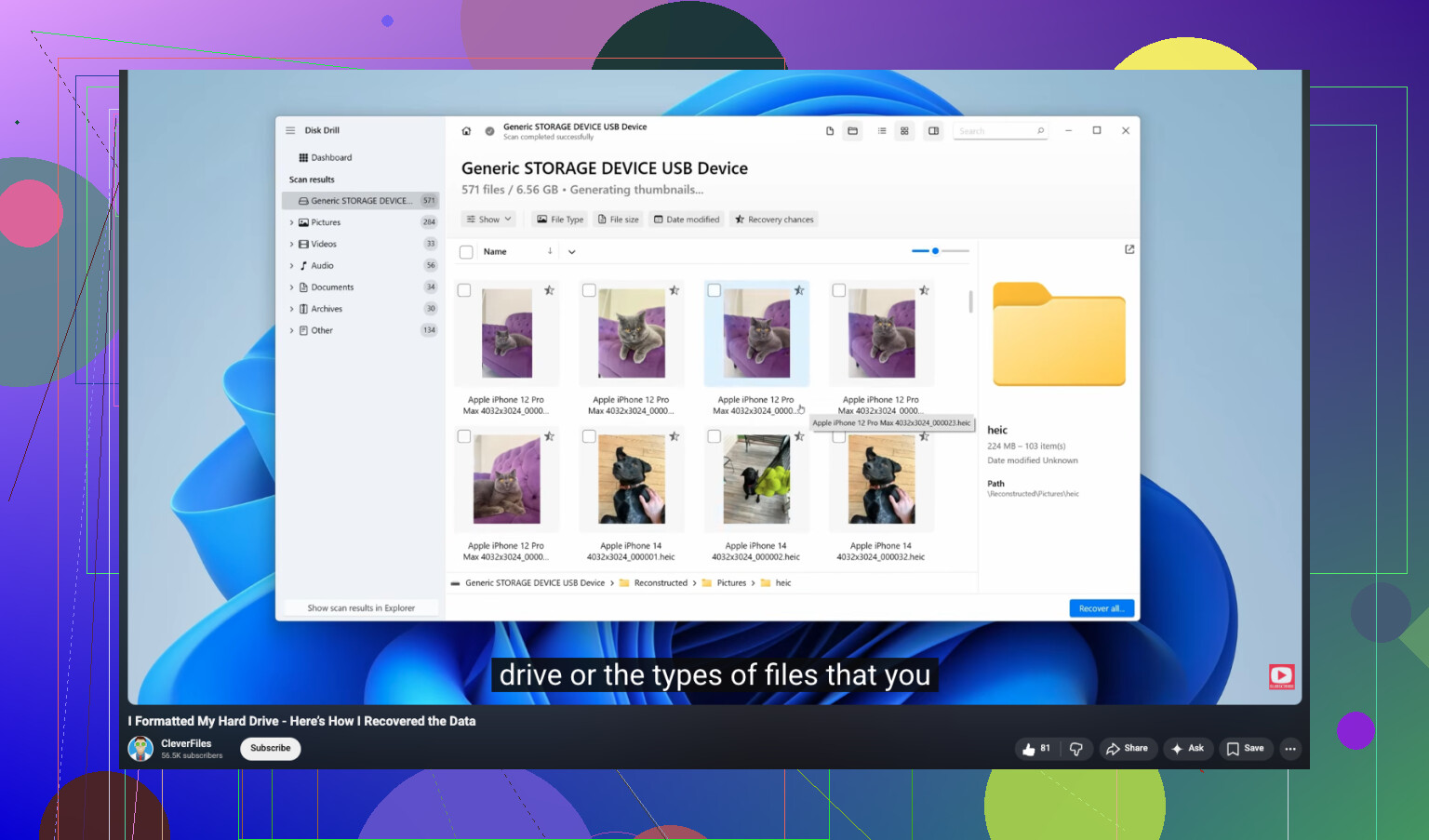
Ik ben het een beetje oneens met @mikeappsreviewer en @techchizkid op één punt: haast je niet met het uitvoeren van reparatietools zoals CHKDSK, First Aid of iets anders dat zegt de schijf te repareren voordat je herstel probeert. Mensen doen dat in de veronderstelling dat het onschuldig is, en soms repareert het bestandssysteem door juist de verwijzingen te verwijderen die je nodig had. Bij het per ongeluk verwijderen van een map op een externe schijf: eerst herstellen, daarna pas repareren.
Wat ik zou doen:
- Koppel de schijf los en laat hem met rust.
- Als het om heel belangrijke bestanden gaat, maak dan eerst een sector-voor-sector-image van de schijf.
- Werk vanaf de kloon, niet vanaf het origineel.
- Herstel bestanden naar een volledig andere schijf.
Controleer ook of het verwijderen logisch was, niet fysiek. Als je via Finder of Verkenner hebt verwijderd, gebruikte de externe schijf soms het prullenbakgebied van dat systeem. Niet altijd, maar het is de moeite waard om dat te controleren voordat je een diepe scan uitvoert.
Wat software betreft, is Disk Drill een van de betere opties voor gegevensherstel van externe harde schijven omdat het gemakkelijk is om te sorteren op verwijderde bestanden, bestandstype en herstelbare voorvertoningen. Dat is erg belangrijk voor foto’s en werkdocumenten wanneer je beoordeelt wat nog intact is. Als je een eenvoudige review van Disk Drill en handleiding voor herstel wilt, geeft dat een degelijk overzicht van hoe het werkt voordat je overal op gaat klikken.
Nog iets wat mensen vergeten: als de schijf een SSD is in een externe behuizing, kunnen de kansen op herstel slechter zijn door TRIM. Als het een gewone HDD is, zijn je kansen meestal beter. Als de schijf begint te klikken, offline gaat, of extreem traag wordt, stop dan met doe-het-zelf-pogingen. Dan is het tijd voor een lab, zonder enige twijfel.
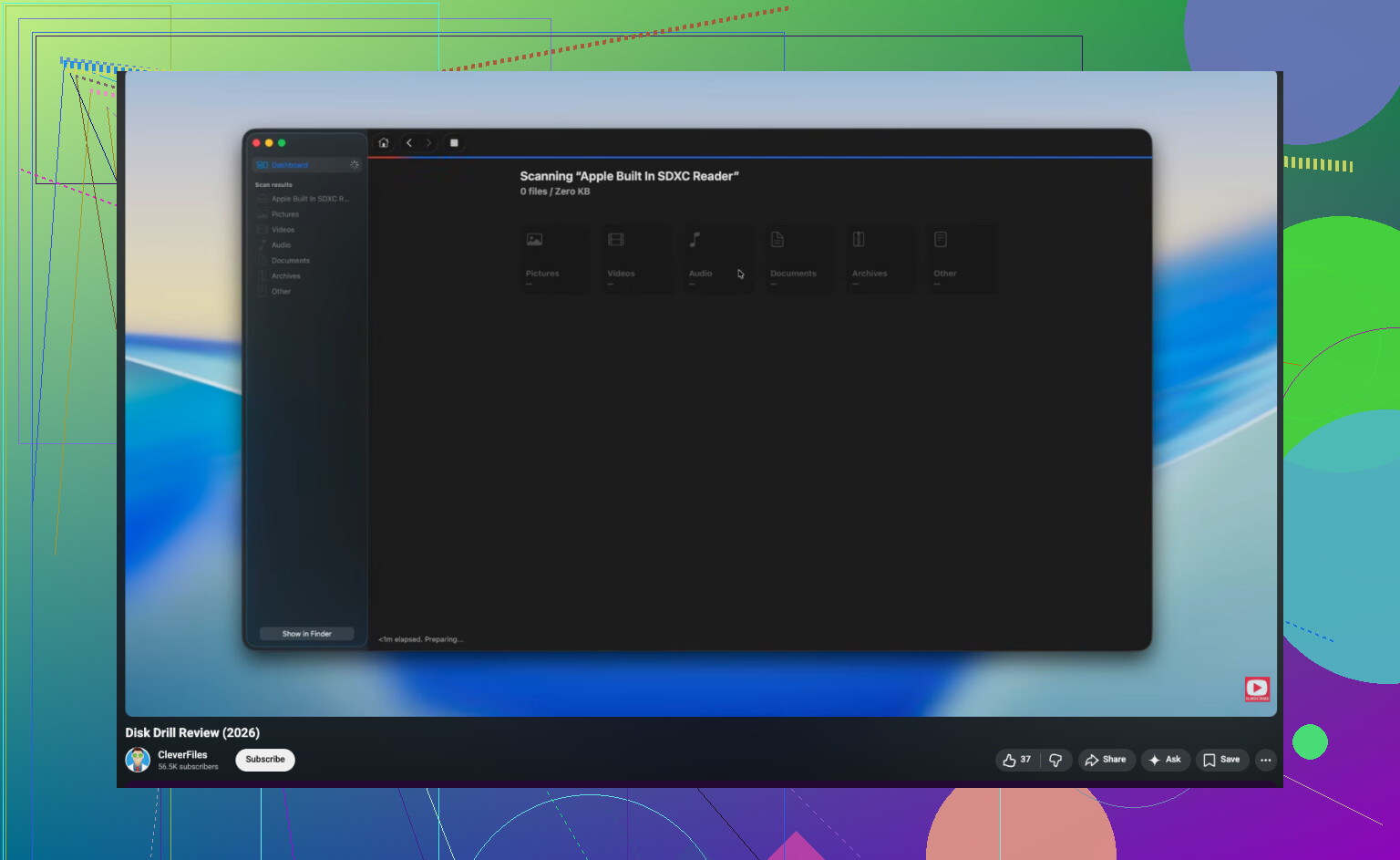
Eén ding dat ik zou toevoegen aan wat @techchizkid, @stellacadente en @mikeappsreviewer zeiden: controleer of de “verwijderde map” eigenlijk een verplaatsingsfout of een probleem met een verborgen attribuut was voordat je een volledig herstelproces uitvoert. Externe schijven doen soms vreemd na het loskoppelen en een map kan opnieuw verschijnen onder een andere bovenliggende map, met gewijzigde machtigingen, of gemarkeerd als verborgen/systeem. Zoek op Windows op de hele schijf naar een paar exacte bestandsnamen en sorteer op wijzigingsdatum. Gebruik op Mac Spotlight plus find in Terminal indien nodig. Ik heb gezien dat mensen niets herstelden omdat de bestanden nooit echt waren verwijderd.
Ik ben het er ook enigszins mee oneens om eerst een lange scan te doen als de schijf groot en stabiel is. Begin met een snelle metadata-gebaseerde scan. Als de bestandssysteemrecords er nog zijn, krijg je daarmee vaak sneller de oorspronkelijke namen en mapstructuur terug. Doe pas daarna de diepe signaturescan.
Voor gegevensherstel van een externe harde schijf is Disk Drill prima voor dit soort werk.
Voordelen
- eenvoudige voorbeelden voor foto’s/documenten
- behoorlijke filtering op type en pad
- kan eerst een image van de schijf maken
- goed voor eenvoudige gevallen van per ongeluk verwijderen
Nadelen
- diepe scans op grote schijven duren ontzettend lang
- herstelde mapstructuur kan rommelig zijn op exFAT
- volledig herstel vereist een betaalde versie
- niet het hulpmiddel dat ik zou vertrouwen voor een fysiek falende schijf
Mijn volgorde zou zijn:
- Stop met het gebruiken van de schijf.
- Controleer het verborgen prullenbak-/recyclegebied en verborgen mappen.
- Bevestig of het een HDD of SSD is.
- Maak indien mogelijk een image.
- Voer eerst een snelle scan uit, daarna indien nodig een diepe scan.
- Herstel alleen naar een andere schijf.
Als bestanden bedrijfskritisch zijn, is eerlijk gezegd één scanpoging vanaf een kloon beter dan herhaaldelijk het origineel testen.