Ik heb per ongeluk foto’s en video’s van mijn SD-kaart verwijderd en ik ben bang dat ik het erger maak door hem opnieuw te gebruiken. Ik heb hulp nodig met de veiligste manier om verloren bestanden van een SD-kaart te herstellen zonder gegevens te overschrijven, inclusief welke stappen ik moet vermijden en welke herstelmethoden echt werken.
Ik heb dit ooit eens gedaan met een kaart van 128GB na een weekendtrip. Ik drukte op verwijderen in de verkeerde map en zat daarna naar de camera te staren alsof die me excuses verschuldigd was. Dus haal eerst nu de SD-kaart eruit en stop met die te gebruiken.
Dat deel is belangrijker dan mensen denken. Wanneer foto’s worden verwijderd, wist de kaart de afbeeldingsgegevens meestal niet meteen. Hij verwijdert de vermelding die naar het bestand wijst en markeert de ruimte als vrij. Je opnamen staan daar vaak nog steeds totdat er nieuwe gegevens overheen worden geschreven. Als je blijft fotograferen, kopiëren of bewerken op de kaart, vergroot je de kans dat je wist wat je terug wilt hebben.
Wat voor mij werkte, was het proces simpel houden:
1. Gebruik een echte SD-kaartlezer. Stop de kaart in de SD-sleuf van je computer of in een USB-kaartlezer. Sluit de camera of telefoon niet met een kabel aan en hoop niet op het beste. Veel apparaten verschijnen in de MTP-modus, en herstelapps doen hun werk slechter wanneer ze geen directere toegang tot de kaart hebben.
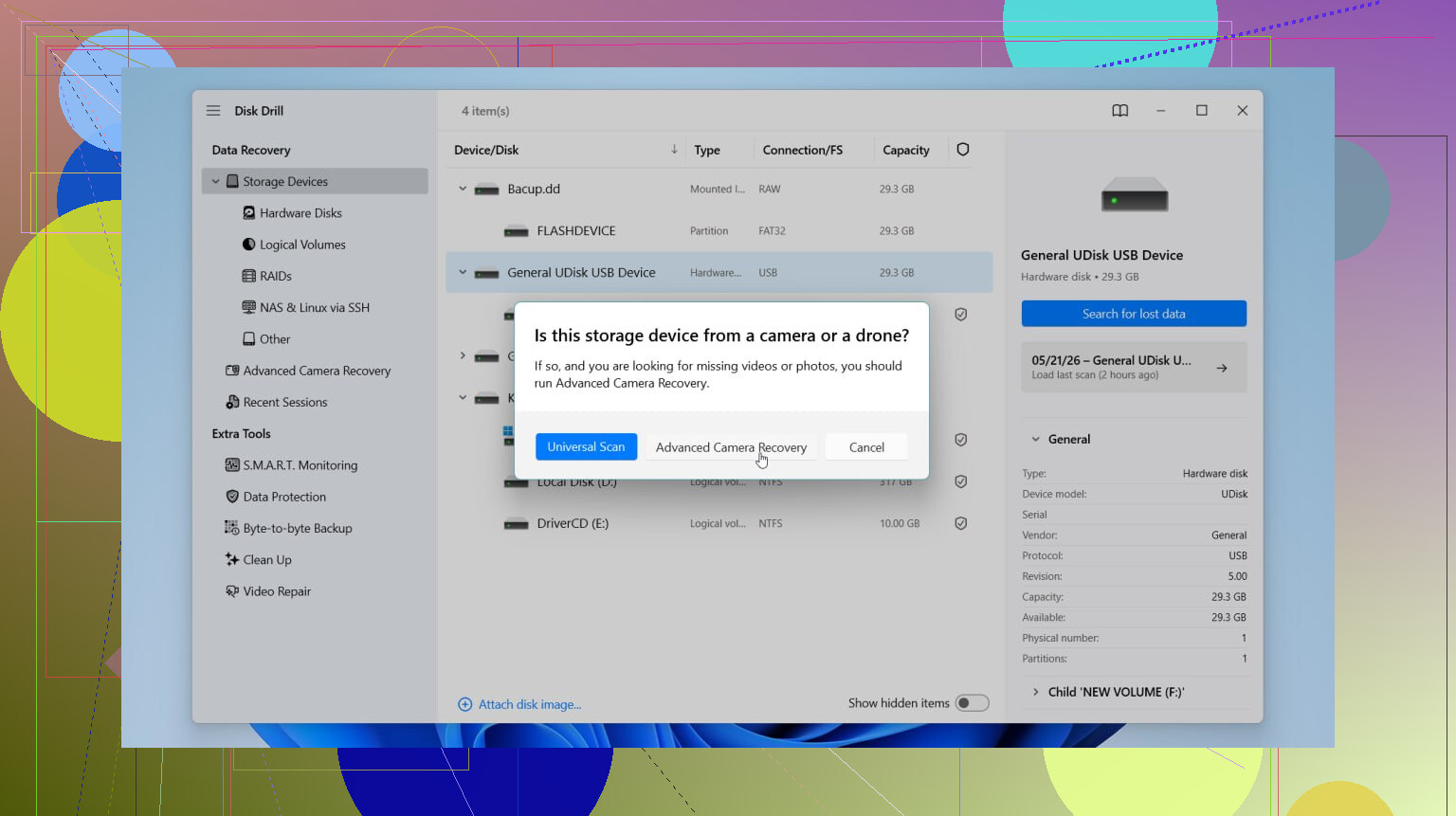
2. Scan de kaart met herstelsoftware. Ik heb er een paar geprobeerd. Die waarbij ik de minste frictie had, was Disk Drill. Wat mij overtuigde, was de voorbeeldweergave. Ik kon controleren of een foto opende voordat ik een hoop rommel herstelde. Voor videobestanden, vooral van camera’s en drones, deed de cameraherstelmodus het beter dan ik had verwacht bij gesplitste of beschadigde clips. Op Windows laat de gratis versie je testen en tot 100MB herstellen, wat genoeg is om te zien of je bestanden er nog zijn.
3. Herstel naar een andere schijf. Hier gaat het vaak mis. Sla herstelde bestanden niet opnieuw op dezelfde SD-kaart op. Als je tijdens het herstel gegevens naar de kaart schrijft, loop je het risico de verborgen bestanden te overschrijven die je juist probeert terug te halen. Zet het herstelde materiaal op de interne schijf van je computer of op een externe SSD of harde schijf.
Als je andere opties wilt, hier is de korte versie.
- R-Studio voelde beter aan toen ik werkte met RAW-bestanden zoals NEF en CR2. Je kunt er ook eerst een volledige image van de SD-kaart mee maken, wat slim is als de kaart onbetrouwbaar lijkt. Nadeel: de interface is een beetje rommelig als je hier nieuw in bent, en de proefversie heeft beperkingen.
- TestDisk is gratis en bestaat al eeuwig. Het is sterk wanneer de partitie zelf beschadigd is. Ik zou het alleen niet geven aan iemand die een nette visuele workflow wil. Geen GUI, meer terminalachtig werk, meer ruimte voor gebruikersfouten als je moe bent of haast hebt.
- DiskDigger is lichter en makkelijk te gebruiken op Windows zonder veel te installeren. Goede signaturescan voor foto’s en video. De gratis versie wordt snel irritant als je een grote kaart hebt, omdat je bestanden één voor één moet bevestigen met vertragingen. Er is ook een Android-versie, al is die meestal nuttiger op geroote telefoons.
Eén ding dat ik absoluut zou overslaan, is het gebruik van reparatietools zoals CHKDSK of Mac First Aid op een kaart met verwijderde foto’s die je terug wilt. Die tools zijn bedoeld voor reparatie van bestandssystemen, niet voor fotoherstel. Soms schonen ze de kaart op een manier op die de overgebleven bestandsrecords vernietigt die je nodig had.
Dus ja, kaartlezer, herstelapp, ergens anders opslaan. Doe die dingen in die volgorde en je kansen zijn nog steeds redelijk goed. Ik zou daar beginnen voordat je iets ingewikkelds probeert.
Trek de kaart eruit en vergrendel hem met het kleine schuifje aan de zijkant als je SD-adapter er een heeft. Die stap wordt vaak overgeslagen. Het helpt onbedoelde schrijfacties te voorkomen terwijl je werkt.
Ik ben het met @mikeappsreviewer eens dat je de kaart niet opnieuw moet gebruiken. Ik ben het er wel iets minder mee eens om meteen eerst een live scan te doen als de kaart instabiel lijkt. Als de kaart oud is, leesfouten geeft of de verbinding verbreekt, maak er dan eerst een image van en werk vanaf de image, niet vanaf de kaart. Eén slechte leespass is beter dan tien.
Beste veilige volgorde:
-
Stop alle schrijfacties.
Geen nieuwe foto’s. Niet formatteren. Geen bewerkingen. Niets terug kopiëren en plakken naar de kaart. -
Gebruik een kaartlezer.
Directe toegang is schoner en sneller. -
Controleer de gezondheid van de kaart.
Als Windows vraagt om hem te repareren, klik op nee. Hetzelfde idee op Mac. Sla reparatietools voorlopig over. -
Maak een byte-voor-byte-image als de kaart kuren heeft.
Op Linux of macOS is ddrescue het hulpmiddel dat ik meer vertrouw dan de meeste GUI-apps.
Op Windows bieden sommige herstelapps ook imaging aan. -
Scan de image, of de kaart als die prima leest.
Disk Drill is hier prima voor. De preview helpt echte bestanden van rommel te onderscheiden, en het gaat goed om met veelgebruikte foto- en videoformaten. Als je snel een Disk Drill-review en handleiding wilt bekijken, kijk dan hoe Disk Drill verwijderde SD-kaartbestanden herstelt. -
Herstel bestanden naar een andere schijf.
Interne SSD, externe schijf, overal behalve de SD-kaart.
Nog iets dat mensen vaak missen. Als je bestanden in een camera hebt verwijderd, is de mapstructuur vaak belangrijk voor video’s. Herstel op basis van bestandssignatuur haalt de clip terug, maar namen en datums kunnen verkeerd zijn. Sorteer op bestandsgrootte en bekijk ze één voor één. Het is irritant, maar het werkt.
Als er na een diepe scan niets verschijnt, stop dan daar. Meer willekeurige tools helpen niet altijd, en ze verspillen leescycli op een stervende kaart. Op dat punt is een professioneel lab de veiligere keuze.
Eén ding dat ik zou toevoegen aan wat @mikeappsreviewer en @nachtdromer zeiden: controleer of de kaart is gebruikt in een telefoon, Switch of nieuwere camera die mogelijk versleuteling of agressieve TRIM-achtige opschoning gebruikt. Als het gewoon een normale SD-kaart uit een camera was, zijn je kansen een stuk beter. Als hij uit een telefoon kwam, kan herstel veel meer een kwestie van geluk zijn dan mensen op forums graag doen voorkomen.
Mijn versie van het veiligst is dit:
- Leg de kaart weg en bekijk hem niet eens opnieuw in de camera
- Als je een fysieke schrijfbeveiligingsschakelaar hebt, gebruik die dan
- Schakel op je computer apps voor automatisch importeren uit, zoals Foto’s, Lightroom, Dropbox camera-upload, enz.
- Als de kaart wordt aangekoppeld, kopieer er dan niets naartoe en laat het besturingssysteem niets repareren
- Als de bestanden erg belangrijk zijn, maak dan eerst een kloon/image van de kaart en herstel daarna vanaf de image
Over dat laatste punt ben ik het licht oneens met de gewoon scannen groep. Scannen is prima bij een gezonde kaart, natuurlijk. Maar als dit een goedkope microSD is die al tijden in een drone, dashcam of telefoon zit, dan kunnen ze op nare manieren falen. Eerst een image maken is saaier, maar saai is precies wat je wilt.
Voor het daadwerkelijke herstel is Disk Drill een redelijke keuze omdat het foto’s en video’s goed kan voorvertonen en gemakkelijk te gebruiken is voor normale mensen zonder van herstel een wetenschappelijk project te maken. Zorg er alleen voor dat je herstelt naar je computer of een externe schijf, niet terug naar de SD-kaart. Dat is het deel waar mensen steeds weer de mist in gaan.
Ook als bestandsnamen en mappen verdwenen zijn, raak dan niet in paniek. Veel herstelde foto’s komen terug met vreemde namen maar openen nog steeds prima. Sorteer later op opnamedatum in EXIF. Video’s zijn rommeliger, vooral als de camera clips heeft opgesplitst.
Als de kaart begint te ontkoppelen, supertraag wordt of je kaartlezer van slag maakt, stop dan met doe-het-zelftools. Dan is professioneel herstel meer waard dan nog een scan van 6 uur.
Als je meer gebruikerservaringen en vergelijkingen van tools wilt, is deze Reddit-discussie over het herstellen van verwijderde bestanden van een SD-kaart het lezen waard.
Eén kleine kanttekening bij het advies afbeelding eerst, wat er ook gebeurt van @nachtdromer en @ombrasilente: als de kaart gezond en stabiel is en normaal wordt uitgelezen, kan een onmiddellijke alleen-lezen scan prima zijn. Een image maken is het veiligst, maar het verdubbelt ook de wachttijd als je alleen maar een paar verwijderde JPG’s van een goede kaart probeert te herstellen.
Wat ik er in plaats daarvan aan zou toevoegen is dit: controleer of de verwijderingen zijn gebeurd na een formattering in de camera, niet alleen na een normale verwijdering. Bij veel camera’s laat een snelle formattering nog steeds herstelbare gegevens achter. Op sommige nieuwere apparaten, vooral telefoons en bepaalde actioncams, is de opschoning agressiever en dalen de herstelkansen snel.
Een praktische truc die mensen overslaan: vergelijk de gebruikte/vrije ruimte van de kaart voordat je iets doet. Als vrije ruimte plotseling precies met de grootte van de ontbrekende bestanden toenam, zijn ze waarschijnlijk alleen uit de index verwijderd. Dat is goed nieuws. Als de kaart een vreemde capaciteit toont, RAW aangeeft of vraagt om geïnitialiseerd te worden, behandel dit dan niet meer als een eenvoudig verwijderingsgeval.
Qua software is Disk Drill een verstandig middenweg.
Voordelen:
- eenvoudige preview voor foto’s en video’s
- gebruiksvriendelijk genoeg voor niet-technische gebruikers
- goed met gangbare SD-kaart mediaformaten
Nadelen:
- niet de goedkoopste optie
- diepe scans kunnen veel hernoemde bestanden opleveren
- minder ideaal dan hardcore tools wanneer bestandssysteembeschadiging ernstig is
Dus mijn versie is: controleer de conditie van de kaart, beslis of dit een verwijderingsgeval of een corruptiegeval is, gebruik daarna iets als Disk Drill alleen in leesmodus en herstel naar een andere locatie. Als de resultaten rommelig lijken, betekent dat niet dat het is mislukt. Het betekent vaak alleen dat de mapinformatie verdwenen is.