Mijn USB-stick ging plotseling niet meer open op mijn Windows-pc, en nu geeft hij fouten weer of vraagt hij me om hem te formatteren. Er staan belangrijke foto’s en werkbestanden op die ik niet heb geback-upt, dus ik heb echt hulp nodig met veilige manieren om gegevens van een beschadigde USB-stick te herstellen zonder het erger te maken. Heeft iemand tips over wat ik het beste als eerste kan proberen?
USB-stick kapot gegaan? Ik zou eerst even rustiger aan doen
Ja, dit is een van die problemen die mensen negeren totdat de stick niet meer opent en Windows ineens vraagt om hem te formatteren.
Wat ik in vergelijkbare gevallen deed, was simpel. Ik stopte met de drive aan te raken.
Formatteer hem nog niet. Voer CHKDSK nog niet uit. Gooi er geen willekeurige reparatie-apps tegenaan. Dat zijn de dingen die mensen gehaast doen, en daarna ontdekken ze dat de bestanden moeilijker terug te halen zijn.
Waarom USB-sticks beschadigd raken
Ik heb een paar veelvoorkomende oorzaken gezien:
- De drive loskoppelen tijdens het kopiëren van bestanden
- Schade aan het bestandssysteem
- Slechte flashgeheugencellen
- Malware
- Plotseling stroomverlies
- Problemen met stuurprogramma’s
- Ouderdom
Flashopslag slijt. Het gaat ook niet kapot volgens een nette planning. Soms werkt het maandenlang prima en begint het dan ineens vreemde fouten te geven.
Wanneer ik eerst software zou proberen
Als je USB nog tekenen van leven vertoont, zou ik meestal beginnen met herstelsoftware.
Goede signalen:
- Hij verschijnt in Schijfbeheer
- De grootte ziet er correct uit
- Windows zegt dat hij geformatteerd moet worden
- Hij verschijnt als RAW
- Je ziet het apparaat, maar je kunt geen bestanden openen
In die gevallen zou ik eerst proberen de gegevens eraf te kopiëren voordat ik iets aan herstelwerk doe.
Wanneer ik zou stoppen met zelf proberen
Er zijn gevallen waarin ik er niet mee zou blijven rommelen.
Ik zou afstand nemen en naar een herstelservice kijken als:
- De drive nergens meer zichtbaar is
- Hij blijft steeds loskoppelen
- De USB-connector er verbogen of kapot uitziet
- De stick snel heet wordt
- De bestanden belangrijk genoeg zijn dat één verkeerde stap pijn zou doen
Een dode of instabiele flashdrive kan erger worden door herhaaldelijk uitlezen. Dat heb ik op de vervelende manier geleerd met een oude werkstick. Hij werd één keer gekoppeld, viel weg en kwam daarna nooit meer terug.
Wat ik zou gebruiken voor bestandsherstel
Voor software zou ik kiezen voor Disk Drill.
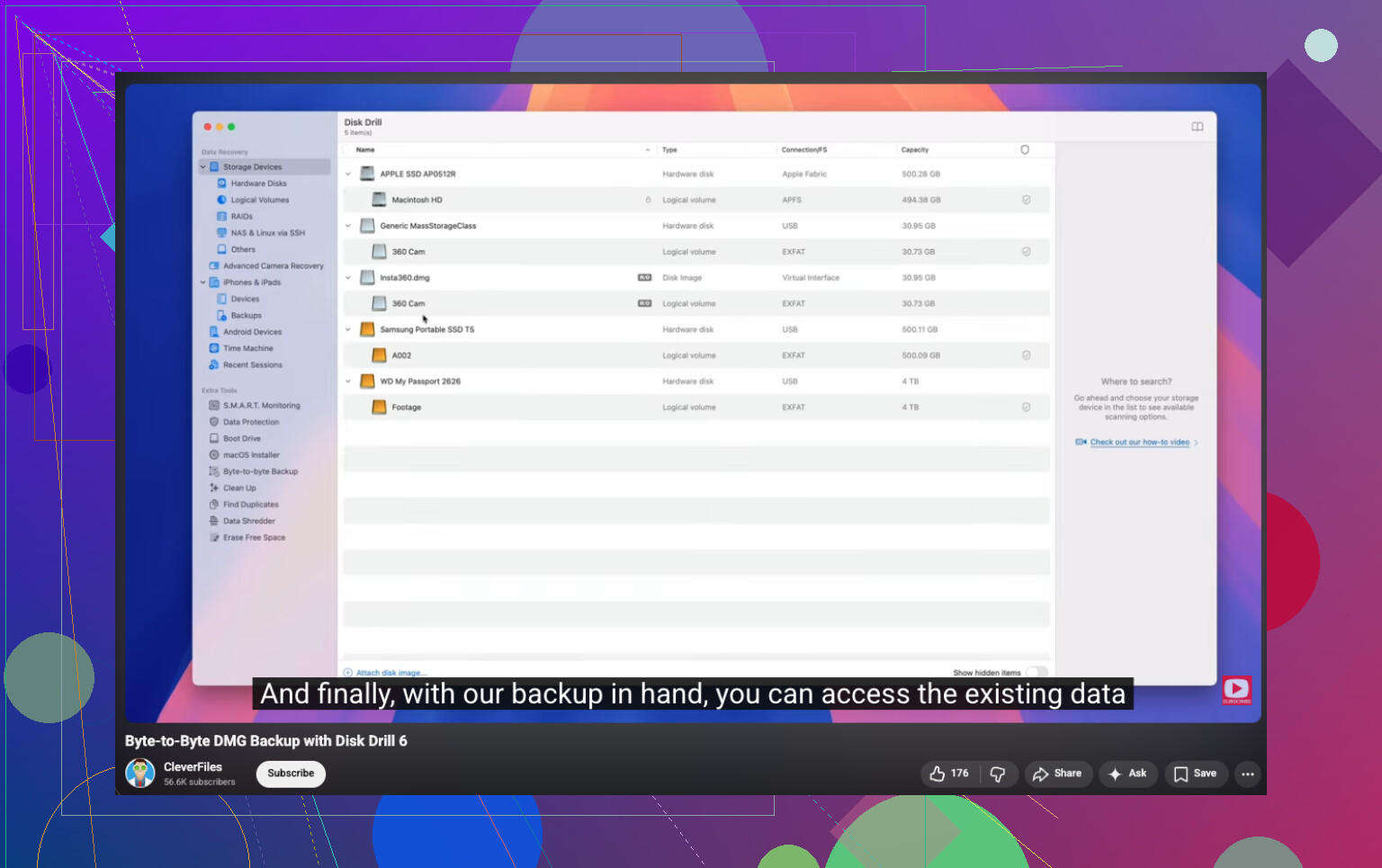
Ik heb het gebruikt op kapotte flashdrives, RAW-volumes en drives die Windows niet wilde openen. Het onderdeel dat ik het fijnst vind, is de byte-voor-byte back-upoptie. Als de USB instabiel is, scan ik liever de image dan dat ik het originele apparaat blijf belasten.
Dit is de video ervoor:
De volgorde die ik zou aanhouden
Dit is ongeveer het proces dat ik zou gebruiken:
- Installeer Disk Drill op je computer, niet op de defecte USB
- Sluit de USB-stick aan
- Open Disk Drill en kies het USB-apparaat
- Maak eerst een byte-voor-byte back-up als de drive instabiel lijkt
- Voer een volledige scan uit
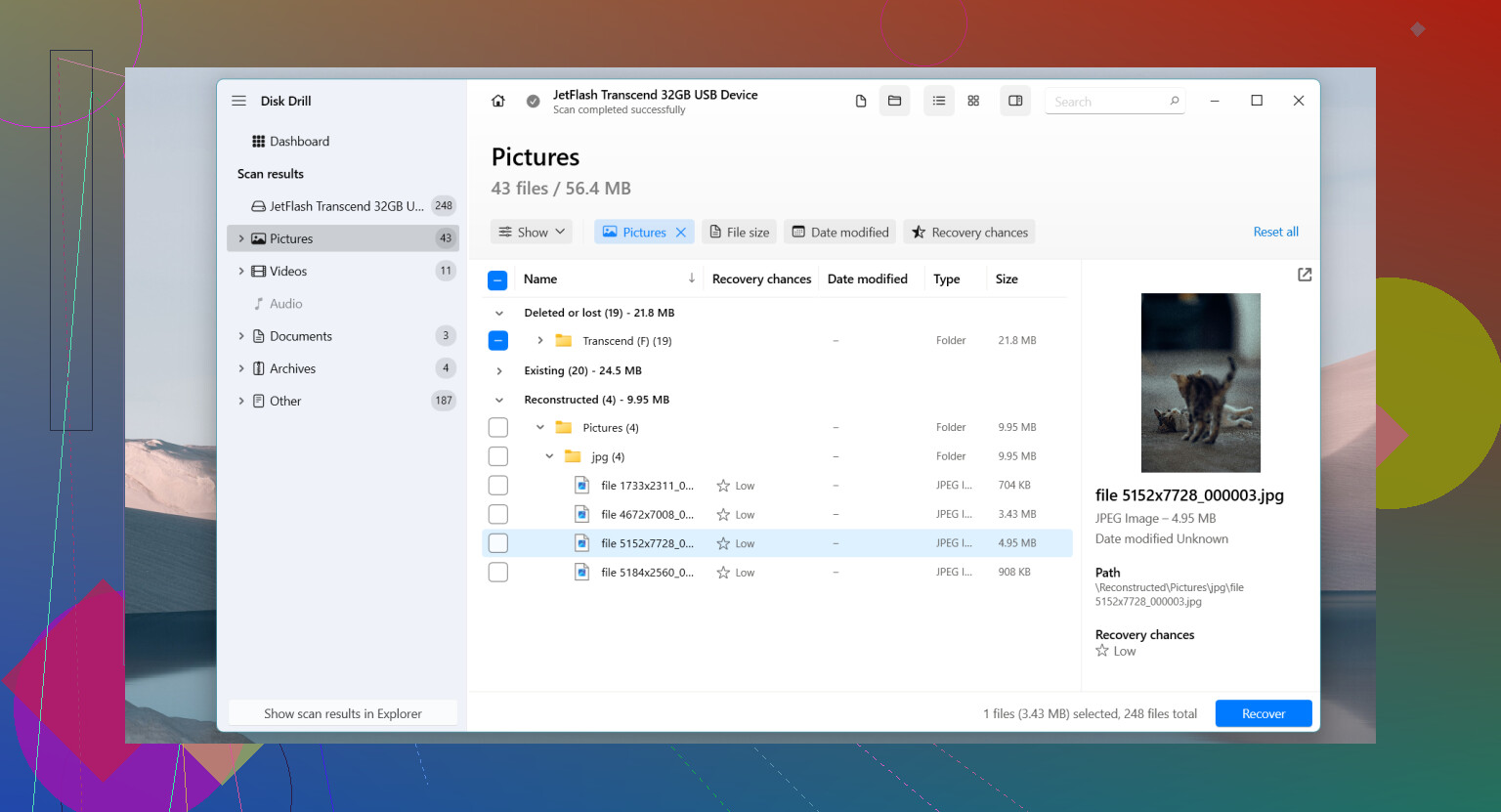
- Bekijk in de preview wat er verschijnt
- Herstel de belangrijke bestanden naar een andere drive
Herstel bestanden niet terug naar dezelfde USB. Ik heb mensen dit zien doen en zo een slechte drive nog erger zien maken. Sla alles ergens anders op.
Pas nadat de bestanden veilig zijn
Zodra je gegevens eraf zijn, dan pas zou ik met reparaties gaan rommelen.
Dingen die het proberen waard zijn na herstel:
- Geef de drive een nieuwe letter in Schijfbeheer
- Voer CHKDSK uit als het bestandssysteem beschadigd lijkt
- Gebruik de Windows-foutcontrole
- Installeer het USB-apparaat opnieuw in Apparaatbeheer
- Formatteer hem opnieuw als de corruptie blijft terugkomen
Zou ik de stick hierna blijven gebruiken?
Eerlijk gezegd nee, niet als hij problemen blijft geven.
Als hij bestanden begint te verliezen, faalt tijdens het schrijven, zonder reden loskoppelt of na een formattering opnieuw beschadigd raakt, zou ik hem met pensioen sturen. USB-sticks zijn goedkoop. Bij gegevensherstel gaan mensen vaak de mist in.
Klik niet op Formatteren. Die melding is in feite Windows die zegt “Ik zie iets, maar ik kan het bestandssysteem niet lezen.”
Ik ben het eens met @mikeappsreviewer en @boswandelaar over het belangrijkste punt: stop nu meteen met het gebruiken van de USB. Waar ik licht van mening verschil, is dat ik ook zou vermijden om hem steeds opnieuw los te koppelen en weer aan te sluiten als een soort friemelspeeltje voor probleemoplossing. Elke herverbinding is weer een kans dat een stervende flashcontroller zich nog slechter gaat gedragen.
Een paar dingen die ik zou controleren en die eigenlijk nog niet genoeg benadrukt zijn:
- Open Apparaatbeheer en kijk of hij onder Schijfstations verschijnt met een normale naam of als een generiek USB-apparaat
- Noteer in Schijfbeheer of er Geen medium, RAW, Niet-toegewezen staat, of dat de juiste partitie wordt weergegeven
- Als hij met de juiste capaciteit verschijnt, is dat veel hoopgevender dan wanneer hij een vreemd piepklein formaat toont
Als de schijf nog enigszins leesbaar is, kopieer dan eerst de minst vervangbare bestanden. Geen mappen, niet alles, alleen de bestanden met de hoogste prioriteit. Foto’s, werkdocumenten, alles wat je niet opnieuw kunt maken. Soms krijg je maar één half werkende sessie.
Als normaal kopiëren mislukt, dan zou ik inderdaad Disk Drill gebruiken. Het nuttige voor deze situatie is niet alleen het scannen, maar ook dat je kunt proberen gegevens te herstellen van een beschadigde of RAW-USB zonder eerst herstelbewerkingen naar het apparaat te schrijven. Herstel naar je pc of een andere schijf, nooit terug naar dezelfde stick. Basisregel, maar mensen doen het nog steeds.
Als je ook meer meningen wilt over de beste software voor herstel van USB-flashstations en tools voor gegevensherstel, dan is deze thread het bekijken waard:
discussies over de beste software voor herstel van USB-flashstations
Nog één ding: als de USB heet wordt, halverwege het lezen verdwijnt, of Geen medium toont, sla dan softwarematige heldendaden over en ga meteen naar een professioneel lab. Dat is niet simpelweg corruptie, dat is vaak hardwarefalen. Op dat punt kan doe-het-zelf het heel snel erger maken.
Eerst en vooral, negeer de format prompt.
Ik ben het deels eens met @mikeappsreviewer, stop met nog iets naar de USB te schrijven. Over CHKDSK denk ik iets anders. Ik zou CHKDSK helemaal niet aanraken totdat je bestanden zijn gekopieerd. Op flashdrives met bestandssysteembeschadiging repareert CHKDSK de structuur soms door bestanden in found.000 te plaatsen of kapotte vermeldingen te verwijderen. Dat is prima voor een reserve-drive, maar slecht voor foto’s en werkdocumenten.
Wat ik op Windows zou doen:
- Test de drive op een andere USB-poort, en op een andere pc als je die hebt.
- Open Schijfbeheer en controleer wat Windows ziet.
- Als de USB de juiste grootte toont, probeer dan herstel vóór reparatie.
- Als hij 0 bytes toont, steeds opnieuw verbinding maakt of verdwijnt, stop dan met zelf proberen.
Een paar controles zijn hier belangrijk:
- Verschijnt hij als RAW, niet-toegewezen, of vraagt hij om te formatteren, dan is herstelsoftware de volgende stap.
- Toont hij de verkeerde capaciteit, zoals 31 MB in plaats van 64 GB, dan wijst dat op hardwarefalen.
- Wordt hij heet of verbreekt hij de verbinding tijdens het lezen, stop dan. Herhaalde scans maken het erger.
Voor herstelsoftware is Disk Drill een solide keuze omdat het goed omgaat met verloren partities, RAW-USB-drives en verwijderde bestandssysteemrecords. De functie die ik het belangrijkst vind is eerst een schijfimage maken en daarna de image scannen in plaats van de haperende stick verder te belasten. Die stap redt gegevens op instabiele flashmedia vaker dan mensen denken.
Gebruik deze volgorde:
- Installeer Disk Drill op de schijf van je pc, niet op de USB.
- Maak indien mogelijk een byte-voor-byte-image van de USB.
- Scan de image of de USB.
- Bekijk eerst voorbeelden van foto’s en documenten.
- Herstel naar je interne schijf of een andere externe schijf.
Als je foto’s belangrijk zijn, sorteer de resultaten dan op bestandstype en bekijk de bestandsheaders. JPEG’s en Office-documenten geven vaak nog een goede voorbeeldweergave, zelfs wanneer mapnamen weg zijn. Zo kun je beoordelen of het herstel schoon is of half kapot.
Als je een stapsgewijze visuele uitleg wilt, dan laat deze videogids voor USB-bestandsherstel bij corrupte flashdrives het proces zien.
Nog iets dat mensen vaak overslaan: controleer Logboeken, Windows-logboeken, Systeem. Zoek naar disk- of ntfs-fouten rond het moment dat je hem aansluit. Als je I/O-fouten of resetmeldingen ziet, ligt het probleem op een lager niveau dan een simpele rommel in het bestandssysteem.
Als de drive helemaal niet wordt gedetecteerd in Schijfbeheer, of steeds wegvalt tijdens het scannen, dan is een lab de veiligere keuze. USB-sticks zijn vervelend omdat, zodra de controller begint te falen, het snel misgaat. Ik heb dat jaren geleden op de harde manier geleerd, bleef het opnieuw proberen en kreeg elke keer minder data terug. Dus ja, ga langzaam te werk en blijf er niet mee rommelen.