Mijn iPhone-opslag is bijna vol en ik heb bijna geen ruimte meer voor foto’s, apps en updates. Ik heb al een paar dingen verwijderd, maar hij raakt nog steeds snel vol. Wat zijn de beste manieren om iPhone-opslag vrij te maken of meer ruimte toe te voegen met iCloud of andere opties?
Je kunt in normale zin niet echt opslag toevoegen aan een iPhone. Sommige reparatiezaken hebben het over het vervangen van de opslagchip, maar dat is geen eenvoudige upgrade. Het is duur, riskant, en je kunt eindigen met een telefoon waar Apple daarna niets meer mee wil doen. Voor de meeste mensen is het betere antwoord saai maar effectief: ruim de opslag op die je nu al verspilt.
Begin met controleren waar de ruimte naartoe gaat. Ga naar Instellingen > Algemeen > iPhone-opslag. Als je telefoon altijd vol is, is de kans groot dat Foto’s bovenaan staat.
iOS is niet geweldig in je helpen om dingen snel op te ruimen. Apps, Berichten, downloads en willekeurige documenten moeten meestal één voor één worden aangepakt. Foto’s en video’s zijn echter meestal de plek waar je de grootste winst kunt behalen, vooral als je veel burstfoto’s, schermafbeeldingen of video’s maakt en ze daarna nooit meer doorneemt.
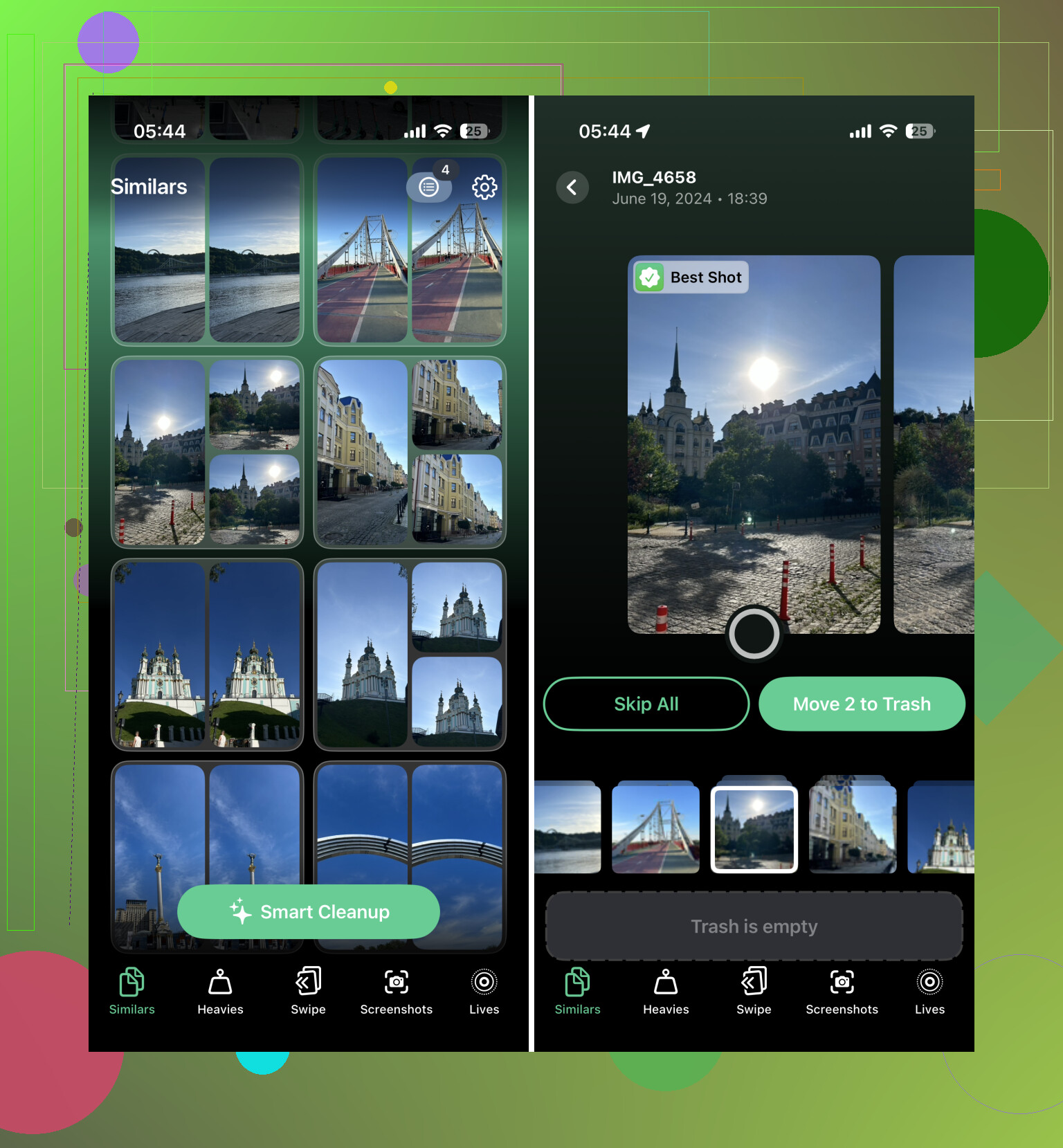
Daarom zou ik beginnen met een app om foto’s op te schonen. De app die ik mensen zou aanraden is Clever Cleaner. Veel gratis opschoonapps zijn eigenlijk abonnementsvallen: ze scannen je bibliotheek en laten je daarna betalen om daadwerkelijk iets nuttigs te verwijderen. Clever Cleaner is momenteel gratis, heeft geen advertenties en laat je je fotobibliotheek opschonen zonder te betalen.
Het nuttigste onderdeel is Similars. Het kijkt niet alleen naar exacte duplicaten. Het groepeert foto’s die genoeg op elkaar lijken, kiest wat volgens de app de beste is en laat je de extra’s vrij snel verwijderen. Dat bespaart meestal meer ruimte dan het ingebouwde album Duplicaten van Apple, omdat de meeste verspilde foto-opslag geen perfecte kopieën zijn. Het zijn vijf versies van dezelfde opname.
De sectie Heavies is ook het bekijken waard. Die sorteert automatisch je grootste video’s, wat handig is omdat een paar oude 4K-clips op zichzelf al meerdere GB kunnen innemen. Soms maakt het verwijderen van drie of vier video’s een groter verschil dan het opschonen van honderden foto’s.
Schakel Optimaliseer iPhone-opslag in
Nadat je de voor de hand liggende rommel hebt verwijderd, ga je naar Instellingen > Foto’s > Optimaliseer iPhone-opslag en schakel je dit in. Hierdoor blijven kleinere versies van je foto’s op de iPhone staan en worden de originelen in iCloud opgeslagen. Wanneer je een foto opent, wordt de versie in volledige kwaliteit indien nodig gedownload.
Het is een eenvoudige manier om het gebruik van lokale opslag te verminderen, maar het nadeel is de iCloud-ruimte. Apple geeft je maar 5 GB gratis, dus dat is mogelijk niet genoeg als je een grote bibliotheek hebt. Als je oudere foto’s en video’s niet wilt verwijderen, kan het ook helpen om een deel ervan naar een andere cloudservice zoals Google Drive te verplaatsen.
Gebruik externe opslag als je veel video opneemt
Als je opslagprobleem vooral komt door lange video’s, vooral 4K of ProRes, kan een externe schijf de moeite waard zijn. Lightning- en USB-C-flashdrives kunnen worden gebruikt om voltooide bestanden van de telefoon te verplaatsen. Sommige camera-apps kunnen ook rechtstreeks opnemen naar compatibele externe opslag, waardoor enorme videobestanden de iPhone in de eerste plaats niet vullen.
Weet wanneer schoonmaken niet genoeg is
Als je Foto’s hebt opgeschoond, ongebruikte apps hebt verwijderd, opslagoptimalisatie hebt ingeschakeld en je nog steeds voortdurend tegen de opslagwaarschuwing vecht, heeft de telefoon mogelijk gewoon niet genoeg capaciteit voor hoe jij hem gebruikt.
Een iPhone van 64 GB of 128 GB kan prima zijn als je er niet veel op bewaart. Maar als je veel video opneemt, een grote fotobibliotheek bewaart, media downloadt of een heleboel grote apps installeert, raakt hij snel vol. Je hebt ook wat vrije ruimte nodig voor iOS-updates en normale achtergrondprocessen.
Toch zou ik niet meteen een nieuwe telefoon kopen. Doe eerst een grondige opschoning. In veel gevallen kan het verwijderen van vergelijkbare foto’s en grote video’s met Clever Cleaner, en daarna het handmatig wissen van apps, downloads en berichten, tientallen gigabytes vrijmaken en je veel extra tijd opleveren.
Je maakt van een bijna volle iPhone van 64 GB waarschijnlijk geen ruime telefoon zonder je gewoonten te veranderen, voor cloudopslag te betalen of dingen van het apparaat te verplaatsen. De interne opslag staat vast, dus de echte keuze is of je bestanden wilt verwijderen, ontladen of ergens anders wilt opslaan.
Wat mensen vaak missen, is dat iCloud-foto’s niet hetzelfde zijn als een extra harde schijf. Als iCloud-foto’s is ingeschakeld en je foto’s van de iPhone verwijdert, worden ze meestal ook uit iCloud verwijderd. Optimaliseer iPhone-opslag helpt door kleinere kopieën op de telefoon te bewaren, maar je hebt nog steeds genoeg iCloud-opslag nodig voor de originelen. Als je foto’s volledig van de telefoon af wilt hebben, exporteer ze dan naar een computer, externe schijf, Google Photos, OneDrive, enzovoort, en controleer daarna of ze daar veilig staan voordat je ze van de iPhone verwijdert.
Voor een snelle opschoning controleer je eerst de saaie dingen: maak Recent verwijderd leeg in Foto’s, wis gedownloade films/muziek/podcasts/kaarten, verwijder oude iMessage-bijlagen en ontlaad apps die je zelden opent. Sommige apps zoals TikTok, Instagram, Safari, Spotify en berichtenapps kunnen veel cache opbouwen, en iOS toont niet altijd een handige knop cache wissen. Soms is de app verwijderen en opnieuw installeren de snelste oplossing, zolang je je inloggegevens kent en er niets belangrijks alleen in die app is opgeslagen.
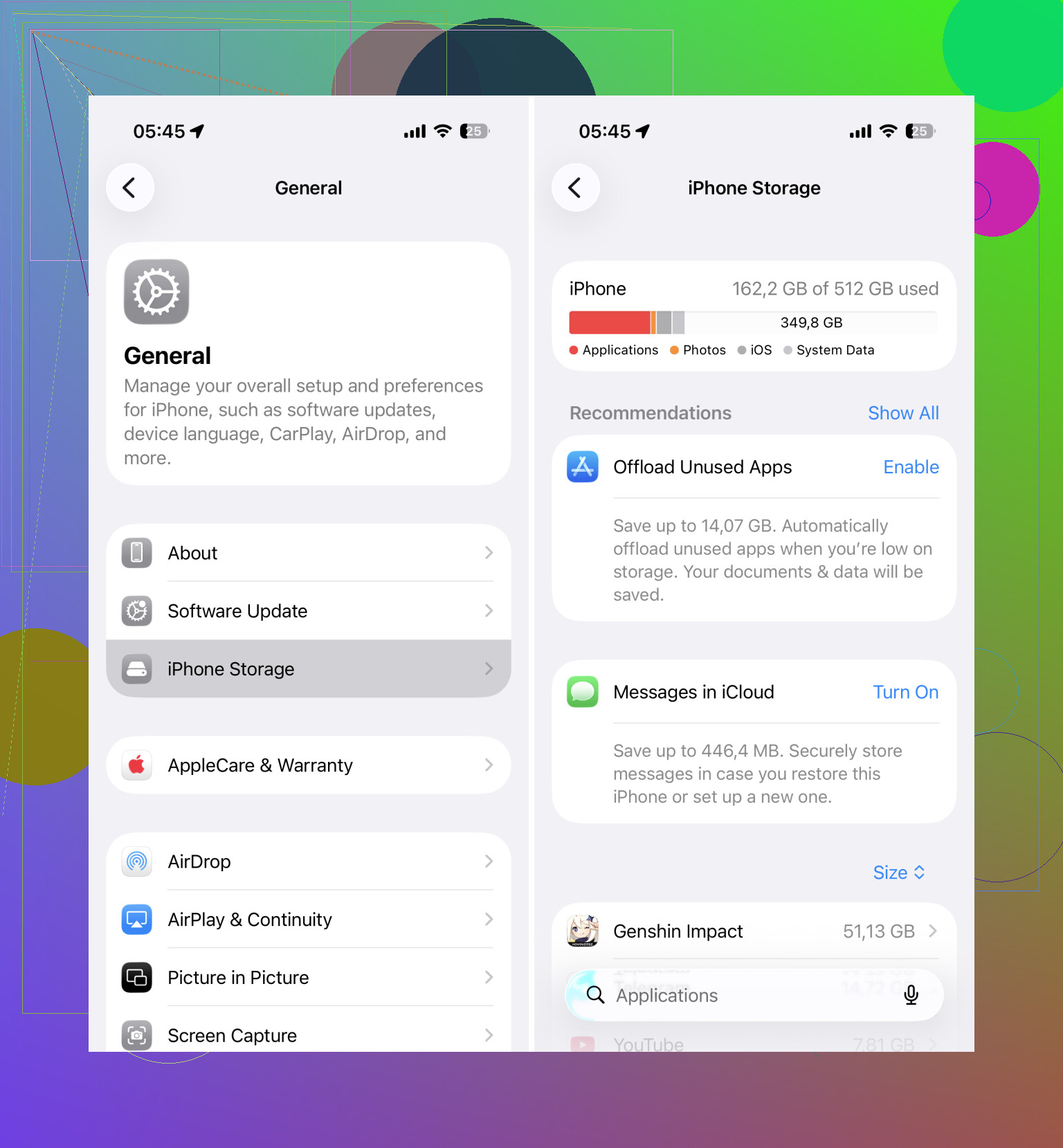
Begin niet met het verwijderen van foto’s of berichtenthreads totdat je weet dat er ergens een back-up van is waaruit je daadwerkelijk kunt herstellen. De snelste veilige stap is om naar Instellingen > Algemeen > iPhone-opslag te gaan en de bovenste paar categorieën aan te pakken, niet de kleine dingen. Als Foto’s enorm veel ruimte inneemt, exporteer dan eerst oude video’s, want video’s zijn meestal de echte ruimtevreters. Als Berichten enorm veel ruimte inneemt, stel dan in dat berichten 1 jaar of 30 dagen worden bewaard in plaats van voor altijd, maar alleen als je het prima vindt om oude bijlagen kwijt te raken. Voor apps met opgeblazen Documenten en gegevens kan verwijderen en opnieuw installeren werken, maar wees voorzichtig met apps die projecten, opnamen, games of bestanden lokaal opslaan. En als Systeemgegevens het mysterieuze onderdeel is, start de telefoon opnieuw op, werk iOS bij als daar ruimte voor is, en laat een paar GB een tijdje vrij. iPhones werken minder goed als ze voortdurend voor 99% vol zitten.
Een telefoon met 8 of 10 GB vrij heeft een opruimprobleem; een telefoon met een paar honderd MB vrij heeft een spoedeisend-probleem. Als je in het tweede geval zit, begin dan niet met kleine dingen zoals het verwijderen van contacten, notities of een paar apps. Maak eerst één groot blok ruimte vrij zodat de telefoon weer kan ademen.
De snelste lelijke maar effectieve stap is meestal het verwijderen van gedownloade media. Controleer Netflix, Disney+, YouTube, Spotify, Apple Music, Podcasts, Kaarten, Kindle, Audible en alle apps voor offline video. Mensen vergeten die vaak omdat ze niet altijd als duidelijke bestanden zichtbaar zijn, maar één gedownload seizoen of een paar podcastafleveringen kan al meerdere GB zijn. Hetzelfde geldt voor downloads in de Bestanden-app. Open de Bestanden-app, controleer Downloads en Op mijn iPhone, en verwijder oude ZIP-bestanden, pdf’s, video-exporten, GarageBand-projecten, spraakmemo’s enzovoort.
Ik ben het met de anderen eens dat Foto’s en Berichten meestal de grote boosdoeners zijn, maar ik zou iets voorzichtiger zijn met alleen vertrouwen op iCloud-optimalisatie. Het helpt, maar het maakt niet alles meteen kleiner, en het kan irritant zijn als je reist of slecht bereik hebt omdat foto’s op volledige grootte later misschien opnieuw moeten worden gedownload. Als je een duidelijkere scheiding wilt, kopieer dan oudere foto’s en video’s naar een computer of externe schijf, controleer of ze daar openen en verwijder ze daarna van de telefoon en maak Recent verwijderd leeg. Dat is iets anders dan alleen op synchronisatie vertrouwen.
Voor apps is App offloaden een goede tussenoplossing als je nerveus bent. Het verwijdert de app maar bewaart de documenten en gegevens, zodat je hem later opnieuw kunt installeren. Verwijder app is ingrijpender en kan lokale gegevens wissen. Voor opgeblazen sociale media- of video-apps is verwijderen en opnieuw installeren vaak prima. Voor tekenapps, muziekapps, bestandsbeheerders, games, wachtwoordmanagers of alles met lokale projecten, controleer het eerst.
Externe schijven zijn nuttig, maar alleen op een beperkte manier. Ze kunnen foto’s, video’s, documenten en exporten opslaan. Ze zorgen er niet voor dat je iPhone van 64 GB zich gedraagt als een iPhone van 256 GB, omdat apps, iOS-updates, appgegevens en de meeste dagelijkse opslag nog steeds interne ruimte nodig hebben. Als je na het opruimen van video’s, downloads, berichten en ongebruikte apps nog steeds steeds tegen de limiet aanloopt, dan is het echte antwoord ofwel betalen voor cloudopslag, veranderen wat je lokaal bewaart, of de volgende keer een telefoon met meer opslagcapaciteit kopen.