Ik heb per ongeluk belangrijke bestanden permanent verwijderd op mijn Mac en de Prullenmand al geleegd voordat ik besefte dat ik ze nog nodig had. Ik probeer uit te zoeken wat de beste manier is om verwijderde bestanden op een Mac te herstellen zonder meer gegevensverlies te veroorzaken, vooral omdat sommige van de bestanden werkgerelateerd en tijdgevoelig zijn. Wat moet ik eerst doen, en zijn er veilige herstelmethoden die echt werken?
Ik heb dit ooit op mijn Mac verknoeid, de Prullenmand geleegd, een seconde verstijfd, en ontdekte toen dat het niet altijd het einde was. Wat mensen het meest schaadt, is de Mac daarna normaal blijven gebruiken. Op SSD's begint macOS vrije ruimte snel opnieuw te gebruiken, en zodra oude blokken worden overschreven, neemt de kans op herstel sterk af.
Ik zou in deze volgorde te werk gaan.
1. Controleer eerst Time Machine en iCloud
Dit is de snelle winst als een van beide zijn werk deed.
- Open de map waar het bestand stond en ga daarna naar Time Machine.
- Ga terug naar een reservekopie van vóórdat je de Prullenmand leegdе.
- Zet het bestand terug.
- Meld je daarna aan op iCloud.com en controleer Recent verwijderd, vooral voor documenten en foto's.
Als het bestand daar verschijnt, ben je binnen een paar minuten klaar. Geen scans, geen giswerk.
2. Controleer op APFS-snapshots
Veel Mac-gebruikers missen deze. macOS bewaart vaak lokale APFS-snapshots, zelfs wanneer de volledige Time Machine-instelling nooit is afgerond. Ik heb mensen deze stap zien overslaan en meteen naar hersteltools zien gaan, en dat is de omgekeerde volgorde.
Open Schijfhulpprogramma, kies je APFS-gegevensvolume en kijk of er snapshots bestaan van vóór het verwijderen. Als dat zo is, is er een redelijke kans dat je ontbrekende bestanden er nog in zitten.
3. Gebruik herstelsoftware als reservekopieën niets opleveren
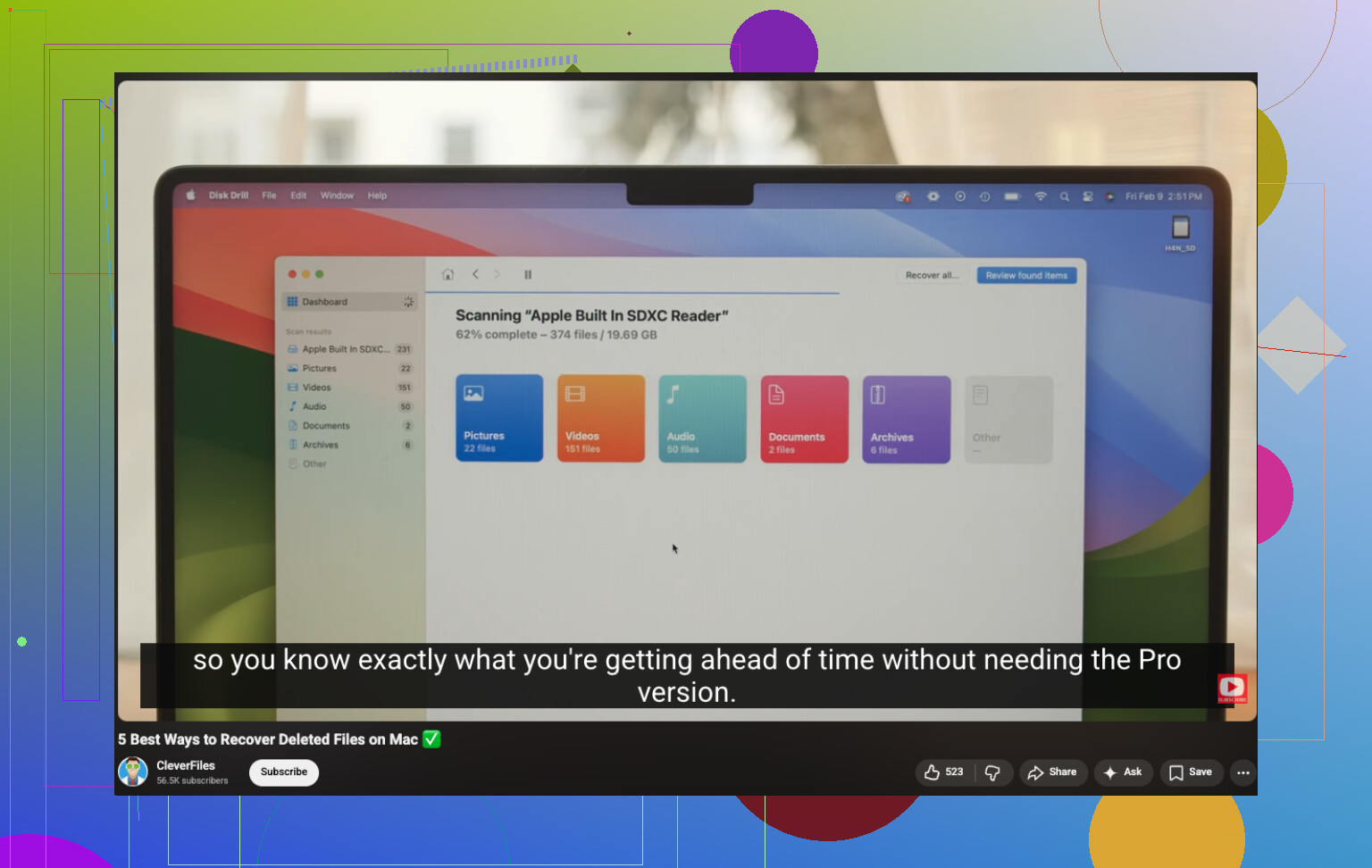
Als er geen reservekopie is, is dit meestal de praktische stap. Disk Drill is een van de eenvoudigere opties op moderne Macs, inclusief nieuwere macOS-versies en Apple Silicon-systemen.
- Installeer het.
- Selecteer de schijf waarop de verwijderde bestanden stonden.
- Voer de scan uit.
- Bekijk een voorbeeld van wat het vindt.
- Sla herstelde bestanden op een andere schijf op als je die hebt.
Er zijn gratis tools, zoals PhotoRec. Ik heb die eerder geprobeerd. Ze werken, min of meer, maar de ervaring is stroef. Bestandsnamen komen vaak verminkt terug of zijn verdwenen, en de mapstructuur is meestal een rommeltje.
Het vervelende deel is TRIM. SSD's gebruiken dat om verwijderde gegevens sneller te wissen dan oude harde schijven ooit deden. Daarom is timing veel belangrijker op een Mac met solid-state-opslag. Als je apps blijft installeren, bestanden blijft downloaden of zelfs gewoon routinewerk doet, maak je herstel met de minuut slechter. Beetje hard, maar waar.
Als dit mijn machine was, zou ik hem meteen niet meer gebruiken, Time Machine controleren, iCloud controleren, naar APFS-snapshots zoeken en daarna een scan uitvoeren. Ik heb bestanden zien terugkomen nadat de Prullenmand was geleegd, zelfs toen mensen dachten dat het hopeloos was. Snel handelen telt. Traag handelen, een stuk minder.
Schrijf eerst niet meer naar de Mac. Dat is belangrijker dan mensen denken.
Ik ben het eens met @mikeappsreviewer dat je het gebruik snel moet stoppen, maar ik zou één ding hoger zetten dan het zoeken naar APFS-snapshots. Controleer app-specifieke prullenbakken en de versiegeschiedenis in de cloud. Veel bestanden worden eerst binnen de app verwijderd, niet op bestandsniveau.
Probeer deze dingen voordat je een volledige schijfs scan doet:
-
Kijk in de app die je hebt gebruikt
Pages, Word, Excel, Photoshop, Notities, Foto’s en sommige PDF-apps bewaren hun eigen herstelgeschiedenis.
Word en Excel bewaren vaak AutoRecovery-bestanden.
Adobe-apps laten tijdelijke gegevens achter in Library-mappen.
Foto’s heeft Recent verwijderd binnen de app, los van de Finder-prullenmand. -
Controleer de versiegeschiedenis
Als het bestand in iCloud Drive, Dropbox, Google Drive, OneDrive of zelfs sommige NAS-sync-apps stond, open dan het webdashboard en herstel een oudere versie. Dit behoudt bestandsnamen en datums, die onbewerkte hersteltools vaak verliezen. -
Doorzoek tijdelijke en autosave-mappen
Finder, Ga naar map:
~/Library/Containers
~/Library/Autosave Information
~/Library/Application Support
~/Library/Group Containers
Zoek op bestandstype, niet op naam. Namen gaan verloren. De bestandsextensie helpt nog steeds.
- Als niets daarvan werkt, gebruik dan Disk Drill
Op moderne Macs is Disk Drill een van de nettere opties voor herstel van verwijderde bestanden op Mac. Bekijk eerst een voorbeeld. Herstel naar een externe schijf, niet terug naar je Mac. Als je SSD TRIM heeft, nemen de resultaten snel af, dus handel snel.
Ook de moeite waard om te bekijken, stapsgewijze tutorial voor herstel van verwijderde bestanden op Mac
Als de bestanden bedrijfskritisch zijn, zet de Mac dan uit en gebruik een professionele service. Best duur, maar minder duur dan de gegevens voor altijd verliezen.
Eén ding dat ik zou toevoegen aan wat @mikeappsreviewer en @chasseurdetoiles zeiden: controleer of de bestanden ooit vanuit een andere app zijn geopend en stilletjes ergens vreemd zijn gedupliceerd. macOS-apps maken graag tijdelijke kopieën, geëxporteerde versies of automatisch opgeslagen pakketten die niet in de oorspronkelijke map staan. Ik heb eerder dingen teruggevonden door op inhoud te zoeken, niet op bestandsnamen.
Een paar dingen die ik zou proberen waar zij niet echt op ingingen:
- Spotlight-zoekopdracht met kind:document, kind:image, bestandsextensies en datumfilters
- Terminal
mdfind-zoekopdrachten als Finder-zoeken het niet vindt - Controleer externe schijven die je onlangs hebt gebruikt, vooral als de app standaard daar opsloeg
- Open Recente onderdelen in Finder. Soms is het oorspronkelijke pad weg, maar helpt de bestandsvermelding je nog steeds een duplicaat te traceren
- Als het een e-mailbijlage was, download die dan opnieuw vanuit Mail of de webmailportal
Ik ben het enigszins oneens met het controleren van snapshots als vroege stap voor gemiddelde gebruikers, vooral omdat mensen daar tijd aan verspillen en niets vinden. Als je goed met APFS overweg kunt, prima. Zo niet, ga dan snel verder.
Als je echt herstel van verwijderde bestanden op Mac nodig hebt, is Disk Drill prima omdat het resultaten goed kan tonen en minder gedoe is dan commandoregeltools. Herstel alleen naar een andere schijf, niet naar dezelfde Mac. Ook is deze thread over softwareopties voor bestandsherstel van Mac-harde schijven de moeite waard om even door te nemen.
Korte versie: stop met het gebruiken van de Mac, zoek naar duplicaten/tijdelijke kopieën en scan daarna. Tijd is belangrijk. TRIM is best meedogenloos, eerlijk gezegd.