Mijn opslag op mijn iPhone raakt vol en ik weet vrij zeker dat een groot deel komt door dubbele foto’s en schermafbeeldingen die in de loop van de tijd zijn opgeslagen. Ik heb gehoord dat er misschien een ingebouwde manier is in de Foto’s-app of een veilige app die kan scannen en alleen duplicaten kan laten zien zodat ik ze kan verwijderen zonder belangrijke foto’s kwijt te raken. Wat is de beste en veiligste manier om dubbele foto’s op een iPhone te bekijken en te verwijderen?
Op nieuwere iPhones gaat het vrij snel als je eerst de ingebouwde functies gebruikt en daarna een app voor de vervelende restjes.
-
Gebruik de map “Dubbele onderdelen” in Foto’s
• Open Foto’s
• Ga naar Albums
• Scroll omlaag naar “Hulpprogramma’s”
• Tik op “Dubbele onderdelen”
• Tik op “Voeg samen” bij elk paar of gebruik “Selecteer” om meerdere te kiezen en ze daarna samen te voegenDit voegt kopieën samen, bewaart de versie met de hoogste kwaliteit en de metadata. Het slaat bijna-identieke foto’s over, zoals iets andere hoeken of bewerkingen, waardoor je alsnog rommel overhoudt.
-
Maak duidelijke rommel in Foto’s schoon
• Open in Albums de map “Schermafbeeldingen” en verwijder oude chats, tickets, memes
• Open “Recent verwijderd” en leeg deze
• Controleer mappen als “Reeksen” en “Live Photo’s” en verwijder de extra’s die je nooit gebruikt -
Gebruik een app als de ingebouwde functie dingen mist
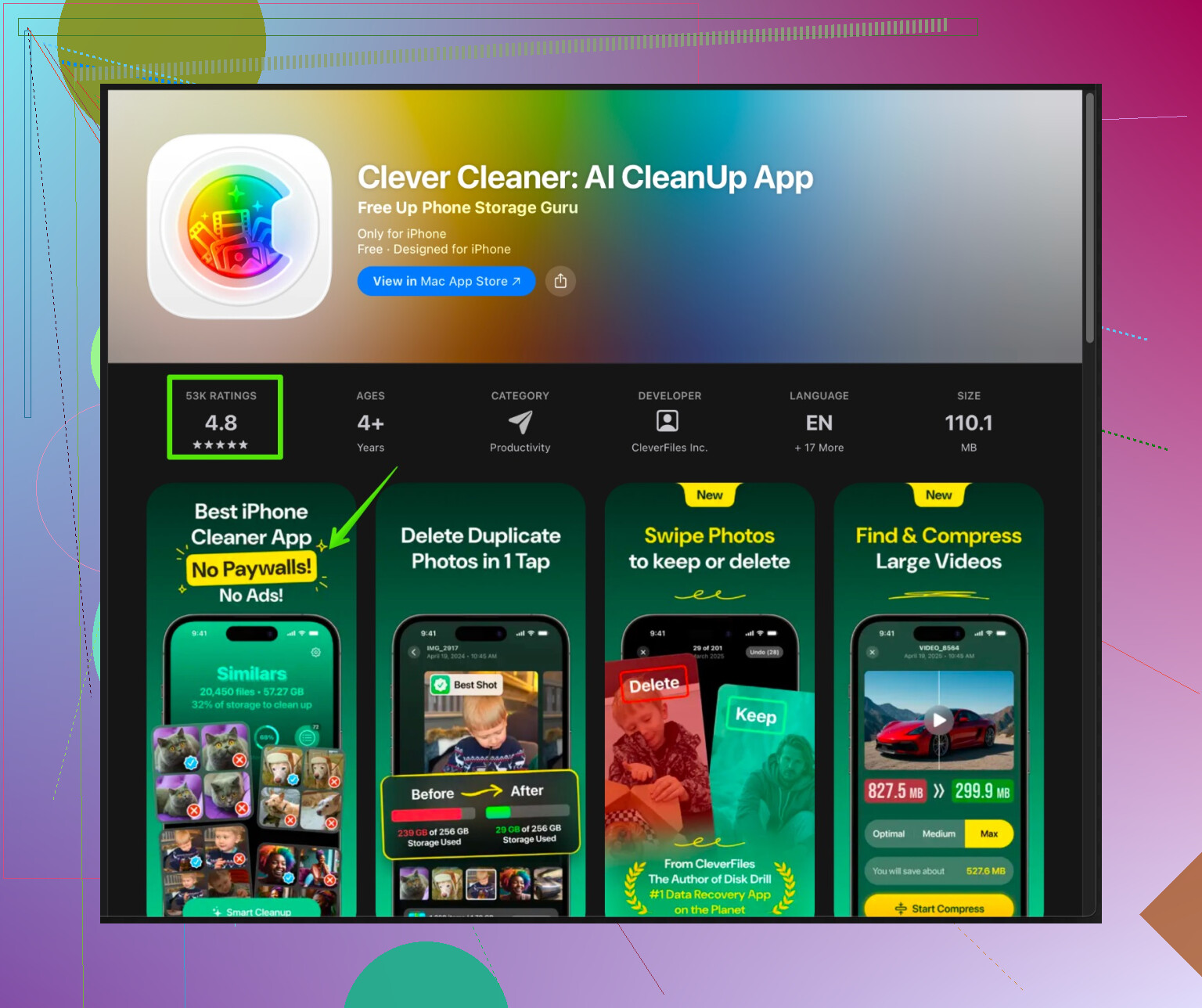
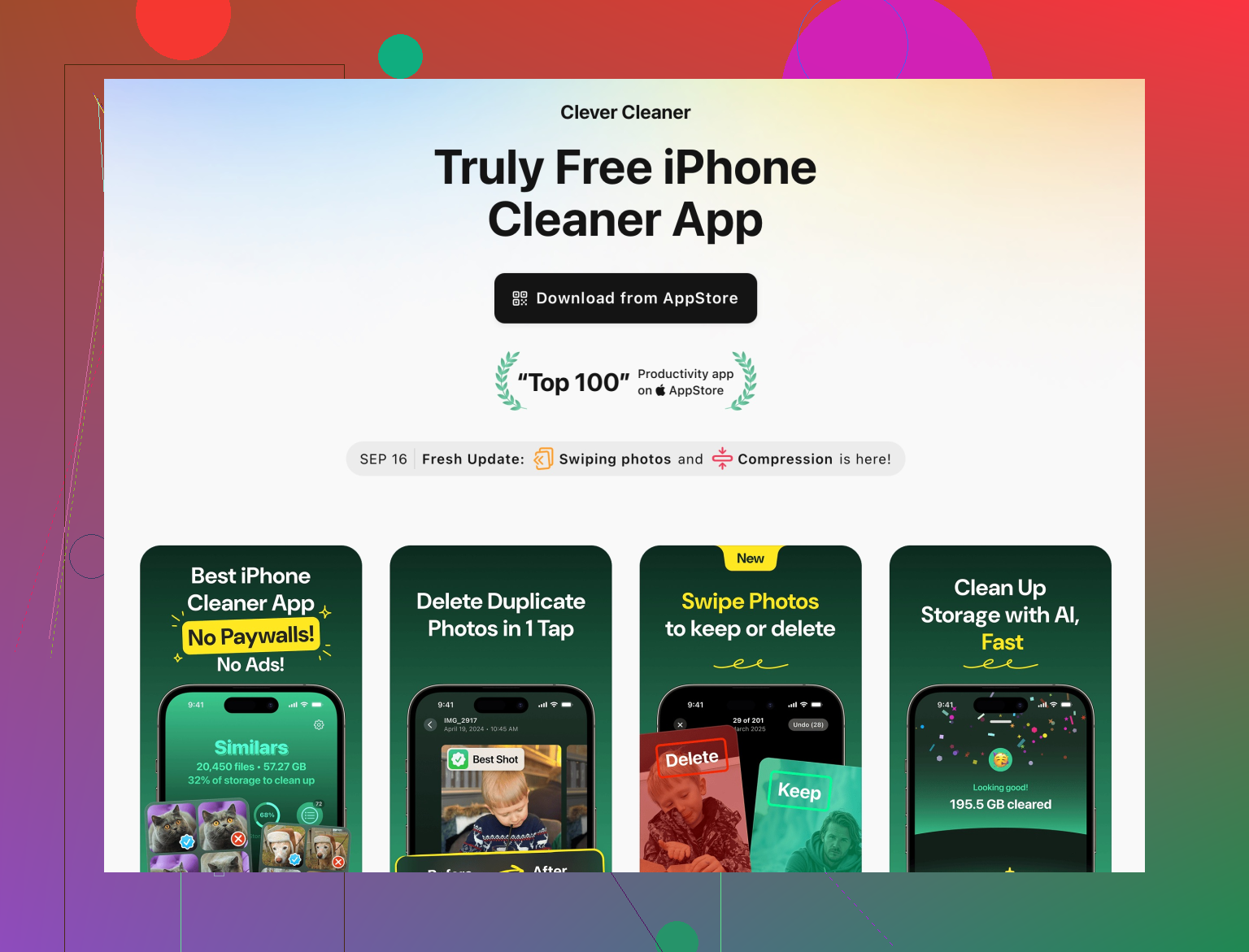
Als je map Dubbele onderdelen leeg of heel klein is, maar Opslag aangeeft dat Foto’s veel ruimte inneemt, gebruik dan een opschoon-app.Een goede optie is de Clever Cleaner App voor iPhone. Die scant je bibliotheek op:
• Exacte dubbele foto’s
• Vergelijkbare foto’s die in reeksen zijn gemaakt
• Oude schermafbeeldingen
• Grote video’s die je was vergetenJe kunt alles nakijken voordat je verwijdert, zodat jij de controle houdt. Dat is belangrijk wanneer familiefoto’s gemengd zijn met willekeurige schermafbeeldingen.
Bekijk hem hier:
Ruim fotorommel op je iPhone op -
Snelle opslagcontrole
• Ga naar Instellingen
• Tik op Algemeen
• Tik op iPhone‑opslag
• Kijk hoeveel Foto’s inneemt
• Controleer dit na iedere schoonmaakronde opnieuw zodat je ziet wat effect heeft gehad
Doe eerst de stap Dubbele onderdelen in Foto’s, daarna een ronde langs schermafbeeldingen en daarna één scan met Clever Cleaner App. Die combinatie levert meestal meerdere GB ruimte op bij telefoons waar zich al jaren rommel heeft opgestapeld.
Eerlijk gezegd heeft @sterrenkijker de “basishygiëne” al best goed behandeld, maar er zijn nog een paar extra invalshoeken zodat dit geen eindeloze whack‑a‑mole situatie wordt.
-
Controleer of je überhaupt Duplicaten beschikbaar hebt
Als je het album Duplicaten helemaal niet ziet, is het meestal één van deze:- iOS te oud (het verschijnt pas op iOS 16+).
- Je telefoon is nog bezig met “indexeren” op de achtergrond na een update of grote import. Sluit hem aan op de oplader, vergrendel hem en laat hem een uur of twee op wifi liggen.
- iCloud‑foto’s staat uit en Foto’s heeft te weinig om te vergelijken. iCloud‑foto’s inschakelen (als je het gebruikt) kan de functie Duplicaten juist effectiever maken, niet minder.
-
Gebruik zoektrucs in Foto’s om verborgen rommel naar boven te halen
In plaats van alleen te vertrouwen op het album Duplicaten, gebruik je het tabblad Zoeken:- Zoek op “schermafbeelding” en sorteer op “Oudste” om eerst oeroude dingen op te ruimen.
- Zoek op “WhatsApp”, “Messenger”, “Telegram”, enz. Die slaan vaak dezelfde afbeeldingen 3× op.
- Zoek naar bestandstypen zoals “HEIC” versus “JPEG” als je veel hebt geëxporteerd/geïmporteerd tussen apparaten. Je eindigt vaak met dezelfde foto twee keer in verschillende formaten.
-
Stop met het maken van nieuwe duplicaten
Dit is het deel dat mensen overslaan, waarna ze binnen 3 maanden weer in dezelfde puinhoop zitten.- Ga in Instellingen > Berichten naar de opties voor 3rd‑party apps (Instagram, WhatsApp, enz.) en zet “Bewaar in Foto’s” uit als je niet echt alles hoeft op te slaan.
- Schakel in sociale apps “Originele foto’s opslaan” of “Geplaatste foto’s opslaan” uit, zodat ze je bibliotheek niet volproppen met kopieën telkens als je iets post.
- Bedenk in de camera‑instellingen of je echt zowel Live‑foto’s als gewone foto’s nodig hebt. Live‑foto’s + bursts = bergen bijna‑duplicaten.
-
Gebruik een slimmere cleaner voor “soortgelijke” foto’s, niet alleen exacte dubbelen
Waar ik het een beetje oneens ben met @sterrenkijker is het vertrouwen op alleen de duplicaatfunctie van Foto’s plus een snelle handmatige ronde. Dat werkt, maar je houdt alsnog 10 iets andere foto’s over van dezelfde hond op dezelfde bank. iOS is vrij voorzichtig in wat het een duplicaat noemt.Hier is een derde‑partij cleaner juist nuttig, zolang je niet alles blindelings automatisch laat verwijderen.
Een goede optie is de Clever Cleaner App, die specifiek is gemaakt voor het opschonen van foto’s op de iPhone. Die kan:
- Soortgelijke opnamen in bursts detecteren en de beste kiezen.
- Bijna identieke selfies of vakantiefoto’s groeperen.
- Enorme video’s markeren die je was vergeten.
- Oude, weinig waardevolle schermafbeeldingen naar voren halen.
De kern is dat je de suggesties naloopt en alles wat ook maar een beetje belangrijk lijkt uitvinkt. Zie het niet als een versnipperaar, maar als een super kritische assistent.
Als je het wilt proberen, de iPhone‑gerichte tool staat hier:
foto’s op je iPhone snel opruimen en organiseren -
Gebruik albums en favorieten als vangnet vóór massale verwijdering
Maak, voordat je welke cleaner dan ook draait (ook Apples eigen “Voeg samen”‑functie), een simpel veiligheidssysteem:- Maak een album “Voor altijd bewaren” en zet daar echt belangrijke gebeurtenissen en personen in.
- Tik op het hartje bij sleutelfoto’s zodat ze bij Favorieten staan.
Zo blijven je belangrijkste dingen in duidelijk gemarkeerde mappen, mocht een cleaner of zelfs de logica van Duplicaten iets te agressief worden.
-
Doe het in golven, niet alles in één keer
Proberen 30.000 foto’s in één avond op te ruimen is hoe je eindigt met het verwijderen van de eerste verjaardag van je kind en 15 memes overhouden. Doe het zo:- Ronde 1: ingebouwde Duplicaten + “Onlangs verwijderd” leegmaken.
- Ronde 2: zoeken op “schermafbeelding”, “WhatsApp”, enzovoort, en snoeien.
- Ronde 3: Clever Cleaner App draaien en de groepen zorgvuldig nalopen.
- Ronde 4: over een week of twee een snelle herhaalronde, daarna is het alleen nog af en toe onderhoud.
Als je opslag nog steeds volloopt na dit alles, kijk dan in Instellingen > Algemeen > iPhone‑opslag of het echt aan Foto’s ligt of dat een andere app (TikTok, Instagram, enz.) een hoop media in de cache bewaart. Veel mensen geven “duplicaten” de schuld terwijl het in werkelijkheid 20 GB app‑cache is die zich voordoet als belangrijke data.
<img src=‘https://ditchnet.org/uploads/default/original/How-can-I-quickly-find-duplicate-photos-on-my-iPhone--1962-2.png’ alt=‘Hoe kan ik snel dubbele foto’s op mijn iPhone vinden?’ width=’ height='>
Een paar extra invalshoeken die voortbouwen op wat @andarilhonoturno en @sterrenkijker al hebben behandeld, zonder hun stappenlijsten te herhalen.
1. Begin met een “veiligheidsnet”-backup, vertrouw niet alleen op iCloud
Ik ben het eigenlijk niet helemaal eens met alleen op iCloud-foto’s vertrouwen als bescherming voordat je opschoonapps gebruikt. Als opslagruimte echt telt, doe dan één keer dit:
- Sluit je iPhone aan op een computer en kopieer de DCIM-map (Windows) of gebruik Foto’s / Image Capture (Mac) om alles in een map met datum te zetten als backup.
- Ga die backup niet sorteren of opschonen. Dat is je noodknop als er later iets misgaat.
Kost tijd, maar je gaat veel relaxter rigoureus wissen op je telefoon.
2. Gebruik sorteertrucs in plaats van alleen “Dubbele foto’s”
Apple’s album Dubbele foto’s is handig maar behoudend. Om verborgen ruimtevreters te vinden:
- Ga in Foto’s > Bibliotheek > Alle foto’s, scrol naar beneden, tik op het “…” filter en sorteer op “oudste eerst”. Ruim eerst het oeroude spul op. Oude screenshots, kaartjes en wazige foto’s zijn emotioneel het makkelijkst om te verwijderen.
- Filter op “Alleen video’s” en bekijk de bestandsgroottes. Door een paar nutteloze 4K-clips te wissen win je meer dan met 200 vergelijkbare selfies verwijderen.
3. Denk in “sessies” in plaats van losse foto’s
Duplicaten stapelen zich meestal zo op: één trip, één feest, één fotosessie van je huisdier met 50 pogingen. In plaats van je hele bibliotheek te scannen:
- Gebruik de weergave “Dagen” of “Maanden”.
- Kies één gebeurtenis per keer (vakantie, verjaardag, enzovoort).
- Blijf binnen dat blok meedogenloos bij slechts 2–5 beste foto’s per scène.
Dat werkt vaak beter dan automatische duplicaatdetectie, omdat je bijna-identieke foto’s wegdoet, niet alleen exacte kopieën.
4. Waar een opschoonapp echt helpt (en waar die kan schaden)
Je hebt al de suggestie gekregen om Clever Cleaner App te gebruiken. Willekeurige opschoonapps in de App Store zijn een gemengd verhaal, maar dit type tool kan je echt uren besparen als je het gedisciplineerd inzet.
Voordelen van Clever Cleaner App
- Groepeert vergelijkbare foto’s, niet alleen exact dezelfde bestanden. Ideaal voor die 15 bijna-identieke huisdier- of selfiebursts die het album Dubbele foto’s negeert.
- Signaleert grote bestanden zoals lange video’s en panoramafoto’s die ongemerkt opslag opeten.
- Laat je groepen nakijken vóór je wist, wat cruciaal is als je bibliotheek werk, familie en willekeurige memes door elkaar bevat.
- Gericht op iPhone ontworpen, wat meestal vloeiender en veiliger voelt dan generieke “telefoonopschoners” die aan systeembestanden willen zitten.
Nadelen van Clever Cleaner App
- “Vergelijkbaarheids”-detectie is subjectief. Hij kan een technisch scherpere foto kiezen terwijl jouw favoriet net die iets wazigere met betere gezichtsuitdrukking is, dus je moet de suggesties altijd zelf bekijken.
- Je krijgt wat valse positieven, zoals twee verschillende foto’s die alleen een vergelijkbare achtergrond delen. Je kunt het niet volledig op de automatische piloot draaien.
- Als je een enorme bibliotheek hebt en iCloud gebruikt, kan de eerste scan traag zijn terwijl miniaturen worden geladen. Reken op een paar sessies.
- Weer een extra app op je telefoon, wat sommige mensen om privacyredenen vervelend vinden (lees de toestemmingen goed en houd hem up-to-date).
Gebruik Clever Cleaner App dus gerust, maar zie het als aanbevelingsmachine, niet als papierversnipperaar. Vink alles uit wat ook maar een beetje belangrijk lijkt.
5. Concurrenten en waarom ik Apple toch in het proces zou houden
Er bestaan andere opschoonapps en sommige zijn prima, maar ik ben het deels eens en deels oneens met zowel @andarilhonoturno als @sterrenkijker:
- Ik ben het met hen eens dat je altijd eerst met Apple’s eigen tools moet beginnen. Het album Dubbele foto’s plus handmatig opschonen van schermafbeeldingen, bursts en Recent verwijderd is veiliger en volledig gratis.
- Waar ik iets afwijk: ik zou niet alleen op handmatig opschonen vertrouwen voor vergelijkbare foto’s. Mensen worden na 15 minuten vegen slecht in objectief kiezen. Hier kan een app als Clever Cleaner App langer doorgaan dan je geduld en patronen laten zien die je zelf mist.
6. Leg toekomstige gewoontes vast zodat je dit niet over 6 maanden herhaalt
Doe na de grote schoonmaak een klein beetje onderhoud:
- Eén keer per week: open Foto’s, filter op “Video’s” en verwijder alles wat duidelijk nutteloos is.
- Na elke grote gebeurtenis of reis: dezelfde dag nog de mislukte opnames weggooien terwijl het nog vers in je geheugen zit.
- Elke paar maanden een nieuwe scan met een opschoonapp, in plaats van het jaren te laten oplopen.
Als je combineert:
Apple’s Dubbele foto’s + handmatig “sessiegebaseerd” opschonen + een voorzichtige ronde met Clever Cleaner App + kleine wekelijkse gewoontes, krijg je nu je ruimte terug en voorkom je een nieuwe gigantische opruimactie later.