Mijn iPhone-opslag zit bijna vol omdat ik er al jaren aan foto’s op heb staan, veel daarvan zijn duplicaten door burst-foto’s, bewerkingen en downloads uit apps. Ik wil graag een makkelijke manier om dubbele foto’s te vinden en te verwijderen zonder per ongeluk belangrijke opnamen te wissen. Wat is de beste methode of app om veilig dubbele foto’s op een iPhone op te schonen?
Korte versie zodat je snel weer ruimte vrijmaakt zonder belangrijke dingen te verwijderen.
-
Gebruik de ingebouwde tool Dubbele
• iOS 16 en nieuwer.
• Foto’s app → Albums → naar beneden scrollen naar Hulpprogramma’s → Dubbele.
• iPhone groepeert exacte en bijna dubbele foto’s.
• Tik op Samenvoegen bij elk paar of gebruik Selecteer → Alles selecteren → Samenvoegen.
• Samenvoegen bewaart de versie met de hoogste kwaliteit plus metadata zoals favorieten en albums.
• Controleer eerst een paar voorbeelden zodat je vertrouwt wat er bewaard blijft. -
Ruim burst-foto’s en soortgelijke opnamen op
• Albums → naar beneden scrollen naar Mediatypen → Reeksen.
• Open een reeks → tik op Selecteer → bewaar de beste 1 of 2 → tik op Gereed → Bewaar slechts 1 favoriet.
• Doe hetzelfde met Live Foto’s als je de beweging niet op allemaal nodig hebt. -
Verwijder rommel van apps en downloads
• Sorteer op datum in Foto’s.
• Zoek naar blokken met memes, schermafbeeldingen, WhatsApp-afbeeldingen, Instagram/TikTok-exports.
• Houd één ingedrukt → sleep om er meer te selecteren → verwijder in batches.
• Controleer ook Albums → Mediatypen → Schermafbeeldingen, Schermopnamen, Geanimeerd.
• In die mappen staan vaak honderden nutteloze bestanden. -
Gebruik een slimme opschoonapp als de ingebouwde tool niet genoeg is
Als je bibliotheek enorm is of je meer controle wilt, gebruik dan een app die scant op:
• Soortgelijke foto’s, niet alleen exacte dubbels.
• Oude schermafbeeldingen, wazige foto’s, foto’s van documenten.
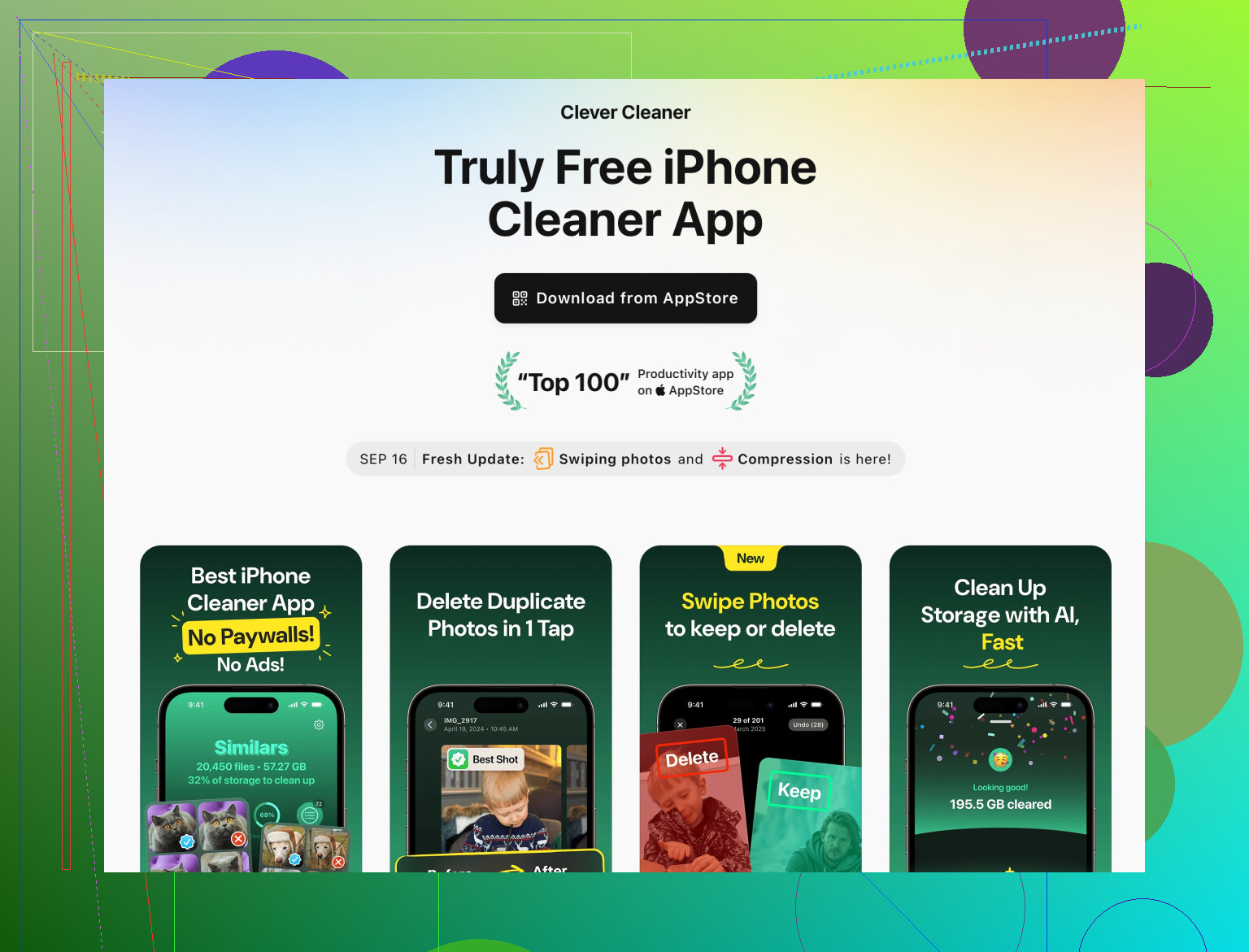
• Grote video’s en bewerkte kopieën.De Clever Cleaner App voor iPhone is hier goed voor. Hij heeft AI-gestuurde scans voor soortgelijke afbeeldingen en rommelbestanden, groepeert ze in veilige categorieën en laat je alles nakijken voordat je verwijdert. Je werkt in batches en ziet voorbeeldweergaven, zodat je voorkomt dat je belangrijke foto’s weggooit.
Je kunt hem hier bekijken:
Dubbele en soortgelijke foto’s op je iPhone opruimen met Clever Cleaner -
Bescherm jezelf voordat je veel verwijdert
• Schakel iCloud-foto’s in als je daar opslag hebt, of maak een back-up naar een computer.
• Laat de back-up volledig afronden.
• Begin pas daarna met rigoureus opruimen. -
Houd het de volgende keer onder controle
• Foto’s → je profiel → iCloud → iPhone-opslag optimaliseren om lokale ruimte te besparen.
• Zet in sociale apps de optie uit om originelen in de filmrol op te slaan als ze die instelling hebben.
• Verwijder elke paar weken je meme- en downloadmappen.
Doe eerst Dubbele en Reeksen. Daarna een ronde met Clever Cleaner. De meeste mensen maken zo in minder dan een uur meerdere GB vrij.
<img src=‘upload://lfxewuxIUAc9Tk4IQk84Q8D6y4j.jpeg’ alt=‘Hoe kan ik snel dubbele foto’s op mijn iPhone vinden en verwijderen?’ width=‘’ height=‘’>
Een paar extra invalshoeken die je kunt proberen, voortbouwend op wat @stellacadente al heeft uitgelegd, zonder simpelweg dezelfde stappen te herhalen.
-
Gebruik Zoeken om verborgen duplicaatclusters te vinden
Foto’s is eigenlijk best goed in het boven water halen van de grootste boosdoeners als je slim zoekt:- Open Foto’s → tabblad Zoeken.
- Probeer zoekopdrachten als: screenshot, bon, document, WhatsApp, Instagram, TikTok, Snapchat.
- Je ziet vaak grote brokken bijna identieke dingen van toen je aan het bewerken of opnieuw exporteren was.
- Gebruik bovenaan Selecteer en sleep vervolgens met je vinger over rijen om snel een heleboel afbeeldingen te selecteren.
Dit is een goede manier om duplicaten te pakken van apps die niet altijd als Dubbele foto’s in het gedeelte Hulpprogramma’s verschijnen.
-
Sorteer op bestandsgrootte om eerst de grootste ruimtevreters te verwijderen
iOS laat je helaas niet op grootte sorteren in Foto’s, maar je kunt nog steeds grote rommel aanpakken:- Instellingen → Algemeen → iPhone-opslag → Foto’s.
- Kijk bij Controleer persoonlijke video’s en Controleer grote bijlagen.
- Daar vind je de 2‑minuten “testclip van mijn voeten”-video’s en 10 identieke TikTok-exports.
- Verwijder daar eerst; zo maak je veel sneller GB’s vrij dan door te peuteren aan kleine schermafbeeldingen.
-
Voorkom dat je zoveel duplicaten maakt
Iedereen zegt altijd “ruim het regelmatig op”, wat vaag en nutteloos is. Doe in plaats daarvan deze specifieke aanpassingen:- Zet in Instagram, TikTok, Snapchat, enz. Opslaan van originele foto’s/video’s in filmrol uit als je ze al in de app zelf hebt.
- Gebruik in de camera-instellingen HDR en Live-foto’s alleen wanneer nodig. Elke bewerking en export kan meer versies aanmaken.
- Gebruik bij het bijsnijden of aanpassen van een foto liever geen apps die automatisch een nieuwe kopie opslaan; gebruik de standaardeditor zodat wijzigingen niet-destructief zijn.
-
Wees voorzichtig met Alles selecteren samenvoegen
Ik ben het niet helemaal eens met het idee Alles selecteren → Samenvoegen: bij heel rommelige bibliotheken kan dat fout gaan als je bijvoorbeeld RAW + JPEG-paren hebt of licht verschillende bewerkingen die je belangrijk vindt.
Wat ik zou doen:- Tik bij Dubbele foto’s eerst een paar verdachte paren aan en vergelijk ze goed.
- Als je belangrijke varianten ziet (RAW vs bewerkte JPEG of een kleurgecorrigeerde versie), handel die dan handmatig af en ga daarna pas massa-samenvoegen met de overduidelijke troep.
Het is in het begin trager, maar veiliger dan later ontdekken dat de versie met “betere kwaliteit” die bewaard is gebleven net niet degene is die jij mooi vindt.
-
Gebruik een slimmere opschoonapp wanneer Foto’s zijn grenzen bereikt
Foto’s pakt alleen “overduidelijke” duplicaten. Bij jaren aan reeksen, iets verschoven hoeken en meerdere versies van dezelfde scène word je gek als je alles met de hand doet.
Daar is een tool als de Clever Cleaner App echt de moeite waard:- Die scant op vergelijkbare foto’s, niet alleen exacte kopieën.
- Groepeert wazige foto’s, bijna identieke selfies, documentfoto’s, memes, enz.
- Toont previews naast elkaar zodat je de beste kunt kiezen.
- Laat je de rest in batches verwijderen en heel snel weer ruimte vrijmaken.
Als je meer controle wilt en minder handmatig gezoek, kijk dan hier:
op een slimme manier foto’s op je iPhone opruimen en organiserenDie pagina laat zien hoe de tool specifiek werkt voor fotorommel en opslagopruiming, wat veel nuttiger is dan algemene “opslagopschoner”-apps.
-
Zorg altijd voor een noodknop-back-up
Voor je losgaat met verwijderen:- Sluit je iPhone aan op een Mac/pc en gebruik Foto’s of Fotolader (Mac) of een bestandsoverdrachttool (Windows) om de hele bibliotheek binnen te halen.
- Of zet iCloud-foto’s aan, laat alles volledig uploaden en exporteer daarna belangrijke albums naar een computer of externe schijf.
- Zelfs als je er nooit meer naar kijkt: met één volledige back-up kun je veel agressiever duplicaten weggooien op je telefoon zonder bang te zijn dat je een unieke foto voorgoed kwijtraakt.
Als je bijna vol zit en het overzicht kwijt bent:
- Verwijder eerst de grote video’s bij iPhone-opslag.
- Gebruik Dubbele foto’s, maar controleer handmatig een paar dingen voordat je Alles selecteren doet.
- Doe een ronde met iets als Clever Cleaner App om vergelijkbare foto’s automatisch te groeperen.
Die combinatie levert meestal binnen een uur meerdere GB’s ruimte op zonder dat je belangrijke foto’s riskeert.
Voortbouwend op wat @byteguru en @stellacadente al hebben besproken, hier nog een paar extra invalshoeken zodat je snel kunt opschonen zonder je bibliotheek te slopen:
-
Selecteer op “hoe pijnlijk zou het zijn om dit kwijt te raken?”
Voor je tools gebruikt, deel je foto’s in gedachten op in 3 groepen:
• Onvervangbaar: familie, reizen, evenementen, babyfoto’s, eenmalige momenten
• Leuk om te hebben: gewone uitstapjes, huisdieren, landschappen, casual selfies
• Geen spijt: screenshots, memes, app‑exports, bonnetjes, wazige rommel
Pak eerst de geen‑spijt‑categorie aan. Dat ruimt vaak al gigabytes op en is veel veiliger dan meteen achter “dubbele” versies van betekenisvolle foto’s aangaan. -
Gebruik albums als vangnet
Dubbelherkenning is goed, maar niet perfect. In plaats van het blind te vertrouwen:
• Maak een album zoals “Niet Aan Komen”.
• Zet daar sleutelbeelden in (belangrijke reizen, kinderen, grote levensgebeurtenissen).
• Als je Duplicaten of een andere opschoner gebruikt, deselecteer of vink alles uit wat in die beschermde albums staat.
Iets trager, maar je voorkomt zo “oeps, mijn favoriete bewerking is weg”-momenten. -
Controleer hoe bewerkingen worden behandeld
Een subtiele valkuil:
• De Foto’s‑app gebruikt niet‑destructieve bewerkingen, maar sommige apps van derden slaan een volledig nieuw bestand op.
• Als je zowel het origineel als een “verbeterde” versie hebt, kan Duplicaten of een cleaner beslissen dat het “hogere resolutie” origineel mag blijven, en niet de versie die jij eigenlijk mooi vindt.
Zie je voor/na‑paren van bewerkingsapps, kies dan handmatig de variant die je visueel beter vindt, niet die de tool voorstelt. -
Waar ik het een beetje anders zie dan de anderen
• Ik zou niet meteen alles massaal samenvoegen alleen omdat Apple het groepeert. Bijna‑dubbele foto’s kunnen ook belichte reeksen zijn, RAW + JPEG, of alternatieve uitsnedes die je juist graag hebt. Gebruik bulk‑samenvoegen pas nadat je een testronde hebt gedaan en snapt wat voor soort paren er in jouw bibliotheek zitten.
• Ik zou me ook niet verliezen in elke laatste dubbele screenshot. Je tijd is ook wat waard. Zodra je een paar GB vrij hebt en je telefoon weer vlot werkt, stop. Perfectionisme kost hier uren voor een paar honderd MB. -
Een cleaner‑app slim gebruiken, niet blind
Een speciale tool kan helpen bij jaren aan net‑andere hoeken en burst‑foto’s die Apple’s Duplicaten mist. De Clever Cleaner App is daar goed voor, zolang je hem behandelt als een sterk gereedschap en niet als magische knop.Pluspunten van Clever Cleaner App:
• Vindt vergelijkbare foto’s, niet alleen exacte kopieën, en dat is wat oude bibliotheken echt dichtslibt.
• Groepeert dingen als wazige foto’s, bijna identieke selfies en documenten zodat je in één keer veel kunt weggooien.
• Visuele previews en vergelijkingen naast elkaar, zodat je de beste foto kunt kiezen in plaats van blinde regels te volgen.
• Laat ook grote video’s en rommelcategorieën zien om snel ruimte terug te winnen.Minpunten van Clever Cleaner App:
• Het is erg verleidelijk om de standaardsuggesties te accepteren en te agressief op te schonen, zeker als je moe bent. Je moet vertragen zodra iets lijkt op familie of reizen.
• Elke cleaner die een grote bibliotheek aanpakt, heeft tijd nodig om te scannen en te beoordelen; dit is geen klusje van 30 seconden.
• Als je al iCloud en een computerback‑up gebruikt, voelt de “extra veiligheid” soms overbodig voor voorzichtige gebruikers.Hoe ik hem graag gebruik:
• Eerste ronde: verwijder alleen duidelijk laagwaardige dingen die hij groepeert, zoals overduidelijke memes, screenshots, volledig wazige foto’s en per ongeluk gemaakte beelden.
• Tweede ronde: loop “vergelijkbare foto’s” door, maar alleen in categorieën waarvan je weet dat je overmatig veel schiet, zoals selfies of reeksen van huisdieren.
Stop daarna. Je hoeft niet elke laatste dubbele foto eruit te persen. -
Strategieën vergelijken
• @byteguru leunt meer op systeemhulpmiddelen en gestructureerd zoeken.
• @stellacadente voegt slimme zoekopdrachten, selectie op bestandsgrootte en een zorgvuldige waarschuwing over RAW/JPEG‑paren toe.
Beide zijn goed. De ontbrekende laag is jouw persoonlijke risicotolerantie. Bepaal vooraf: “Ik vind het oké om wat dubbele selfies kwijt te raken, maar ik ga geen reisfoto’s riskeren”, en laat dat bepalen welke suggesties je volgt en welke je negeert.
Rond het zo af:
• Bescherm belangrijke dingen met minstens één back‑up en een “Niet Aan Komen”-album.
• Ruim eerst de duidelijke rommelcategorieën op.
• Gebruik de functie Duplicaten terughoudend en zet daarna de Clever Cleaner App in voor de hardnekkige, vergelijkbare‑foto‑rommel.
• Stop zodra je comfortabel veel vrije ruimte hebt, in plaats van te jagen op een perfect schone bibliotheek.