Mijn iPhone is de laatste tijd erg traag en bepaalde apps blijven vastlopen of crashen, dus ik vraag me af of het legen van de cache dit kan oplossen. Ik weet niet zeker welke stappen op iOS echt werken zonder belangrijke gegevens of foto’s te verwijderen. Kan iemand me stap voor stap uitleggen wat de beste manier is om de cache op een iPhone te legen en wat ik moet vermijden zodat ik niets belangrijks verlies?
iOS heeft geen één-tap functie cache wissen zoals Android, maar je kunt dingen veilig opschonen en vertragingen oplossen zonder foto’s of belangrijke gegevens te verliezen. Dit werkt meestal.
-
iPhone opnieuw opstarten
Een simpele herstart wist veel tijdelijke bestanden.
Instellingen > Algemeen > Zet uit, en zet hem daarna weer aan.
Doe dit voordat je iets drastischers probeert. -
Safari-cache wissen
Als je veel Safari gebruikt, helpt dit vaak.
Instellingen > Safari > Wis geschiedenis en websitedata.
Dit logt je uit op sites en verwijdert cookies, maar je foto’s, berichten en apps blijven staan. -
Probleemapps offloaden of opnieuw installeren
Als één app steeds vastloopt, is de lokale data vaak het probleem.
Optie A: App offloaden
Instellingen > Algemeen > iPhone-opslag > kies de app > App verwijderen.
Dit verwijdert de app, bewaart de documenten en maakt ruimte vrij.
Tik er opnieuw op om te herinstalleren.
Handig voor grote apps zoals games of sociale apps.
Optie B: Verwijderen en opnieuw installeren
Zelfde pad, maar tik op Verwijder app.
Je verliest offline gegevens binnen die app, maar niet je foto’s of iCloud-data.
Installeer opnieuw via de App Store en log opnieuw in.
- Berichten en media opschonen
Berichten kunnen opslag opeten en het toestel vertragen.
Instellingen > Algemeen > iPhone-opslag > Berichten.
Verwijder grote bijlagen zoals video’s, foto’s en grote gesprekken.
Je kunt ook instellen dat berichten automatisch worden verwijderd na 30 dagen of 1 jaar via Instellingen > Berichten > Bewaar berichten.
-
Opslag controleren en “Overig” rommel verwijderen
Ga naar Instellingen > Algemeen > iPhone-opslag.
Als Systeemdata of Overig heel groot is, staat daar een mix van appcache, logs en tijdelijke bestanden.
Dingen die dit verkleinen:
• Zware sociale apps verwijderen en opnieuw installeren (TikTok, Instagram, Facebook, Snapchat).
• Oude gedownloade video’s en muziek uit streamingapps verwijderen.
• iOS bijwerken naar de nieuwste versie. -
Een cleaner-app gebruiken voor foto’s en dubbele bestanden
Vaak zijn trage iPhones bijna vol, vooral door foto’s en video’s.
Een simpele aanpak is vergelijkbare foto’s, duplicaten, screenshots en grote video’s opruimen.
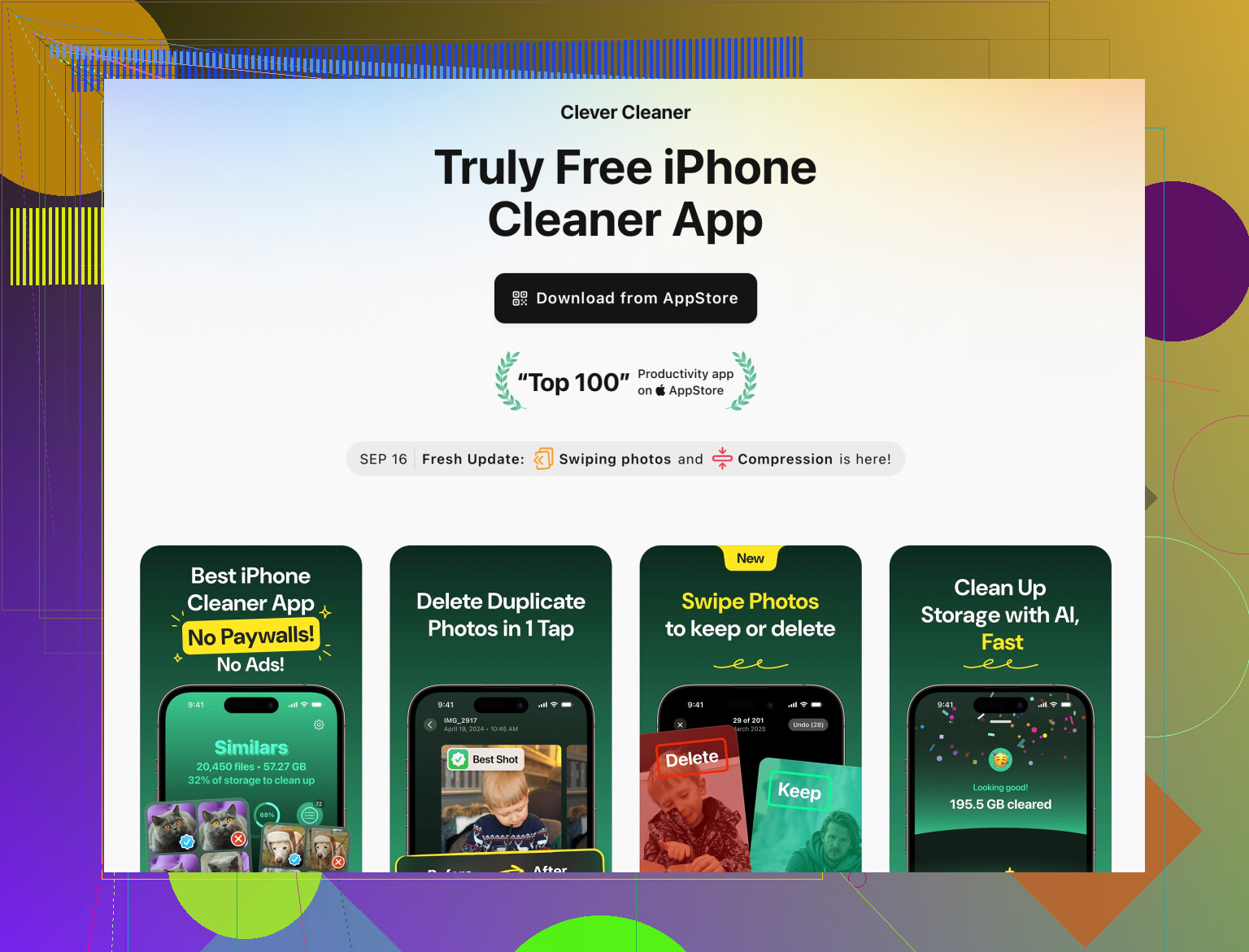
De Clever Cleaner App voor iPhone richt zich hierop. Deze helpt je om:
• Dubbele foto’s en vergelijkbare opnames te vinden en te verwijderen
• Oude screenshots en schermopnames weg te halen
• Grote video’s die veel ruimte innemen te sorteren en op te schonen
• Contacten te organiseren met samenvoeg- en opschoontools
Als je snel veel opslagruimte wilt vrijmaken zonder in elke map te zoeken, probeer dan iets als
Clever Cleaner slimme iPhone opschoning.
Dit richt zich op rommel in je galerij en contacten, niet op je persoonlijke bestanden in het hele systeem.
-
Achtergrondverversing uitzetten voor zware apps
Apps die op de achtergrond draaien, kunnen vertragen.
Instellingen > Algemeen > Vernieuw apps op achtergrond.
Zet dit uit voor sociale apps en games die niet constant hoeven te draaien. -
Bijwerken of instellingen resetten als hij nog steeds traag is
• Werk iOS bij via Instellingen > Algemeen > Software-update.
• Als niets helpt, kun je alle instellingen resetten. Dit verwijdert geen data.
Instellingen > Algemeen > Zet over of stel iPhone opnieuw in > Stel opnieuw in > Herstel alle instellingen.
Je verliest wifi-wachtwoorden en sommige voorkeuren, maar je gegevens blijven staan. -
Wanneer je aan een volledige back-up en reset moet denken
Als de telefoon traag blijft ondanks genoeg vrije opslag, helpt soms een schone installatie.
Maak eerst een back-up naar iCloud of iTunes.
Daarna Instellingen > Algemeen > Zet over of stel iPhone opnieuw in > Wis alle inhoud en instellingen.
Zet terug vanaf een back-up of stel in als nieuwe iPhone.
Snelle checklist om te volgen:
• Telefoon opnieuw opstarten
• Safari-gegevens wissen
• Buggy apps offloaden of opnieuw installeren
• Bijlagen in Berichten opschonen
• Zware data van sociale apps verwijderen
• Clever Cleaner gebruiken om rommelfoto’s en -video’s te filteren en te verwijderen
• Achtergrondverversing uitzetten voor niet-essentiële apps
• iOS bijwerken
Als je dit doet, raak je geen belangrijke dingen kwijt en krijg je toch het frisse gevoel dat je van een cache-wis verwacht.
Het “cache legen” op iOS is eigenlijk een soort nepnieuws. Er is geen magische knop en als je iPhone echt traag is, is de cache meestal een symptoom, niet de hoofdreden.
@shizuka heeft de voor de hand liggende dingen al genoemd (Safari-data, apps offloaden, achtergrondverversing, enz.), dus ik sla de dubbele stap-voor-stap over en pak een paar punten die mensen vaak missen.
1. Check wat hem echt traag maakt
Ga naar:
Instellingen > Algemeen > iPhone-opslag
Negeer de leuke kleurtjes en let op:
- Opslag bijna vol (minder dan 5–10 GB vrij = slecht)
- Eén of twee apps die absurd veel ruimte gebruiken
- Enorme “Systeemdata” / “Overig”
Als je genoeg vrije ruimte hebt en geen enkele app extreem opgeblazen is, gaat “cache legen” vastlopers niet magisch oplossen. Vaak is het dan:
- Een buggy appversie
- Beschadigde appdata
- Verouderde iOS-versie
Dus:
- Werk alle apps bij via App Store > je profielfoto > Alles bijwerken
- Werk iOS bij via Instellingen > Algemeen > Software-update
Alleen dit al verhelpt een hoop vastlopers.
2. Voor apps die blijven vastlopen
In plaats van alleen offloaden zoals @shizuka voorstelde, zou ik bij hardnekkige apps wat agressiever zijn:
- Log eerst in de app zelf uit als er een account is.
- Verwijder de app daarna volledig van het beginscherm.
- Herstart de iPhone.
- Installeer opnieuw via de App Store en log weer in.
Ja, je raakt offline zaken kwijt (bijv. gedownloade afleveringen, gecachte reels), maar dat is letterlijk de “cache” die iedereen weg wil hebben. Veiliger dan een fabrieksreset, en je foto’s / iCloud-spullen blijven.
Ik ben het zelfs niet helemaal eens met het behouden van documenten bij sommige apps, want als de lokale data beschadigd is, kan offloaden het probleem bewaren. Volledig verwijderen helpt vaker als één app zich steeds vervloekt gedraagt.
3. Systeemdata / “Overig” is gigantisch? Dit is de irritante
Je kunt daar niet gewoon op “wis” tikken, maar je kunt het wel indirect verkleinen:
- Verwijder grote streamingdownloads in apps zelf:
- Netflix, Prime, Spotify, YouTube, enz. hebben eigen downloadsecties.
- Haal oude VPN’s / profielen weg die je niet gebruikt:
Instellingen > Algemeen > VPN en apparaatbeheer - Doe een volledige iTunes- / Finder-back-up en herstel als het bizar groot is (bijv. 20+ GB)
- Maak een back-up op een computer
- Herstel de iPhone daarna vanuit die back-up
Dit “repackt” als het ware het bestandssysteem en gooit rommel weg.
Vervelend, maar veel effectiever dan willekeurig aan instellingen zitten.
4. Foto’s & video’s: de stille telefoonmoordenaar
Tegen de tijd dat mensen naar cache vragen, is hun opslag vaak 90% foto’s en video’s. iOS draait beroerd als de opslag te vol zit.
Als je niet het type bent dat “even 10.000 foto’s handmatig uitzoekt”, is dit precies waar een opschoontool wél logisch is.
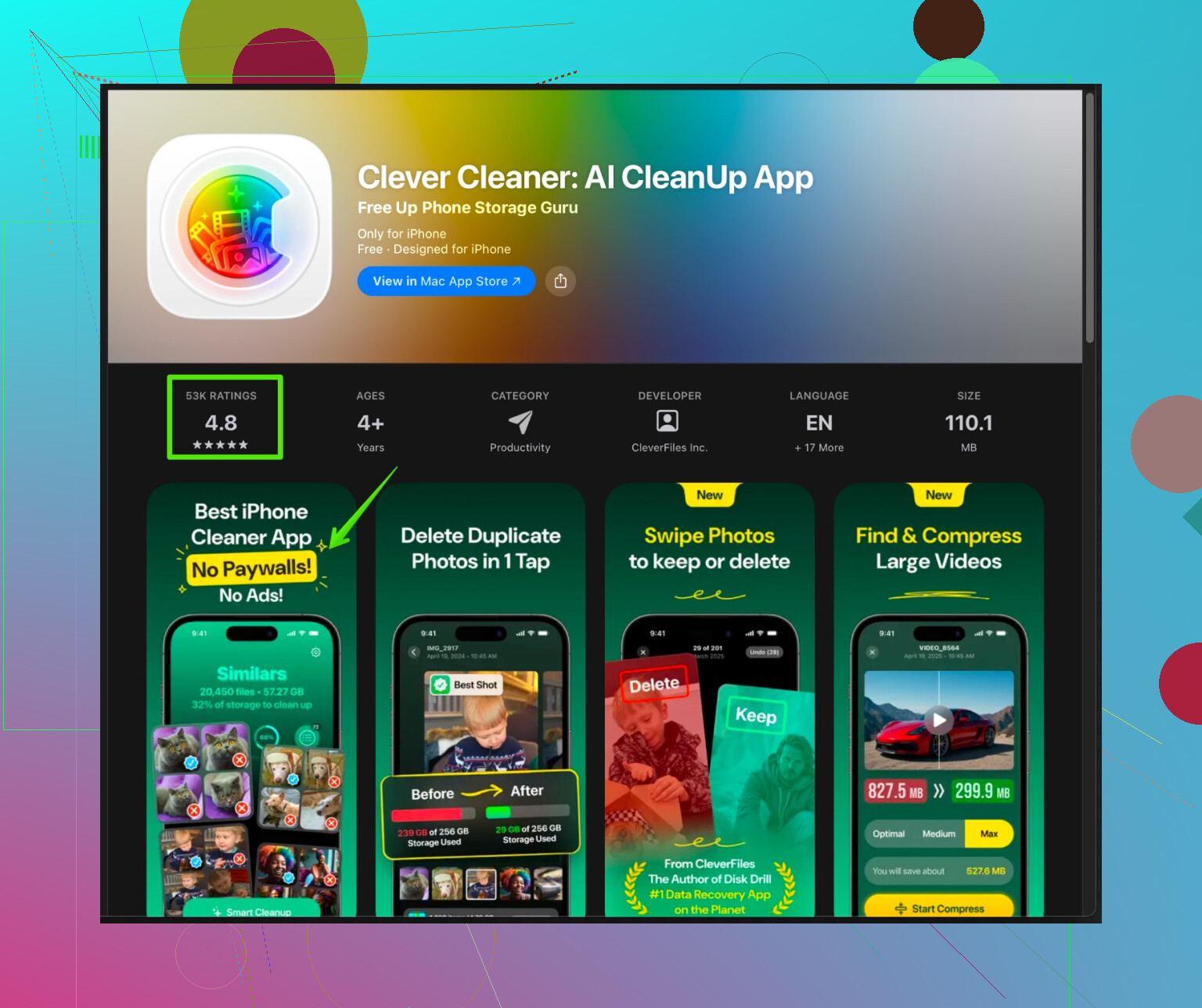
De Clever Cleaner App is eigenlijk precies hiervoor gemaakt:
- Vindt dubbele / bijna dubbele foto’s
- Vinkt oeroude screenshots aan die je allang vergeten was
- Laat enorme videobestanden zien zodat je de ergste kunt verwijderen
- Helpt rommelige contacten op te schonen
Als je je galerij in één keer wilt opschonen zonder je hele telefoon te slopen, is zoiets als
slim je iPhone opschonen met Clever Cleaner
eerlijk gezegd nuttiger dan jagen op een niet-bestaande iOS-cacheknop.
Dit soort foto- en video-opruiming is veel veiliger dan willekeurige “system cleaner”-apps die zeggen dat ze aan systeembestanden zitten. Blijf bij tools die alleen met je media en contacten werken, niet met het besturingssysteem.
5. Check op oververhitting & batterijproblemen
Traagheid + vastlopers zijn niet altijd opslag of cache:
- Als de telefoon vaak warm aanvoelt: wordt de prestatie teruggeschroefd
- Als je batterij oud is: iOS vertraagt de CPU letterlijk om uitval te voorkomen
Check:
Instellingen > Batterij > Batterijconditie en opladen
Als “Maximale capaciteit” erg laag is of er staat dat “prestatiebeheer is toegepast”, dan maakt dat de telefoon gegarandeerd traag. Dan is cache legen alsof je een pleister op een gebroken been plakt.
6. Wanneer je wél een volledige reset overweegt
Als je:
- Een flinke hoeveelheid opslag hebt vrijgemaakt
- Probleemapps hebt opgeschoond of opnieuw geïnstalleerd
- iOS en apps hebt bijgewerkt
- Eventueel je foto’s/video’s hebt opgeschoond met iets als de Clever Cleaner App
- En nog steeds willekeurige vastlopers hebt
Dan:
- Maak een back-up naar iCloud of computer
- Instellingen > Algemeen > Zet over of stel iPhone opnieuw in > Wis alle inhoud en instellingen
- Stel hem eerst in als nieuwe iPhone en test de prestaties
- Als hij dan weer soepel is, weet je dat het probleem in je oude setup / data zat
Het is meer werk, maar het is de nucleaire optie die wél helpt als de rest faalt.
TL;DR:
- iOS-cache is geen enkel ding dat je even “leegt”, maar een mix van appdata, tijdelijke bestanden en opgeblazen media.
- Richt je op: vrije opslag, specifieke probleemapps, iOS/app-updates en enorme foto-/videobibliotheken.
- Gebruik iets als de Clever Cleaner App om galerijrommel weg te werken in plaats van een mythische systeemwijde cacheknop te zoeken.
- Als het daarna nog steeds een traag zooitje is, kijk je eerder naar batterijgezondheid of is het tijd voor een schone installatie, niet alleen cache legen.