Mijn iPhone-fotobibliotheek is gegroeid tot 50.000+ foto’s, met heel veel duplicaten, schermafbeeldingen, wazige foto’s en oude downloads die iCloud-opslagruimte innemen. Ik probeer uit te zoeken wat de snelste manier is om iPhone-foto’s te organiseren en te verwijderen zonder iets belangrijks kwijt te raken. Voor iedereen die een enorme iPhone-fotobibliotheek heeft opgeschoond: hoe lang duurde het en welke methode werkte het best?
Ik had hetzelfde soort chaos met mijn fotobibliotheek. Ik bleef het negeren omdat het als een enorme klus voelde, en tegen de tijd dat ik er echt iets aan deed, had ik meer dan 10.000 foto's en video's. Het nam het grootste deel van een zaterdag in beslag.
Het meest hielp om niet te proberen alles op dezelfde manier op te ruimen. Schermafbeeldingen, duplicaten, enorme video's, Live Photos en willekeurige wazige foto's zijn allemaal verschillende problemen. Een combinatie van handmatig opruimen en een app werkte beter dan eindeloos scrollen.
Begin met de voor de hand liggende dingen in Foto's
Ik zou beginnen in de ingebouwde Foto's-app voordat je iets anders installeert. Ga door albums in plaats van je hele camerarol, want het is veel makkelijker om één soort rommel tegelijk aan te pakken.
- Open Foto's en bekijk specifieke albums, zoals schermafbeeldingen of video's.
- Gebruik het veeggebaar om te selecteren, zodat je niet op elke afzonderlijke foto hoeft te tikken.
- Als een album Alles selecteren biedt, gebruik dat dan waar het logisch is en deselecteer vervolgens alles wat je wilt bewaren.
Dat is goed genoeg voor de rommel die je meteen kunt herkennen.
Gebruik een app voor duplicaten en herhaalde opnames
Met alleen het handmatige deel kwam ik maar tot op zekere hoogte. Een groot deel van mijn verspilde opslag kwam door vijf versies van dezelfde foto, oude screenshots, Live Photos waar ik niets om gaf en grote video’s waarvan ik was vergeten dat ze überhaupt op de telefoon stonden.
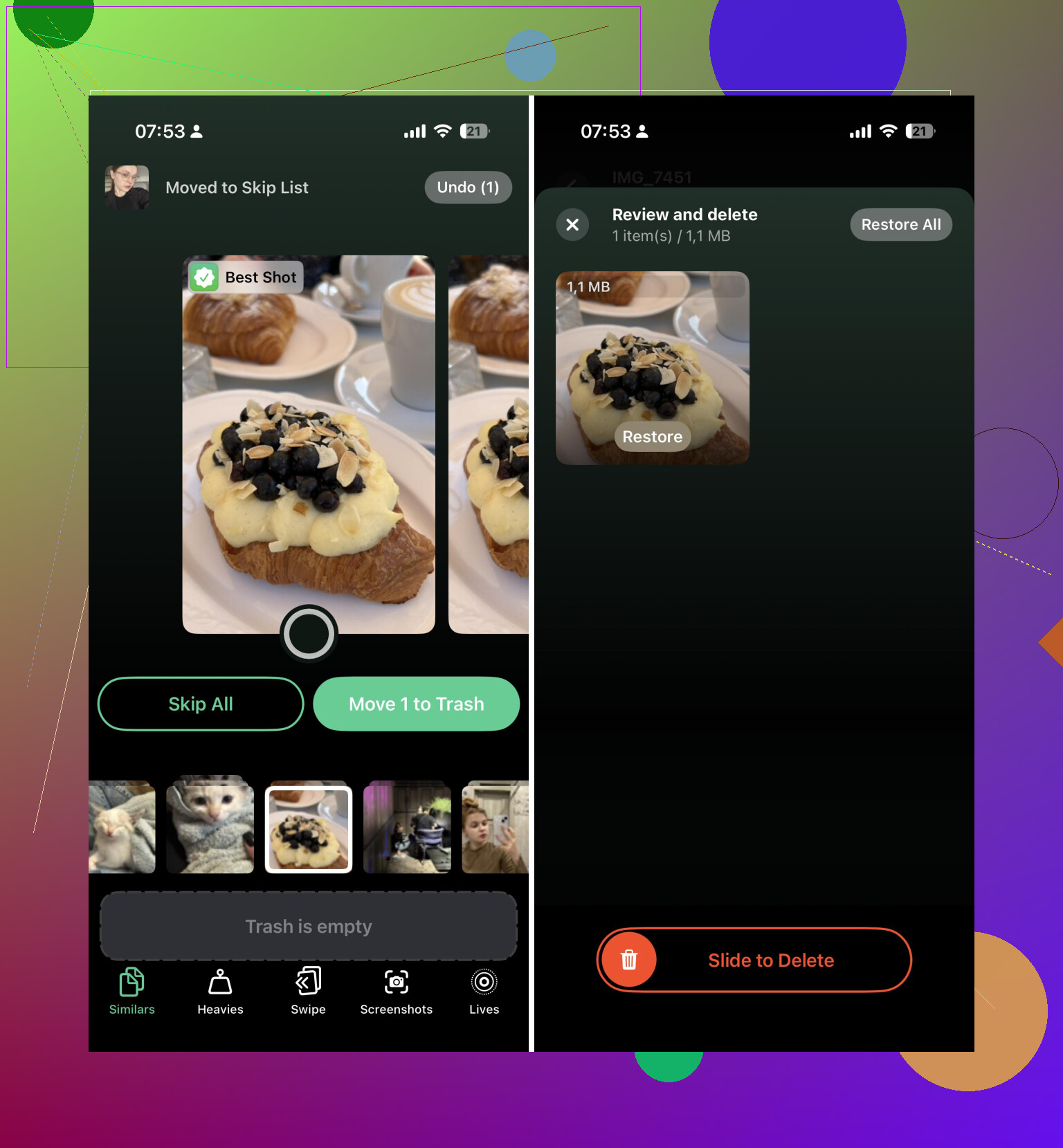
Ik gebruikte Clever Cleaner voor dat deel. Het nuttige is dat de app eerst alles groepeert, zodat je sets met vergelijkbare foto’s beoordeelt in plaats van duizenden keren dezelfde beslissing te nemen over bewaren of verwijderen.
Mijn proces was in principe:
- Start Clever Cleaner.
- Controleer de groepen met vergelijkbare foto’s.
- Verwijder duplicaten en bijna-duplicaten die ik niet nodig had.
- Wis oude screenshots.
- Verwijder de grootste video’s.
- Zet Live Photos om in gewone stilstaande foto’s wanneer het bewegende deel het niet waard was om te bewaren.
Dat bespaarde veel meer tijd dan alles met de hand vergelijken.
Onlangs verwijderd leegmaken
Een stap die mensen vaak missen, is het album Onlangs verwijderd. Foto’s die je verwijdert, maken niet meteen volledig ruimte vrij, omdat ze daar nog een tijdje blijven staan.
- Open Onlangs verwijderd.
- Controleer het één keer zodat je niets belangrijks wist.
- Maak het leeg.
Als je dit doet omdat je iCloud-opslag vol is, onthoud dan ook dat iCloud-foto’s gesynchroniseerd zijn. Als je iets van je iPhone verwijdert, wordt het ook verwijderd uit iCloud en van andere Apple-apparaten die zijn aangemeld met dezelfde Apple-account. Dat is misschien precies wat je wilt, maar het is goed om daar even over na te denken voordat je een grote hoeveelheid verwijdert.
Na die opschoning ben ik gestopt met het zo te laten opstapelen. Nu is het meer een snelle wekelijkse ronde langs nieuwe screenshots, wazige foto’s en dubbele opnames. Tien minuten af en toe is een stuk minder pijnlijk dan er nog een zaterdag aan kwijt te raken.
Als je bibliotheek al uit tienduizenden foto’s bestaat, zou ik niet alleen op de Foto’s-app vertrouwen. Die is prima voor een voor de hand liggende opschoning, maar iets zoals Clever Cleaner maakt het opruimen van duplicaten, vergelijkbare foto’s, screenshots, Live Photos en grote video’s een stuk minder vervelend.
Voor 50.000 foto’s moet je rekenen op uren, niet op minuten, tenzij je het prima vindt om hele categorieën te verwijderen met nauwelijks enige controle. Ik zou eerst snel een back-up maken en daarna mikken op een globale opruimronde in plaats van perfectie, want proberen om elke vergelijkbare foto te beoordelen is precies hoe dit verandert in een weekendproject.
<img src=‘upload://49pN45zgKyCtmbqyiNjR8tz8peG.jpeg’ alt=‘Hoe lang duurt het om 50.000+ iPhone-foto’s op te schonen?’ width=‘’ height=‘’>
Begin niet met door Recent te scrollen en 50.000 minieme bewaren/verwijderen-beslissingen te nemen. Dat is de traagst mogelijke versie van deze taak, en tegen het tweede uur krijg je een hekel aan je telefoon.
Voor een bibliotheek van die grootte hangt het antwoord af van hoe grondig je wilt opruimen:
Een grove opslagopruiming: misschien 1 tot 3 uur.
Een degelijke opruiming waarbij je duplicaten, schermafbeeldingen, mislukte reeksen, oude downloads en grote video’s verwijdert: eerder 5 tot 10 uur, meestal verdeeld over een paar sessies.
Een “perfect” georganiseerde bibliotheek met albums, favorieten en zorgvuldige keuzes tussen vergelijkbare foto’s: dagen. Niet per se volledige dagen, maar het wordt een lang project.
Ik ben het eens met het eerdere punt dat je niet elke foto hetzelfde moet behandelen. De snelste winst zit meestal in video’s en schermafbeeldingen, niet in duplicaten. Een paar lange video’s kunnen meer ruimte vrijmaken dan 2.000 willekeurige foto’s verwijderen. Dus als het doel iCloud-opslag is, controleer dan eerst video’s. Sorteer op grootte als je een opschoonapp gebruikt of het vanaf een Mac doet. Dan schermafbeeldingen. Dan schermopnames. Dan duplicaten en bijna-duplicaten.
De kanttekening die ik zou toevoegen is dat iCloud-foto’s een grote opruiming trager laten aanvoelen dan nodig zou moeten zijn. Je kunt 5.000 dingen verwijderen en nog steeds niet meteen opslag zien veranderen, omdat synchronisatie, Recent verwijderd en apparaatindexering allemaal achterlopen. Ga er niet van uit dat niets heeft gewerkt na tien minuten. Geef het tijd, vooral als je op wifi zit en de telefoon aan de lader ligt.
Ik zou het in rondes doen, niet als één enorme zuivering:
Eerste ronde: alleen overduidelijke rommel. Schermafbeeldingen, memes, bonnetjes die je niet meer nodig hebt, per ongeluk gemaakte foto’s, oude downloads.
Tweede ronde: grote video’s en schermopnames. Hier zit meestal de opslagwinst.
Derde ronde: duplicaten en vergelijkbare foto’s. Hier kan iets als Clever Cleaner helpen, omdat groepen beoordelen sneller is dan handmatig vijf versies van dezelfde foto vergelijken. Toch zou ik niet blind alles goedkeuren. Tools voor vergelijkbare foto’s kunnen de technisch scherpste opname kiezen en toch die selecteren waarop iemand een rare gezichtsuitdrukking heeft.
Vierde ronde: stop. Serieus. Laat iCloud synchroniseren, maak Recent verwijderd pas leeg als je zeker bent, en beslis dan of je echt nog een ronde nodig hebt.
Als je toegang hebt tot een Mac of iPad, zou ik de nauwkeurige beoordeling liever daar doen dan op de iPhone. Groter scherm, minder vermoeide duimen, makkelijker om slechte foto’s te herkennen. De telefoon is prima om overduidelijke schermafbeeldingen te verwijderen terwijl je tv kijkt, maar het is een slechte plek om urenlang zorgvuldige beslissingen te nemen.
Voor 50.000+ foto’s zou ik een realistisch doel stellen zoals “maak 30 GB vrij” of “verwijder 10.000 overduidelijke rommelitems”, niet “maak mijn hele leven helemaal georganiseerd”. Het tweede doel heeft geen natuurlijk eindpunt. Je blijft randgevallen en bijna identieke foto’s vinden totdat de opruiming je hele weekend opslokt.
De stiekeme tijdvreter is niet het verwijderen, maar het wachten tot de telefoon en iCloud na elke grote batch weer zijn bijgewerkt. Mensen denken Ik heb 8.000 items verwijderd, waarom is de opslag nog steeds vol? en dan gaan ze nog agressiever verwijderen. Daar gebeuren de fouten.
Voor 50.000 foto’s zou ik het zo inschatten: als je alleen ruimte wilt vrijmaken, kun je waarschijnlijk in 2 tot 4 uur echt werk al een merkbaar verschil maken. Als je een nettere bibliotheek wilt die nog steeds veilig aanvoelt, eerder 8 tot 12 uur, verspreid over meerdere sessies. Als je alles in albums wilt sorteren en elke vakantie-/verjaardags-/huisdierfoto goed wilt beoordelen, dan is het geen opruimactie meer. Dan is het een archiveringsproject.
Mijn ietwat saaie advies is om van de eerste sessie risicobeheersing te maken, niet verwijderen. Controleer of iCloud-foto’s je enige kopie is. Als dat zo is, betekent verwijderen van de telefoon ook verwijderen uit iCloud. Voor een enorme opschoning zou ik op zijn minst de belangrijkste jaren/gebeurtenissen kopiëren naar een computer, externe schijf of een andere cloudservice. Je hoeft niet elke meme en screenshot te back-uppen, maar je zou niet half geïrriteerd en met weinig opslagruimte moeten beslissen over het lot van familiefoto’s.
Ik ben het eens met @mikeappsreviewer dat video’s de snelste winst opleveren, maar ik zou voorzichtiger zijn met het opruimen van vergelijkbare foto’s dan sommige mensen. Tools zoals Clever Cleaner kunnen de beoordeling veel sneller maken omdat ze herhalingen groeperen, maar ik zou ze zien als sorteerknechten, niet als beslissers. Ze zijn goed voor hier zijn 14 versies van hetzelfde bonnetje of hier zijn 9 wazige concertfoto’s. Ze zijn minder goed in het weten welke foto sentimentele waarde heeft.
Een redelijk plan zou zijn: besteed één avond aan grote video’s en schermopnames, een andere aan screenshots/downloads, en gebruik daarna een opschoonapp of de duplicaattools van Foto’s voor duidelijke herhalingen. Stop na elke grote ronde en laat iCloud zich ’s nachts bijwerken. Als je probeert alle 50.000 in één keer af te maken, duurt het opruimen waarschijnlijk langer omdat je normen slechter worden naarmate je moe wordt.