Mijn iPhone blijft zeggen dat het geheugen vol is, zelfs nadat ik foto’s, apps en oude berichten heb verwijderd. De opslag raakt snel weer vol, mijn telefoon wordt traag en ik kan iOS niet updaten of nieuwe foto’s opslaan. Ik heb hulp nodig om uit te zoeken wat er daadwerkelijk ruimte inneemt en hoe ik permanent opslagruimte op mijn iPhone kan vrijmaken.
De melding “iPhone-opslag vol” was mijn iPhone 13 al snel zat. Bij mij begon hij raar te doen nog voordat ik hem op de opslag aansloot. Apps liepen vast. De camera deed er net een seconde te lang over. Een paar keer startte de telefoon vanzelf opnieuw op. Voor zover ik zag, heeft iOS minder ruimte voor tijdelijke bestanden en achtergrondprocessen zodra de telefoon geen vrije opslag meer heeft, dus wordt het hele ding traag.
Als je wilt weten wat je eerst moet verwijderen, begin dan niet met willekeurige kleine apps. Daar heb ik tijd mee verspild. De grootste boosdoeners waren oude 4K-clips, enorme bijlagen in Berichten en opgehoopte cache-rommel verborgen in systeemopslag. Controleer het hier:
Instellingen > Algemeen > iPhone-opslag
Geef het even de tijd om te laden. Je krijgt de gekleurde balk te zien en een overzicht van wat ruimte inneemt: Foto’s, Apps of die irritante categorie “Systeemgegevens”.
Als je telefoon zegt dat de opslag vol is terwijl je voor iCloud betaalt, ja, dat vond ik ook verwarrend. iCloud werkt niet als extra interne opslag tenzij je de juiste optie inschakelt. Ga hierheen:
Instellingen > Foto’s
Zorg dat “Optimaliseer iPhone-opslag” is ingeschakeld. Als dat niet zo is, bewaart je telefoon volledige kopieën van alles op het apparaat. Als het wel aanstaat, blijven de originelen in iCloud en bewaart je telefoon kleinere versies.
Ik probeerde eerst de handmatige schoonmaakroute. Geen fijne tijd. Ik zat daar het album “Recent verwijderd” te sorteren, omdat verwijderde foto’s daar nog 30 dagen blijven staan en ruimte blijven innemen. Daarna ging ik dubbele foto’s en wazige beelden één voor één langs. Duurde eeuwig, eerlijk.
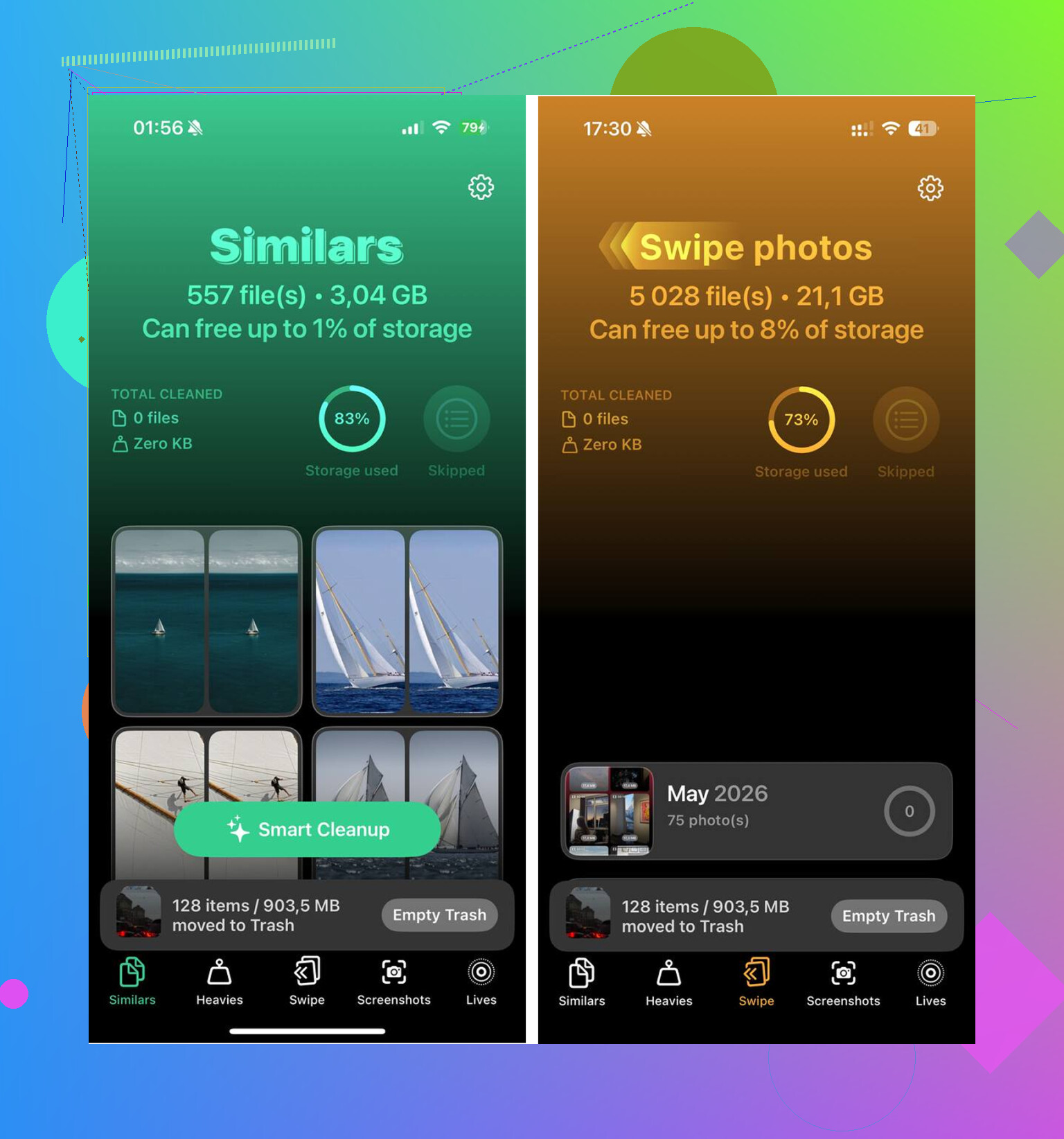
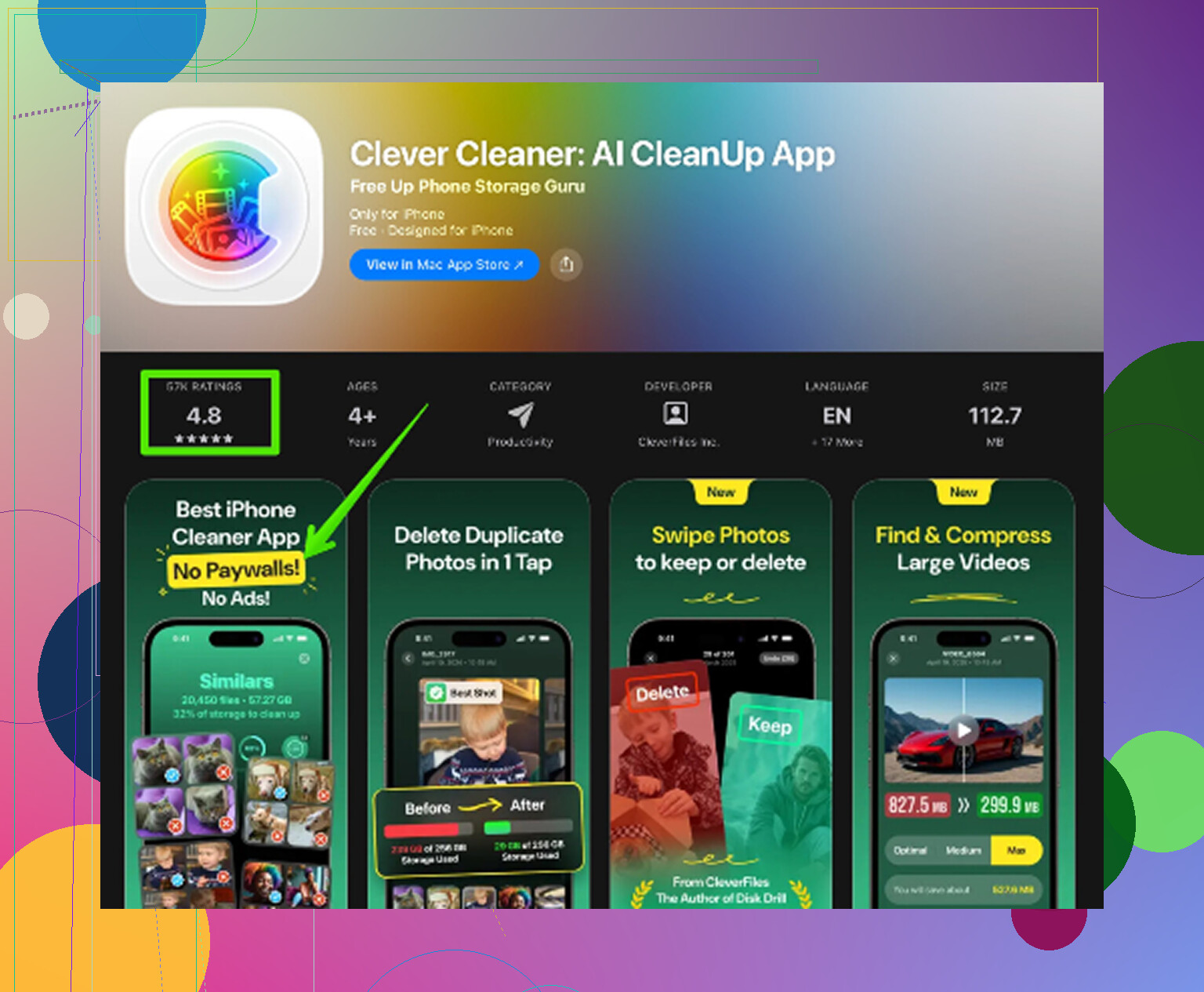
Wat het voor mij oploste, was een opruimapp gebruiken. Normaal vermijd ik die, omdat de meeste aanvoelen als lokkertjes, maar uiteindelijk probeerde ik Clever Cleaner. Van de apps die ik bekeek, was dit de enige gratis app die ik ben blijven gebruiken. Geen advertenties die om de paar tikken opduiken. Geen betaalmuur halverwege.
De indeling hielp meer dan ik had verwacht.
De sectie Heavies liet eerst mijn grootste bestanden zien, dus ik vond oude video’s die 1GB tot 2GB innamen zonder te hoeven graven.
De sectie Similars groepeerde bijna identieke foto’s. Ik had hele reeksen van hetzelfde onderwerp met minieme verschillen. De app koos de beste opname en maakte het makkelijk om de rest weg te gooien.
Ook screenshots werden op grootte gesorteerd. Daar vond ik een hoop troep: memes, bonnetjes, QR-screenshots, willekeurige dingen, in totaal zo’n 500MB op alleen mijn telefoon.
Eén ding dat ik fijn vond: alles werd op de telefoon zelf verwerkt. Mijn foto’s werden niet ergens naartoe gestuurd.
Nadat ik ongeveer 12GB had vrijgemaakt, verdween de vertraging. De telefoon voelde weer normaal aan. Geen magie, alleen de opslagchaos was weg.
Als je hebt opgeruimd en nog steeds niet genoeg ruimte hebt, controleer dan ook deze plekken.
Berichten
Ga naar Instellingen > Algemeen > iPhone-opslag > Berichten. Kijk bij Grote bijlagen. Oude video’s, GIF’s en afbeeldingsgesprekken stapelen snel op. Bij mij zat er rommel van jaren geleden tussen.
Safari
Ga naar Instellingen > Safari > Wis geschiedenis en websitedata. Dit lost niet alles op, al maakte het bij mij wel een flink stuk ruimte vrij door gecachte sitegegevens te verwijderen.
Muziek en Podcasts
Open die apps en controleer gedownloade albums of offline afleveringen. Ik was vergeten dat ik er een hoop had opgeslagen, en ze namen meer ruimte in dan ik dacht.
Het laatste deel is belangrijk. Als je klaar bent met het verwijderen van foto’s en video’s, maak dan “Recent verwijderd” leeg in Foto’s. Als je dat overslaat, verandert het opslagcijfer nauwelijks en lijkt het alsof niets heeft gewerkt.
Zodra ik stopte met gokken en eerst de grote bestanden aanpakte, duurde het opruimen misschien 15 minuten. Daarvoor zat ik te prutsen met kleine apps en schoot ik niks op.
Je probleem klinkt minder als Ik moet meer dingen verwijderen en meer als opslag raakt steeds opnieuw gevuld door verborgen rommel. @mikeappsreviewer heeft de invalshoek van het opschonen van grote bestanden goed behandeld. Ik zou dit deel toevoegen.
Als de opslag van je iPhone snel weer vol raakt, controleer dan eerst Mail. De Apple Mail-app bewaart lokale caches en grote bijlagen. Verwijder en voeg opgeblazen mailaccounts opnieuw toe als Mail gigabytes inneemt. Hetzelfde idee geldt voor streaming-apps zoals Netflix, YouTube, Spotify, TikTok, Instagram. De app verwijderen en opnieuw installeren wist de cache vaak beter dan de app ontladen.
Ik ben het er ook niet helemaal mee eens om alleen op handmatig opschonen te vertrouwen. Als je bibliotheek enorm is, ben je dat snel zat en mis je dingen. Clever Cleaner is daar logischer, vooral als je duplicaten en grote bestanden wilt sorteren zonder eindeloos te zoeken. Ik vond dit overzicht nuttig om iPhone-opruimapps te vergelijken en echte testresultaten te zien, beste AI-opruimapps voor iPhone getest voor opslagopschoning.
Nog twee oplossingen die mensen overslaan:
- Herstart na grote verwijderingen. iOS geeft de opslag soms verkeerd weer tot na een herstart.
- Houd altijd 5GB tot 10GB vrij. Als je op 99 procent vol zit, komen vertraging en mislukte updates terug. Elke. keer.
Als Systeemgegevens dagenlang enorm blijft, maak dan een reservekopie van de telefoon, wis hem en zet hem daarna terug. Irritant, ja. Maar het is een van de weinige langetermijnoplossingen wanneer de opslagberekening in de war raakt.
Wat dit uiteindelijk voor mij oploste, was het behandelen als een oorzaak-probleem, niet als een probleem van willekeurig dingen verwijderen. @mikeappsreviewer en @espritlibre hebben foto’s, berichten, cache en de gebruikelijke verdachten al behandeld, dus ik zou kijken naar de dingen die mensen vergeten:
- Mislukte iOS-updatebestanden kunnen daar half gedownload blijven staan. Ga naar Instellingen > Algemeen > iPhone-opslag en kijk of er een iOS-update wordt vermeld. Verwijder die indien nodig en download hem later opnieuw.
- Apps die gegevens opnieuw downloaden zijn de reden waarom opslag “terugkomt”. Sociale apps, cloudopslag, bewerkingsapps en offline kaartapps zijn verraderlijk. Ze opnieuw openen vult de ruimte gewoon weer op.
- Live Photos + burst-modus zijn onderschatte ruimtevreters. Zelfs als je filmrol er niet enorm uitziet, telt dat snel op.
- Spraakmemo’s, Bestanden-app, GarageBand, iMovie-projecten ook. Die verstoppen zich beter dan Foto’s.
Eén klein punt van verschil met het advies “gewoon verwijderen en herstellen”: ik zou dat als laatste doen, niet vroeg. Herstellen kan ook weer wat rommel terugbrengen als de back-up rommelig is.
Mijn volgorde zou zijn:
- Zoek uit wat steeds opnieuw groeit
- Verwijder downloads binnen die apps
- Verwijder een vastgelopen iOS-update
- Herstart
- Houd minimaal 10 GB vrij
Als het opruimen van foto’s het hoofdprobleem is, ja, Clever Cleaner is echt nuttig omdat het dubbele foto’s, grote video’s en nutteloze screenshots sneller naar boven haalt dan wanneer je het met de hand doet. Dat bespaart tijd, vooral als je bibliotheek een totale chaos is.
Dit helpt ook als je een visuele uitleg wilt: stapsgewijze handleiding voor het opschonen van iPhone-opslag
Als de opslag binnen ongeveer 1 tot 2 dagen weer volloopt, betekent dat meestal dat één app opnieuw gegevens hamstert. Dat is de echte boosdoener, niet dat de telefoon “kapot” is imo.
Ik zou nog één invalshoek toevoegen die de anderen nauwelijks hebben aangestipt: corrupte lokale indexen. Soms zijn Foto’s, Bestanden of Berichten niet groot vanwege zichtbare bestanden, maar omdat de database die ze bijhoudt opgeblazen raakt of vastloopt. Daarom lijkt het alsof het verwijderen van 3 GB maar 500 MB oplevert.
Probeer deze volgorde:
-
Controleer APFS-snapshots via het back-upgedrag in Finder
Als je Mac-back-up van de iPhone vreemd groot wordt, kan lokale snapshot-rommel meespelen. Niet gebruikelijk, maar wel echt. -
Opschonen in de Bestanden-app
Open Bestanden > Op mijn iPhone > Downloads. Veel mensen vergeten ZIP-bestanden, pdf’s, video-exporten, Canva-assets, CapCut-resten, enzovoort. -
Zoektruc in Berichten
Zoek in Berichten op termen als “.mov”, “IMG_” of veelvoorkomende bestandsnamen. Sneller dan door enorme gesprekken scrollen. -
Schakel foto-apps uit met dubbele lokale bibliotheken
Google Foto’s, Lightroom, Snapseed-exporten, automatisch opslaan van WhatsApp. Je kunt per ongeluk dezelfde media 2 tot 3 keer opslaan. -
Controleer toegankelijkheidsdownloads
Extra stemmen, woordenboeken, offline vertaalpakketten en Siri-stemmen kunnen ongemerkt ruimte innemen.
Ik ben het er niet helemaal mee eens om te snel naar volledig wissen en herstellen te grijpen. Goede nucleaire optie, ja, maar pas nadat je hebt vastgesteld wat er weer aangroeit.
Wat betreft Clever Cleaner: pluspunten: snel in het tonen van dubbele foto’s, grote video’s en schermafbeeldingen. Makkelijker dan handmatig zoeken. Minpunten: vooral het sterkst voor het opschonen van de fotobibliotheek, geen magische oplossing voor alle app-caches of vreemde groei van Systeemdata.
@espritlibre, @viaggiatoresolare en @mikeappsreviewer hebben de voor de hand liggende grote boosdoeners al goed behandeld. Ik zou alleen zeggen: als de opslag zich binnen 48 uur weer vult, stop dan met willekeurige dingen verwijderen en kijk welke app-categorie als eerste terug groeit. Dat is meestal het echte antwoord.