Mijn iPhone werkt langzamer dan normaal, maar de batterijconditie wordt nog steeds als goed weergegeven. Apps doen er langer over om te openen, scrollen voelt schokkerig aan, en ik weet niet zeker of het een iOS-probleem, een opslagprobleem of iets anders is. Wat zijn de beste manieren om de prestaties van de iPhone te verbeteren zonder de batterij te vervangen?
Je kunt een oudere iPhone meestal een stuk minder traag laten aanvoelen zonder een volledige reset uit te voeren. De twee belangrijkste factoren zijn de batterij en de opslagruimte. Een paar instellingen helpen ook, maar die lossen een versleten batterij of een telefoon die bijna helemaal vol staat niet op.
Begin met de batterijconditie
Ga naar Instellingen - Batterij - Batterijconditie en opladen. Als de maximale capaciteit onder de 80 procent ligt, wordt de telefoon waarschijnlijk vertraagd door het prestatiebeheer van Apple om willekeurige uitschakelingen te voorkomen. Op dat punt hebben aangepaste instellingen maar beperkt effect. Een batterijvervanging maakt meestal meer verschil dan welke softwareaanpassing dan ook.
Als de batterij er nog gezond uitziet, komt de vertraging waarschijnlijker door achtergrondactiviteit, visuele effecten of druk op de opslagruimte.
Instellingen die echt de moeite waard zijn om aan te passen
Dit zijn de instellingen die oudere iPhones meestal helpen zonder iets te verwijderen:
- Schakel Ververs op achtergrond uit. Ga naar Instellingen - Algemeen - Ververs op achtergrond en schakel het uit. Oudere chips kunnen overbelast raken wanneer apps op de achtergrond blijven verversen.
- Schakel Verminder beweging in. Ga naar Instellingen - Toegankelijkheid - Beweging - Verminder beweging. Dit vermindert extra animaties en gebruikt eenvoudigere overgangen.
- Schakel Verminder transparantie in. Ga naar Instellingen - Toegankelijkheid - Weergave en tekstgrootte - Verminder transparantie. Dit verwijdert veel van de vervagingseffecten in iOS, waardoor de interface lichter kan aanvoelen op oude hardware.
- Laat de energiebesparingsmodus niet voortdurend aan staan. Die bespaart batterij door de prestaties te beperken, dus als snelheid belangrijker is dan batterijduur, schakel hem dan uit.
- Wis Safari-gegevens. Ga naar Instellingen - Safari - Wis geschiedenis en websitedata. Dit kan Safari en browservensters in apps helpen als ze traag zijn geworden.
Opslagruimte is meestal de grootste boosdoener
Een iPhone die bijna vol staat kan haperen op manieren die in eerste instantie niet met opslag te maken lijken te hebben. De camera opent langzaam, apps crashen direct na het starten, wisselen tussen apps hapert, en alles voelt gewoon vermoeid aan.
iOS heeft vrije ruimte nodig voor tijdelijke bestanden, indexering en normaal achtergrondwerk. Zodra een oudere telefoon ongeveer 85 tot 90 procent vol raakt, kan hij zichzelf gaan tegenwerken alleen al om te blijven draaien. Omdat opslagruimte langzaam volloopt, voelt het alsof de telefoon snel veroudert, terwijl hij in werkelijkheid misschien gewoon ruimte tekortkomt.
De snelste opruiming begint meestal in Foto's
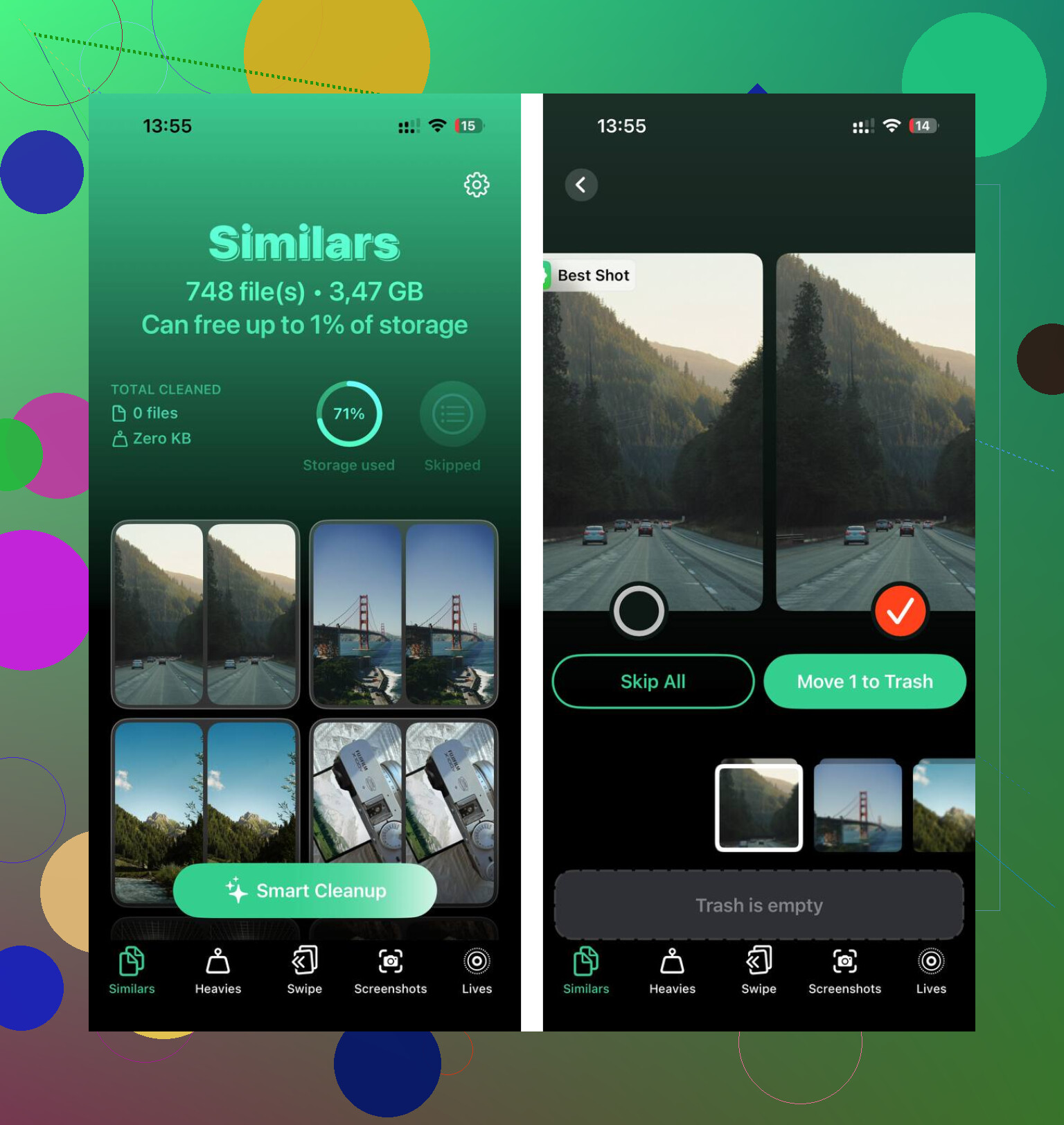
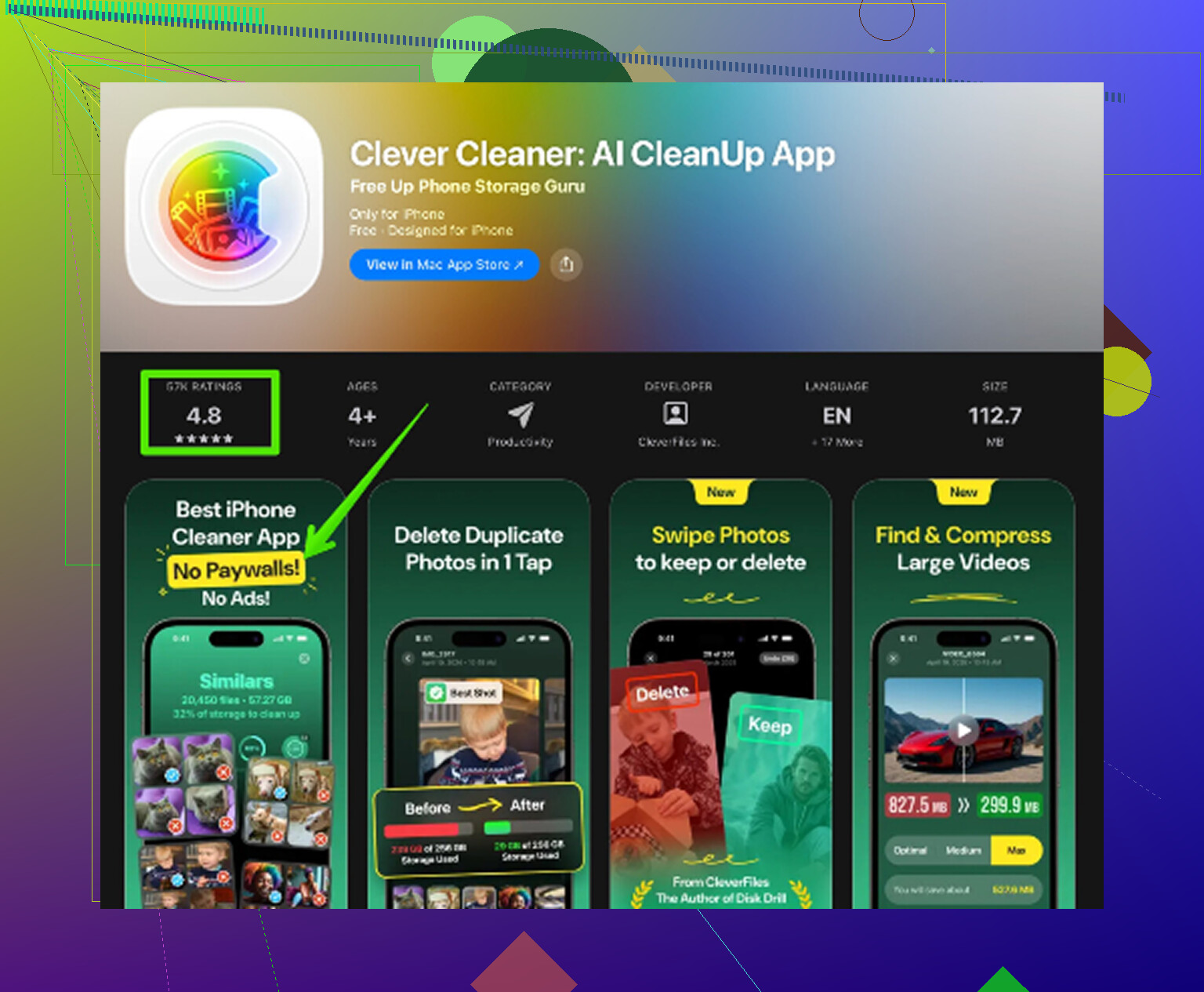
Foto's handmatig verwijderen is vreselijk als de bibliotheek groot is. Clever Cleaner maakt het veel makkelijker, en het is gratis zonder advertenties of abonnement.
De volgorde die de meeste ruimte vrijmaakt:
- Open eerst Heavies. Het sorteert bestanden van groot naar klein en toont de exacte grootte van elk bestand. Oude schermopnames en 4K-video's zijn meestal de grootste boosdoeners, en het verwijderen van slechts een paar kan veel ruimte vrijmaken.
- Controleer daarna Similars. Het groepeert bijna dubbele foto's en kiest de scherpste in elke set, wat handig is voor burstfoto's, herhaalde opnames en tien versies van dezelfde afbeelding.
- Loop Screenshots door. Die stapelen zich snel op, en de meeste zijn na een paar dagen niet meer nuttig. De app toont de bestandsgrootte voordat je iets verwijdert.
- Alles wordt op de telefoon verwerkt, dus de foto's worden niet geüpload naar een externe server.
Open na het verwijderen van bestanden Foto's en maak Onlangs verwijderd leeg. Anders komt die ruimte nog niet echt terug.
De beste volgorde is: controleer de batterijconditie, pas de instellingen aan en ruim daarna de opslagruimte op. De aanpassingen in de instellingen kunnen de telefoon meteen beter laten aanvoelen, maar ruimte vrijmaken is vaak wat het grootste verschil maakt. Samen kunnen die stappen een oude iPhone weer veel dichter bij normaal brengen zonder hem te wissen.
Een telefoon die direct na een iOS-update traag wordt, is een ander geval dan een telefoon die al weken langzaam is. Na een update kan iOS nog steeds op de achtergrond foto’s, mail, berichten en appgegevens opnieuw indexeren. In die periode kan de telefoon haperend aanvoelen, zelfs als er niets mis is. Ik zou het een dag of twee op wifi en aan de oplader geven voordat je iets drastisch doet.
Als het al langer speelt, zou ik hitte en één slechte app controleren voordat ik de telefoon reset. Een iPhone die warm is, zal zichzelf vertragen, zelfs met een gezonde batterij, vooral tijdens het opladen, bij gebruik van gps, tijdens het opnemen van video of als hij in de zon ligt. Haal het hoesje er even af, start hem opnieuw op en kijk of de vertraging verdwijnt wanneer de telefoon koel is. Kijk daarna bij Instellingen > Batterij en controleer of één app op de achtergrond een vreemde hoeveelheid gebruikt. Sociale apps, cloudopslag-apps, VPN’s en foto-back-upapps kunnen een verder prima telefoon oud laten aanvoelen.
Ik ben het eens met het punt over opslag hierboven, maar ik zou vermijden om meteen massaal te gaan verwijderen totdat je eerst iPhone-opslag controleert. Als je nog steeds genoeg vrije ruimte hebt, zal het opschonen van foto’s de vertraging waarschijnlijk niet oplossen. Als je bijna vol zit, dan kan het verwijderen van grote video’s en het leegmaken van Recent verwijderd echt verschil maken. Beoordeel alleen de batterijconditie alleen niet als bewijs dat de telefoon snel zou moeten zijn. Hitte, achtergrondactiviteit en een recent bijgewerkte iOS-installatie kunnen hem allemaal vertragen zonder dat de batterijpagina iets zorgwekkends laat zien.
Enige vertraging is gewoon de limiet van de hardware, zelfs met een gezonde batterij, dus verwacht niet dat een paar aangepaste instellingen een oudere iPhone als gloednieuw laten aanvoelen. De nuttige test is of de vertraging overal optreedt of alleen in bepaalde apps. Als Instellingen, het beginscherm en typen prima aanvoelen, maar Safari, Instagram, Kaarten of Foto’s traag zijn, zou ik eerder de cache van die app, het netwerkgebruik of de grootte van de bibliotheek de schuld geven dan iOS zelf.
Het opslagadvies hierboven is terecht, maar ik zou gerichter te werk gaan dan meteen een groot deel van je filmrol te verwijderen. Ga naar Instellingen > Algemeen > iPhone-opslag en kijk naar apps met enorme Documenten en gegevens. Sommige apps groeien ongemerkt tot meerdere GB en iOS geeft je geen duidelijke knop om dat op te schonen. Die ene app verwijderen en opnieuw installeren kan sneller veel rommel opruimen dan een volledige telefoonreset uitvoeren. Zorg er wel voor dat de appgegevens eerst zijn geback-upt of gesynchroniseerd, vooral voor berichten, notities, games of alles met lokale bestanden.
Als de hele telefoon traag is, niet alleen apps, doe dan eerst de saaie dingen voordat je de drastische dingen probeert: herstarten, alle openstaande app-updates installeren, voldoende vrije opslagruimte overhouden en widgets verwijderen die je eigenlijk niet gebruikt. Widgets, live activiteiten, VPN’s en toetsenbordextensies kunnen er allemaal voor zorgen dat de telefoon zwaarder aanvoelt dan nodig is. Als je een bredere checklist wilt, behandelt deze gids om oudere iPhones sneller te maken de gebruikelijke instellingen, maar ik zou nog steeds beginnen met het vinden van de specifieke app of opslagvreter in plaats van de telefoon op dag één te wissen.
Begin niet met verwijderen of resetten terwijl de telefoon nog steeds synchroniseert, herstelt of zijn fotobibliotheek opnieuw opbouwt, want daardoor kan de vertraging erger lijken dan die werkelijk is.
Wat mensen vaak vergeten, is dat “de batterijconditie is goed” maar één oorzaak uitsluit. Als iCloud-foto’s, Berichten in iCloud of het herstellen van een iCloud-reservekopie op de achtergrond bezig is, kan de telefoon traag aanvoelen, zelfs met ruim voldoende batterijcapaciteit. Ga naar Instellingen, tik op je naam, dan op iCloud, en kijk of er iets staat dat aangeeft dat het synchroniseert of gepauzeerd is. Hetzelfde geldt voor Foto’s. Als er “synchroniseren”, “herstellen” of “optimaliseren” staat, laat de telefoon dan een tijdje aangesloten op wifi voordat je de prestaties beoordeelt.
Ik ben het eens met het advies over opslag, maar ik zou opruimapps of het massaal verwijderen van foto’s niet als eerste stap gebruiken, tenzij Instellingen > Algemeen > iPhone-opslag laat zien dat je echt bijna vol zit. Als je bijvoorbeeld 40 GB vrij hebt, gaat het verwijderen van screenshots haperingen niet ineens magisch oplossen. Als je 2 GB vrij hebt, dan wel: verwijder grote video’s, ongebruikte apps, gedownloade muziek, offline kaarten en Recent verwijderd.
De snelle test die ik zou doen is eenvoudig: herstart de telefoon, schakel de energiebesparingsmodus uit, verbreek de VPN-verbinding als je die gebruikt, en probeer een paar minuten Apple’s ingebouwde apps. Als Instellingen, Berichten, Notities en het beginscherm soepel werken, ligt je probleem waarschijnlijk bij één of twee apps of bij synchronisatie. Als zelfs typen en door iOS vegen na een herstart en met voldoende vrije ruimte nog steeds slecht aanvoelt, dan heb je mogelijk te maken met een iOS-bug, verouderde hardware of een herstel/reset-situatie in plaats van een batterijprobleem.