Ik heb per ongeluk een enorm aantal Live Photos in mijn iPhone-fotobibliotheek gekregen, en nu nemen ze meer ruimte in dan ik had verwacht. Ik probeer een manier te vinden om Live Photos in bulk uit te schakelen voor foto’s die ik al heb opgeslagen, in plaats van ze één voor één te bewerken. Is er een snelle manier om Live Photos in batches uit te schakelen voor bestaande foto’s?
Ik snap waarom je dit wilt. Live Photos bewaren de kleine bewegingsclip, audio en het stilstaande beeld. Handig als iemand met zijn ogen knippert en het volgende frame er beter uitziet. Minder handig wanneer je telefoon er vol mee staat. Op mijn telefoon nam een normale foto maar een fractie van de ruimte in. Een Live Photo gebruikte vaak 2x of 3x meer. Stapel daar een paar duizend van op en je opslag loopt snel vol.
Als je een grote fotobibliotheek wilt omzetten naar gewone stilstaande beelden, zou ik de opties zo ordenen, van minst pijnlijk tot meest handmatig.
Optie 1, gebruik een app die is gemaakt voor opschonen in bulk
Als je bibliotheek groot is, wordt dit binnen de menu’s van Apple al snel vermoeiend. De standaard Foto’s-app was nooit geweldig voor batchtaken waarbij je bestanden omzet en originelen in één keer verwijdert.
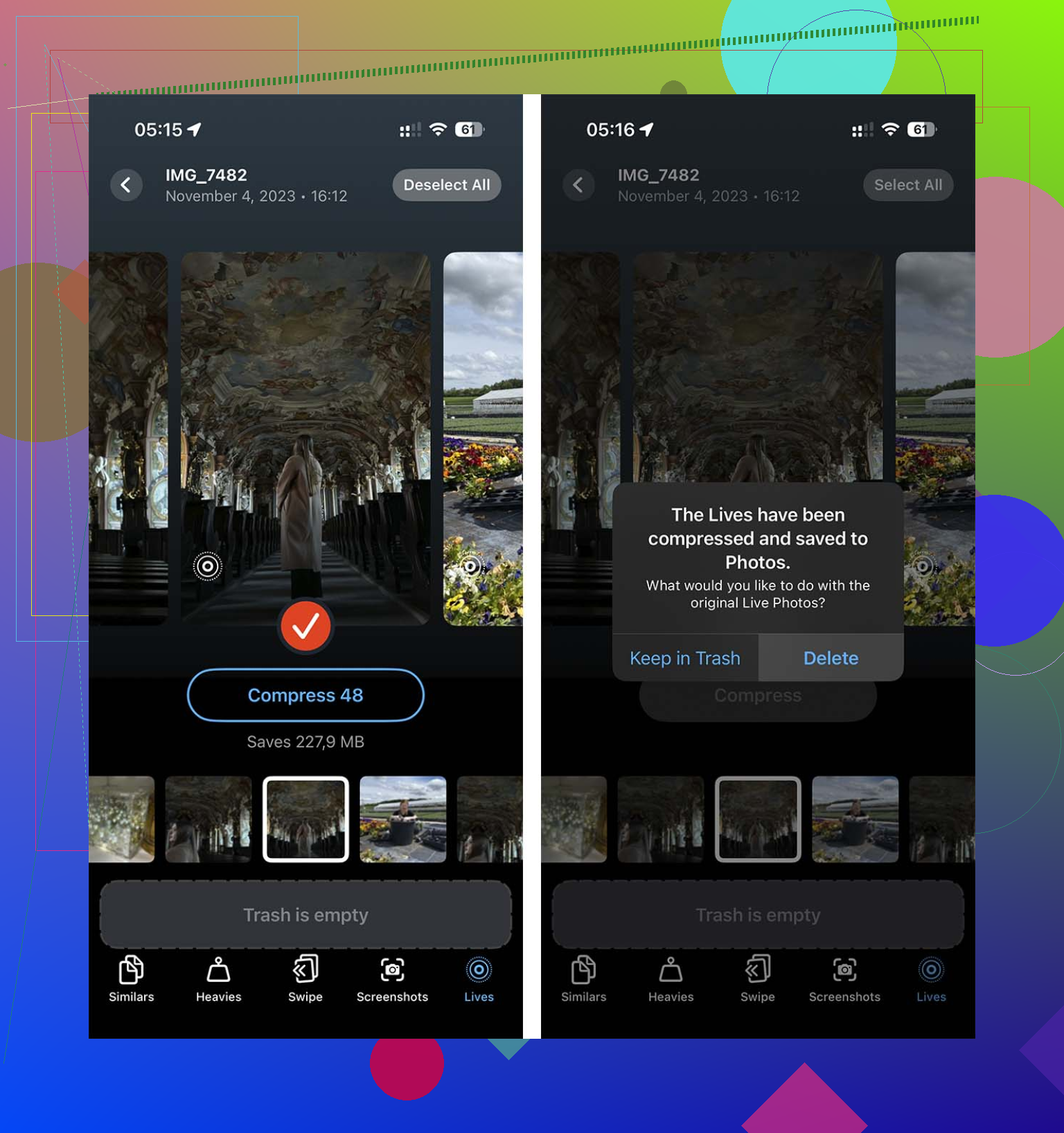
Ik heb een paar manieren getest en Clever Cleaner was degene waar ik steeds op terugkwam. Wat er voor mij uitsprong, was het ontbreken van onzin. Geen advertenties die opduiken, geen vergrendelde knoppen, geen betaalmuur halverwege.
Wat ik heb gedaan:
- Installeer het en geef toegang tot Foto’s.
- Open het gedeelte Lives. Je kunt sorteren op datum of bestandsgrootte, wat helpt als je eerst de grootste ruimtevreters wilt aanpakken.
- Tik op Alles selecteren, of kies een kleinere batch, en tik daarna op Comprimeren.
- Ondanks het label verwijdert het het bewegingsgedeelte en blijft er een stilstaande afbeelding van hoge kwaliteit over.
- Wanneer het klaar is, wordt gevraagd of je de originele Live-versies wilt verwijderen. Dat deel is belangrijk, want duplicaten kosten mensen later tijd.
Als je een enorme bibliotheek hebt, was dit de snelste route die ik heb gevonden.
Optie 2, maak een Shortcut
Als je liever binnen Apple’s eigen tools blijft, werkt Shortcuts. Het vergt meer instellingen. Ook ruimt het niet zelf op, en dat is het irritante deel. Toch behoudt het de oorspronkelijke afbeeldingsresolutie, dus dit is veel beter dan de oude screenshot-truc.
Installatiestappen:
- Open Shortcuts en maak een nieuwe shortcut met de + knop.
- Voeg de actie Find Photos toe.
- Stel een filter in waarbij Photo Type Live Photo is.
- Voeg Repeat with Each toe.
- Voeg binnen de lus Convert Image toe. Kies JPEG of PNG.
- Voeg Save to Photo Album toe zodat de geconverteerde stilstaande beelden worden opgeslagen.
- Voer het uit en wacht dan. Als je bibliotheek groot is, geef het tijd.
De adder onder het gras is simpel. Shortcuts slaat de nieuwe stilstaande beelden op, maar verwijdert de oude Live Photos niet. Je moet daarna nog steeds het Live Photos-album openen, de originelen selecteren en ze zelf verwijderen als je de ruimte terug wilt. Een beetje dom, maar zo gaat het nu eenmaal.
Optie 3, gebruik Apple’s ingebouwde tool Duplicate as Still Photo
Dit werkt, al vond ik het wat onhandig. Prima voor kleinere batches. Voor een enorme bibliotheek zou ik het alleen gebruiken als je geen apps wilt en geen snelkoppeling wilt maken.
- Open Foto’s en ga naar het album Live Photos.
- Tik op Selecteer en kies de foto’s die je wilt.
- Tik op het menu met de drie puntjes.
- Kies Dupliceer.
- Tik op Duplicate as Still Photo.
Het vervelende is de opslagruimte. Een tijdje gebruik je meer ruimte, niet minder, omdat de iPhone beide bestanden bewaart, de originele Live Photo en de nieuwe stilstaande kopie. Je moet zelf teruggaan en de Live-versies verwijderen. Ik heb gezien dat mensen deze stap missen en zich afvragen waarom er niets is veranderd.
Voorkom dat de telefoon het opnieuw doet
Zodra je bibliotheek is opgeschoond, ga je naar Instellingen > Camera > Bewaar instellingen en zet je daar de instelling Live Photo aan. Open daarna de Camera-app en schakel Live Photo nog één laatste keer uit. Nadat ik dit had gedaan, onthield de camera mijn keuze in plaats van Live later stilletjes weer in te schakelen.
Als je snelheid wilt, is de app-route het makkelijkst. Als je geen app van derden wilt gebruiken, is Opdrachten de nettere doe-het-zelfoplossing. Als je alleen een kleinere reeks hoeft te verwerken, doet Dupliceer als stilstaand beeld het werk, ook al voelt het een beetje onhandig aan.
Je schakelt Live Photos achteraf niet uit met één algemene Apple-schakelaar. Apple heeft ons nooit een nette alles-converteren-optie gegeven. Je moet ze vervangen door stilstaande foto’s en daarna de Live-originelen verwijderen.
Eén ding dat ik zou toevoegen aan @mikeappsreviewer: als opslag je hoofddoel is, controleer dan eerst je Instellingen, Algemeen, iPhone-opslag, Foto’s. Een Live Photo gebruikt vaak ongeveer dubbel zoveel ruimte als een stilstaande foto, soms meer als de clip langer is of als er HDR-gegevens bij betrokken zijn. Dus die rekensom wordt al snel pijnlijk.
Als je zo min mogelijk handmatig wilt opruimen, is Clever Cleaner de route waar ik eerst naar zou kijken. Het verwerkt Live Photos als een batchtaak, en dat is precies het onderdeel dat Apple steeds irritant blijft maken. Deze video laat snel zien hoe Clever Cleaner Live Photos inkort en iPhone-opslag vrijmaakt. De korte versie: het scant je bibliotheek, vindt Live Photos, bewaart de stilstaande afbeelding en helpt de bewegende versie te verwijderen zodat er weer ruimte vrijkomt.
Eén kleine meningsverschil met @mikeappsreviewer. Ik zou de ingebouwde duplicatenmethode overslaan voor grote bibliotheken. Het werkt, zeker. Maar het verhoogt tijdelijk het opslaggebruik, en dat is een slecht idee als je telefoon al bijna vol is.
Als je ook iCloud-foto’s gebruikt, onthoud dan dat verwijderde Live Photos 30 dagen in Recent verwijderd blijven staan. Die map legen is belangrijk, anders dalen je opslagcijfers niet meteen.
<img src=‘upload://lIRERUKIAbAlyOEKkSgcOx2igbU.jpeg’ alt=‘Hoe schakel ik Live Photos uit voor foto’s die al in mijn bibliotheek staan?’ width=‘’ height=‘’>
Apple is hier irritant: er is geen echte bulk-schakelaar om Live uit te zetten voor foto’s die al zijn gemaakt. Je bewerkt ze óf één voor één, óf je converteert/vervangt ze in batches.
Kleine correctie voor @mikeappsreviewer en @suenodelbosque: als je alleen op Wijzig tikt bij een Live Photo en de Live-badge uitschakelt, bespaart dat niet altijd veel ruimte omdat de extra Live-gegevens nog kunnen blijven hangen. Dus als opslag het echte probleem is, wil je een workflow met een stilstaande kopie, en daarna de Live-originelen verwijderen.
Een paar praktische dingen die mensen vaak missen:
- Op een Mac maakt Foto’s dit makkelijker dan op de iPhone. Exporteer de afbeelding als een stilstaand beeld, importeer opnieuw indien nodig en verwijder daarna de Live-versies in bulk.
- Als je iCloud-foto’s gebruikt, kan de ruimtebesparing vertraagd lijken.
- Optimaliseer iPhone-opslag kan verbergen hoe groot de echte bibliotheek eigenlijk is, lol.
Als je op de iPhone wilt blijven, is Clever Cleaner waarschijnlijk de makkelijkste batchoptie omdat het zich direct op Live Photos richt in plaats van dat je elke stap handmatig moet bewaken. Ook de moeite waard om deze TikTok te bekijken die laat zien hoe Clever Cleaner Live Photos verwijdert en iPhone-opslag vrijmaakt.
En ja, maak daarna Recent verwijderd leeg, anders komt de opslag niet echt terug.
<img src=‘https://ditchnet.org/uploads/default/original/How-do-I-turn-off-Live-Photos-for-pictures-already-in-my-library--2203-2.png’ alt=‘Hoe schakel ik Live Photos uit voor foto’s die al in mijn bibliotheek staan?’ width=’ height='>
Er is één invalshoek die de andere reacties nauwelijks hebben aangeraakt: of je eigenlijk wel alles hoeft om te zetten.
Als je iPhone Optimaliseer iPhone-opslag gebruikt, levert het verwijderen van elke Live Photo mogelijk niet meteen zoveel lokale ruimte op als je verwacht. Het helpt, ja, maar soms doen mensen een grote opschoonactie en vragen zich daarna af waarom de opslagbalk nauwelijks beweegt. Dat deel van het advies van @suenodelbosque, @boswandelaar en @mikeappsreviewer klopt: opslagrapportage kan achterlopen, vooral met iCloud-foto’s.
Mijn mening: controleer dit eerst voordat je alles in bulk omzet:
- Instellingen > Foto’s > iCloud-foto’s
- Als dit is ingeschakeld, kijk dan of Optimaliseer iPhone-opslag aan staat
- Als dat zo is, kan je probleem deels te maken hebben met cache/lokale kopieën, niet alleen met Live Photos zelf
Als je ze nog steeds weg wilt hebben, zou ik het werk opsplitsen:
- Bewaar favorieten en belangrijke familiefoto’s als Live
- Zet Live uit bij wegwerpmateriaal:
- bonnen
- screenshots van papieren documenten
- foto’s van eten
- willekeurige duplicaten
- wazige eventspam
Daarmee win je meestal het grootste deel van de ruimte terug zonder herinneringen plat te slaan die je later misschien nog wilt.
Ik ben het voorzichtig oneens met de mentaliteit van “zet ze absoluut allemaal om”. Bij kinderen, huisdieren en groepsfoto’s zijn Live Photos soms juist de enige reden dat je later nog een bruikbaar frame kunt pakken.
Wat tools betreft is Clever Cleaner het bekijken waard als je minder handmatig wilt sorteren.
Voordelen
- batchverwerking is sneller dan de app van Apple
- makkelijker om veel Live Photos tegelijk te beoordelen
- beter voor grote bibliotheken
Nadelen
- nog steeds een app van derden, dus sommige mensen vinden het niet prettig om fototoegang te geven
- je moet dubbel controleren wat er wordt geselecteerd voordat je verwijdert
- als je iCloud gebruikt, zien de resultaten er mogelijk niet direct uit
Eerlijk gezegd is de beste strategie: snoeien, geen tapijtbombardement. Dat bespaart ruimte met minder spijt achteraf.