Ik probeer een nieuwe app op mijn iPhone te downloaden, maar ik ben bang dat ik misschien niet genoeg vrije ruimte heb. Ik wil niet dat de download mislukt of dat ik na het starten foto’s en apps moet verwijderen. Kan iemand uitleggen hoe ik de beschikbare iPhone-opslag kan controleren voordat ik een app download?
Ik loop hier steeds weer tegenaan met iPhones. Alles voelt prima totdat je een lange video probeert op te nemen, een grote game wilt downloaden of iOS wilt updaten, en dan verschijnt de opslagwaarschuwing en verpest het de timing.
Als je de iPhone-opslag wilt controleren zonder Instellingen te openen, is de netste methode die ik heb gebruikt een computer.
Op een Mac verbind je de telefoon en open je Finder. Kies je iPhone in de zijbalk. Op Windows verbind je hem via de Apple Devices-app of iTunes. Je zou onderaan het apparaatscherm een opslagbalk moeten zien. Ik vertrouw deze weergave meer als ik snel wil checken voordat ik iets groots installeer. Het getal in Instellingen loopt soms achter omdat iOS de ruimte nog opnieuw aan het berekenen is. Vanaf een computer lijkt de synchronisatiestap eerst wat tijdelijke rommel op te ruimen, waardoor de vrije ruimte dichter lijkt te liggen bij wat je op dit moment echt hebt.
Er is nog een situatie waar mensen tegenaan lopen. Een dode telefoon, een oude telefoon in een lade, een telefoon die je wilt verkopen. Als je alleen de totale capaciteit nodig hebt, helpt een IMEI-opzoeking. Ik heb de IMEI op nieuwere iPhones op de simkaarthouder gevonden. Bij oudere modellen, zoals de iPhone 6, staat die soms op de achterkant gedrukt. Op de doos staat hij vaak ook. De accountpagina van je provider, meestal onder apparaatbeheer, kan hem ook tonen.
Het deel dat de meeste mensen in de war brengt is Systeemgegevens, wat vroeger als Overig verscheen. Ik had een hekel aan deze categorie toen ik hem voor het eerst een gigantisch stuk ruimte zag opslokken. Het is een verzamelbak. Siri-stemmen, lettertypen, woordenboeken, logbestanden, gecachte appbestanden, stukjes gestreamde muziek en video, alles komt daar terecht. iOS hoort hier iets van op te ruimen wanneer de opslag krap wordt. In mijn ervaring doet het dat ook, maar langzamer dan je zou willen.
Zodra de vrije ruimte laag genoeg wordt, gaat de telefoon raar doen. Ik zag het op mijn eigen iPhone 13. Apps openden langzamer. De camera aarzelde. Scrollen voelde niet goed, een beetje schokkerig. Ik controleerde de opslag en ik zat nog maar op ongeveer 2 GB vrij. Nadat ik ruimte had vrijgemaakt, verdween de vertraging snel, dus voor mij was het verband duidelijk.
De ingebouwde aanbevelingen van Apple helpen een beetje. Ongebruikte apps offloaden, grote bijlagen controleren, oude downloads verwijderen. Prima voor een lichte opruiming. Niet geweldig als je fotobibliotheek het echte probleem is en je die wilt sorteren zonder een uur te verspillen.
Ik had meer succes met Clever Cleaner. Wat mij opviel was het simpele deel: het is gratis, geen advertenties die in de weg zitten, geen betaalmuur die na twee tikken verschijnt, geen onzin met nep-proefperiodes. Het nuttige deel is het opruimen van foto's en video's, want voor de meeste mensen is daar de opslagruimte naartoe gegaan.
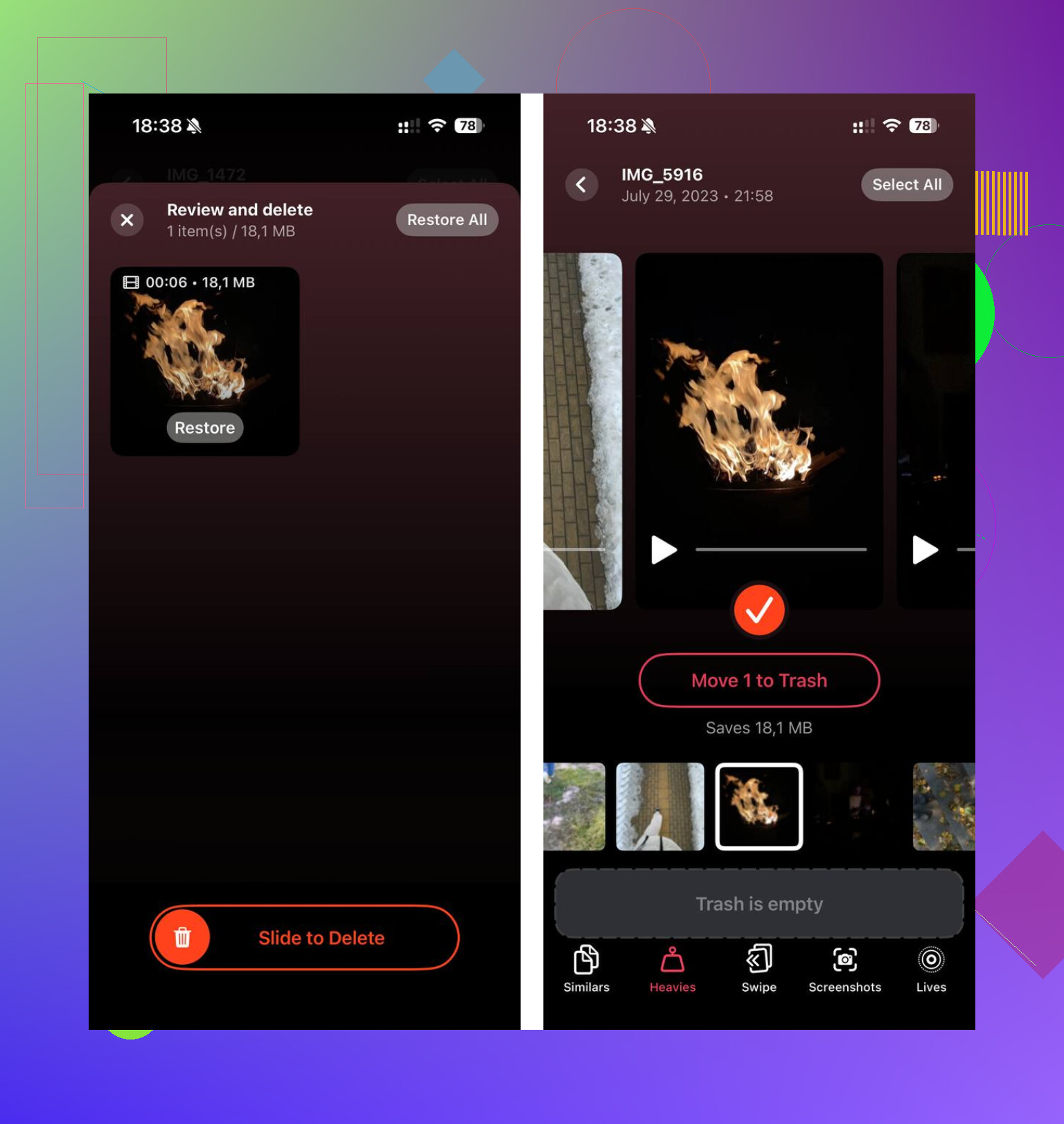
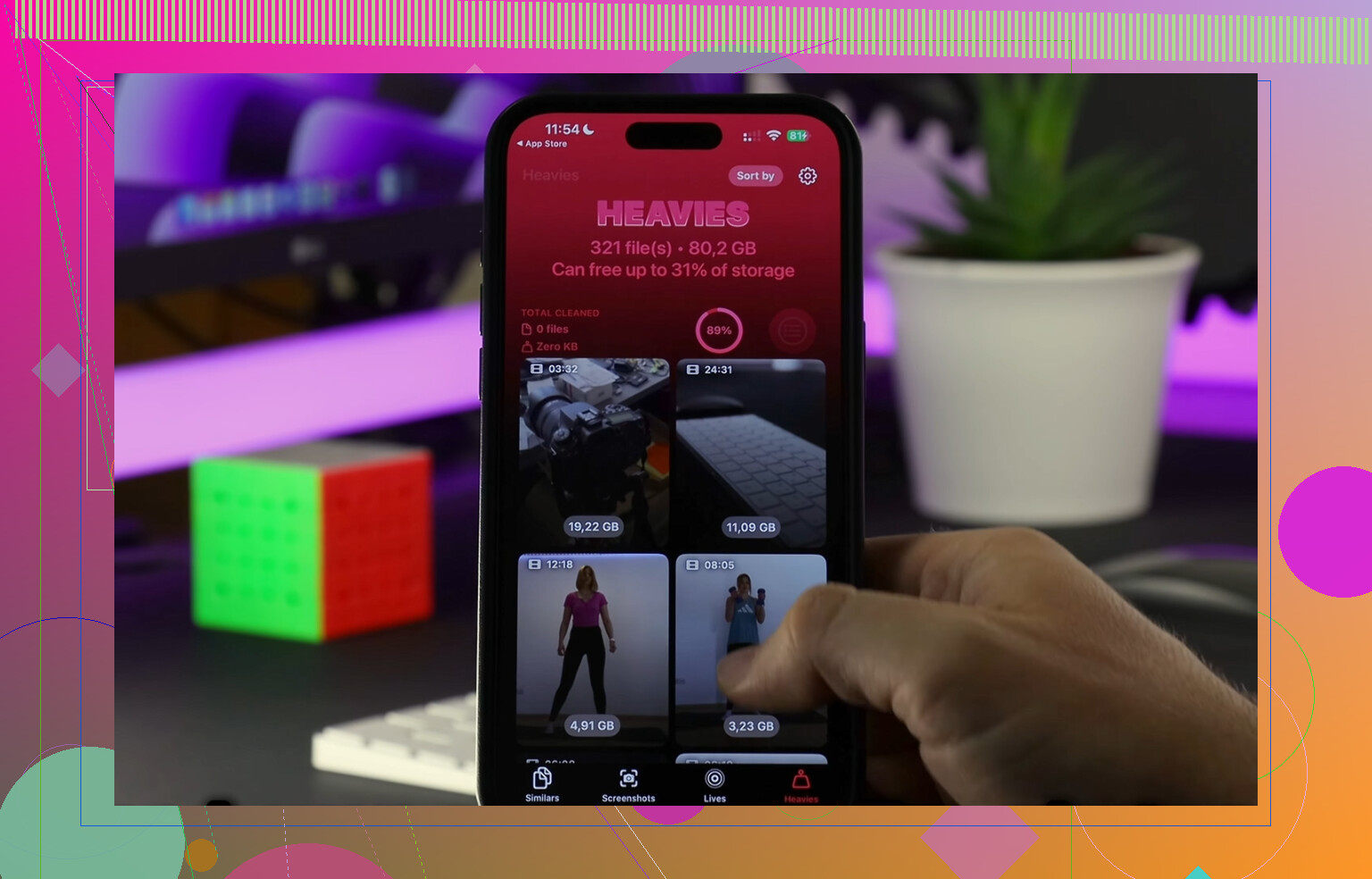
De sectie Heavies was meteen logisch. Die sorteert media op bestandsgrootte, zodat je eerst de grootste ruimtevreters ziet. Oude 4K-clips, enorme schermopnames, willekeurige video's waarvan ik was vergeten dat ik ze had bewaard. Ik vond daar één clip die ongeveer 2 GB innam. Door dit soort dingen verdwijnt opslagruimte en merk je het pas als het te laat is.
De sectie Similars hielp meer dan ik had verwacht. Ik maak altijd meerdere foto's van hetzelfde en zeg dan tegen mezelf dat ik de slechte later wel verwijder. Dat doe ik nooit. Deze tool groepeerde bijna-dubbelen, zodat ik de scherpste kon bewaren en de rest kon wissen. Bespaarde tijd. Minder giswerk.
Ik vond ook één detail prettig dat de meeste opruimapps overslaan. Het verwerkt de scan op het apparaat zelf. Mijn foto's werden niet ergens anders naartoe gestuurd. Bij schermafbeeldingen liet het zelfs de bestandsgrootte per item zien, wat klein klinkt, maar het maakte de opruiming minder blind. Je verwijdert een batch, je ziet hoeveel het scheelt. Klaar.
Als je iPhone traag aanvoelt, zou ik eerst naar de opslag kijken voordat je de batterij of iOS de schuld geeft. Als je bijna vol zit, helpt het wissen van de grootste video's en dubbele foto's meestal meer dan het verwijderen van willekeurige apps. Ik heb dit op de irritante manier geleerd, en ja, het werkte.
Open Instellingen, dan Algemeen, dan iPhone-opslag. Dat scherm laat zien hoeveel ruimte er is gebruikt en hoeveel vrij is. Wacht 10 tot 20 seconden als de cijfers niet kloppen, iOS berekent het een beetje opnieuw.
Controleer vóór het downloaden de appgrootte in de App Store. Scrol naar het infogedeelte op de apppagina. Als de app 2 GB is, zou ik meer dan 2 GB vrij houden. iPhone heeft extra werkruimte nodig voor installatiebestanden en cache. Ik probeer 3 tot 5 GB vrij te laten, vooral voor grote games.
Ik ben het niet helemaal eens met @mikeappsreviewer over eerst een computer gebruiken. Finder of iTunes is prima, maar voor een snelle controle is de ingebouwde opslagpagina sneller en meestal genoeg.
Als je weinig ruimte hebt, gebruik dan Ruim ongebruikte apps op vanaf dezelfde pagina iPhone-opslag. Het verwijdert de app, maar bewaart de gegevens. Beter dan zomaar dingen verwijderen. Als foto’s het probleem zijn, is Clever Cleaner het bekijken waard om grote video’s en dubbele foto’s snel op te ruimen.
Als je ook snel iets wilt bekijken over ideeën voor opschonen, dan is deze videohandleiding voor het opschonen van iPhone-opslag makkelijk te volgen.
Um truque extra que ninguém mencionou: comece a transferência e veja o que o iOS faz. Se estiver no limite de espaço, a App Store normalmente avisa antes de a instalação terminar, não depois de alguma falha misteriosa. Portanto, nem sempre é preciso limpar tudo antes como se fosse um filme de desastre.
Além disso, o tamanho da app na App Store pode induzir em erro. O tamanho indicado costuma ser o da transferência comprimida, enquanto a app instalada pode ocupar mais depois de descomprimida. É por isso que @viajantedoceu tem razão ao sugerir deixar alguma margem, mas eu seria um pouco mais conservador do que apenas suficiente. Para apps ou jogos maiores, eu iria querer pelo menos o dobro do tamanho indicado livre. O iOS gosta de ter folga, especialmente durante instalações e atualizações.
Outra verificação simples: na App Store, desça até às informações da app e veja o Tamanho lá, depois compare com o armazenamento disponível. Não é perfeito, mas é suficientemente próximo para a maioria das pessoas.
Se realmente precisar de libertar espaço rapidamente, eu deixaria de lado apagar apps aleatórias primeiro e olharia para os anexos do Mensagens e para os conteúdos multimédia transferidos. Esses ocupam espaço de forma sorrateira. @mikeappsreviewer falou sobre verificar pelo computador, o que é válido, mas sinceramente parece um exagero, a menos que o ecrã de armazenamento esteja a comportar-se de forma estranha.
Se as fotos forem o problema, o Clever Cleaner é uma opção sólida para encontrar vídeos grandes e fotos duplicadas rapidamente. Para saber mais sobre porque o Clever Cleaner é uma ferramenta de limpeza de armazenamento do iPhone muito bem avaliada, esse guia explica bastante bem.
Versão curta: verifique o tamanho da app na App Store, mantenha espaço livre extra além desse número e não confie no seu iPhone quando ele diz que provavelmente está tudo bem com 1 GB restante. Provavelmente não está.
Eén ding dat ik zou toevoegen aan wat @viajantedoceu, @caminantenocturno en @mikeappsreviewer zeiden: het echte probleem is niet alleen vrije ruimte, maar ook of de app na het opstarten extra gegevens nodig heeft. Veel games downloaden extra bestanden de eerste keer dat je ze opent, dus een app van 2 GB kan ongemerkt 4 GB of meer worden.
Mijn regel is simpel:
- kleine apps: houd 1 tot 2 GB extra vrij
- grote apps/games: houd 2x de vermelde appgrootte vrij
- iOS-updateseizoen: houd nog meer vrij, want de telefoon wordt kieskeurig
Ik ben het niet helemaal eens met de aanpak gewoon de download starten en kijken. Soms verwerkt iOS het prima, soms loopt het halverwege vast en moet je alsnog opruimen. Beter om vooruit te plannen.
Een minder vaak genoemde controle is deze: kijk naar de recente reviews van de app in de App Store. Mensen vermelden vaak of de app na installatie veel groter wordt.
Als je snel ruimte nodig hebt, richt je dan op:
- Downloads in streaming-apps
- Safari-bestanden voor offline lezen
- Podcasts die je was vergeten
- Spraakmemo’s
Voor het opschonen van foto’s is Clever Cleaner handig als je opslagprobleem vooral met media te maken heeft.
Voordelen:
- goed in het opsporen van dubbele foto’s en grote video’s
- snelle visuele opschoning
- makkelijker dan handmatig zoeken
Nadelen:
- minder nuttig als je opslagprobleem bij apps of systeemgegevens ligt
- je moet nog steeds alles controleren voordat je iets belangrijks verwijdert
Dus ja, controleer iPhone-opslag, maar ga er ook van uit dat de uiteindelijke appgrootte groter kan zijn dan het getal in de App Store. Dat is het deel waar mensen op vastlopen.