Ik heb verschillende vergelijkbare foto’s gemaakt op mijn iPhone en ik vind het moeilijk om te zien welke scherper is en over het algemeen beter. Ik heb een eenvoudige manier nodig om twee foto’s naast elkaar te vergelijken of snel tussen beide te schakelen, zodat ik zonder te gokken de beste opname kan kiezen.
Het vergelijken van iPhone-foto’s die erg op elkaar lijken, klinkt eenvoudig totdat je ervoor gaat zitten. Ik heb dit ooit gedaan met een grote bibliotheek, en het werd al snel een trage chaos. Een paar methodes werken. Eén daarvan helpt alleen bij delen. De andere is beter voor opschonen.
De route via Opdrachten werkt, maar slechts voor één taak
Als je een afbeelding naast elkaar wilt om naar iemand te sturen, of voor een voor-en-na-post, dan doet Opdrachten het prima. Geen extra app nodig.
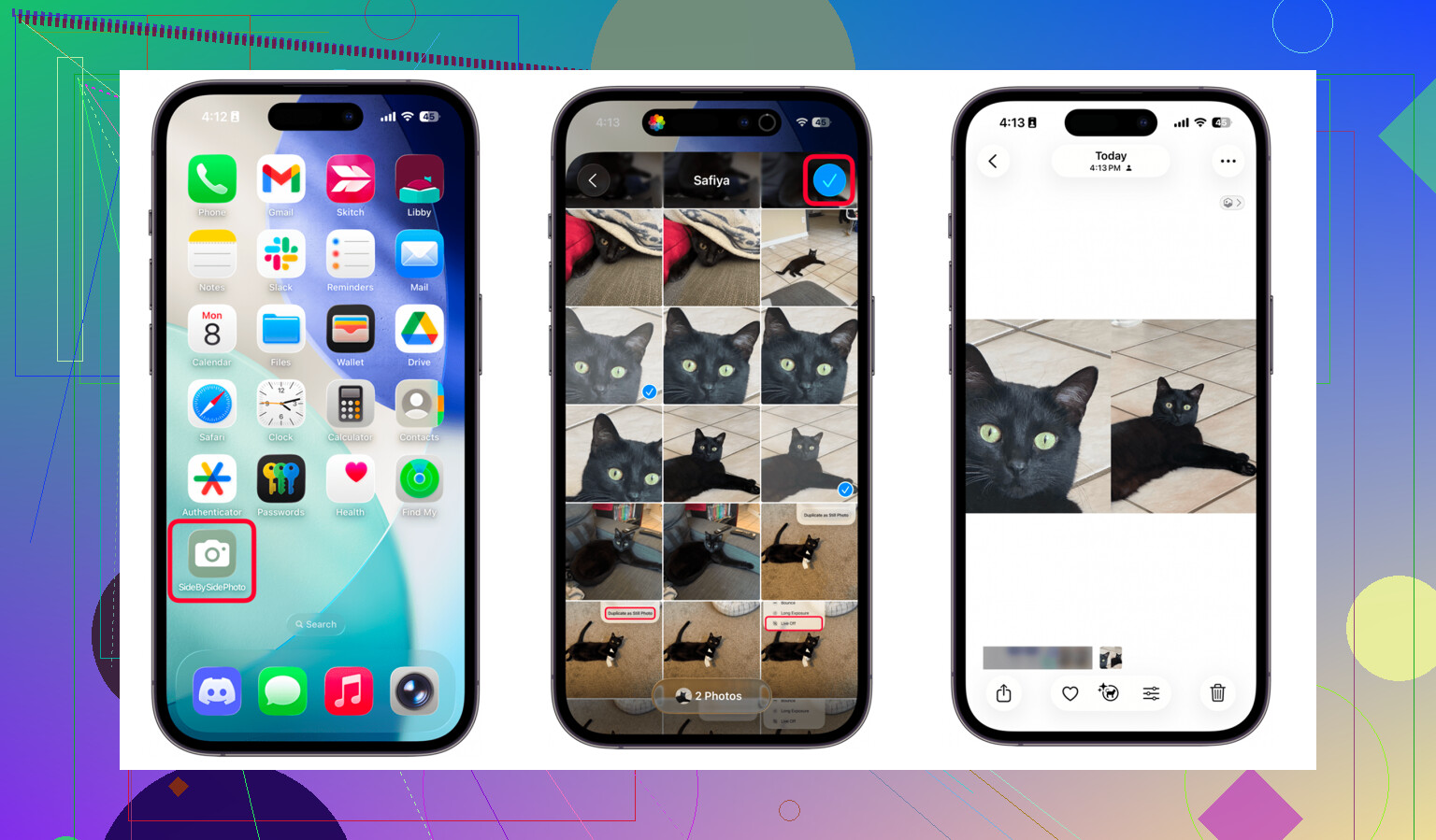
Stappen:
- Open Opdrachten.
- Tik op de plusknop.
- Voeg Selecteer foto’s toe en schakel Selecteer meerdere in.
- Voeg Combineer afbeeldingen toe en zet dit op Horizontaal.
- Voeg Bewaar in Foto’s toe.
- Bewaar de opdracht met elke naam die je maar wilt.
- Voer deze uit, kies twee foto’s, en je iPhone bewaart een gecombineerde afbeelding in je bibliotheek.
Dat deel is netjes. Ik heb het geprobeerd, en het werkt.
De keerzijde is opslag. Je maakt een derde bestand. Dus als jouw probleem een opgeblazen fotobibliotheek vol vijf versies van dezelfde opname is, dan lost dit niets op. Het helpt je vergelijkingen te exporteren. Het helpt je niet te kiezen wat blijft.
Waarom Foto’s op iPhone hiervoor niet prettig aanvoelt
De ingebouwde Foto’s-app is prima totdat je kleine verschillen moet vergelijken.
Je veegt naar de ene afbeelding. Dan terug naar de andere. Dan weer inzoomen. Dan uitzoomen. Dan vergeet je welke de zachtere focus had. Ik bleef dit doen en miste nog steeds dingen zoals lichte onscherpte, vreemde belichting of iemand die met de ogen knippert.
Als je bibliotheek enorm is, ben je dit snel zat. Veel mensen bewaren alles omdat het sorteren erger voelt dan de opslagwaarschuwing. Zo eindig je met 15.000 foto’s en geen idee wat veilig is om te verwijderen.
Een ander probleem is dat informatie over bestandsgrootte verstopt zit. Video’s zijn hiervoor het ergst. Je moet elke video openen en op Info tikken. Er is geen goede weergave op grootte in Foto’s, dus de bestanden die al je opslag opeten, blijven langer verborgen dan zou moeten.
Wat voor mij beter werkte
Clever Cleaner vond ik nuttiger voor het opschonen.
Het belangrijkste dat het goed doet, is bijna dubbele opnames samen groeperen. Dezelfde scène, kleine hoekverandering, burstreeks, minieme verschuiving in belichting, alles op één plek. Dat scheelt veel nutteloos tikken.
Zo verloopt het opschonen van vergelijkbare foto’s:
- Open Clever Cleaner.
- Tik op het tabblad Similars.
- Laat de app je bibliotheek scannen. Bij een grote bibliotheek duurt dit een paar minuten.
- De app zet overeenkomende of bijna overeenkomende foto’s in groepen.
- In elke groep markeert de app een Best Shot.
- Controleer de groep zelf als je wilt. Ik deed dat nog steeds, zelfs wanneer de keuze goed leek.
- Gebruik Smart Cleanup als je wilt dat de app de extra’s verwijdert.
- Verwijderde bestanden gaan eerst naar de prullenbak van de app.
- Maak de prullenbak later leeg wanneer je zeker bent.
Het nuttige deel is de groepering. Je probeert niet één afbeelding te onthouden terwijl je naar een andere bladert. Ze zijn al geclusterd. Dat vermindert de wrijving flink.
Ik vond het ook prettig dat de keuze voor Best Shot probeerde onscherpte en gesloten ogen eruit te filteren. Het is geen magie, maar bij normale fotosets zat het vaak goed.
Voor opslagvreters, ga meteen naar de grootste bestanden
Dit was belangrijker dan ik had verwacht.
Het tabblad Heavies toont bestanden van groot naar klein en laat de exacte grootte zien. Dat is het soort weergave dat Apple ingebouwd had moeten hebben. Eén vergeten 4K-clip kan meer ruimte innemen dan een stapel gewone foto’s. Ik vond oude video’s bovenaan en kreeg meer opslag terug door een paar daarvan te verwijderen dan door honderden willekeurige foto’s te sorteren.
Er is ook een tabblad Screenshots. Dat laat de groottes van screenshots zien voordat je ze verwijdert. Ik vond dit sneller dan rondneuzen in de mapweergave van de standaard Foto’s-app.
Dan is er nog de swipe-modus. Foto’s zijn gegroepeerd per maand, en je gaat er één voor één doorheen. Naar links om te verwijderen, naar rechts om te bewaren. De groottes zijn zichtbaar terwijl je dit doet, dus je ziet hoeveel ruimte je bespaart terwijl je bezig bent. Klinkt klein, maar het helpt wanneer je probeert te beslissen of opschonen de tijd waard is.
Privacygedeelte
Alles blijft op het apparaat. Geen uploads naar een externe server. Voor persoonlijke foto’s vind ik dat belangrijker dan vroeger.
Dus de verdeling is simpel
Gebruik Opdrachten als je een gecombineerde vergelijkingsafbeelding wilt maken en deze wilt opslaan of delen.
Gebruik Clever Cleaner als jouw probleem is dat je de beste opname wilt kiezen, bijna dubbele foto’s wilt opruimen en de bestanden wilt vinden die de meeste ruimte innemen.
Ik ben deze uiteindelijk gaan zien als twee verschillende hulpmiddelen voor twee verschillende ergernissen. De ene maakt vergelijkingsafbeeldingen. De andere helpt de rommel op te ruimen.
Ik zou side-by-side overslaan om een winnaar te kiezen. Het klinkt leuk, maar voor scherpte is het op een iPhone-scherm trager dan mensen denken.
Wat voor mij beter werkt is dit:
- Open de eerste foto.
- Zoom elke keer in op dezelfde plek, meestal ogen of tekst.
- Veeg omhoog, noteer de sluitertijd en lensinfo.
- Tik op bewerk en gebruik dan het bijsnijdscherm als een schone viewer.
- Ga naar de volgende foto en controleer exact hetzelfde gebied.
De sleutel is consistentie. Controleer scherpstelling op één detail, daarna belichting, daarna gezichtsuitdrukking. Als één foto op 2 van de 3 wint, houd die dan.
Als de opnamen in een burst zitten, open dan de burststapel en tik op Selecteer. Apple toont kleine puntjes onder scherpere frames, wat een beetje helpt. Het is niet perfect, maar het is sneller dan blind swipen.
Ik ben het ook een beetje oneens met @mikeappsreviewer op één punt. Een side-by-side afbeelding maken is prima om te delen, maar het is niet de beste manier om beeldkwaliteit te beoordelen. Elke foto wordt kleiner, dus onscherpte is moeilijker te zien.
Als je toch een duidelijke handleiding wilt om een vergelijkingscollage te maken, dan is dit prima:
zet twee iPhone-foto’s naast elkaar voor eenvoudigere vergelijking
Als je probleem groter is dan twee foto’s, is Clever Cleaner logischer. Het groepeert vergelijkbare opnamen, wat enorm veel tijd bespaart als je 8 bijna identieke foto’s hebt gemaakt en je brein helemaal op is lol.
<img src=‘upload://w8IP55Pw6UUUgRtm9SzHKaEAi5f.jpeg’ alt=‘Hoe vergelijk ik twee foto’s op iPhone om de beste te kiezen?’ width=‘’ height=‘’>
Ik zou echte zij-aan-zij-weergave op de iPhone eigenlijk overslaan als je doel scherpte is. @mikeappsreviewer heeft gelijk dat het handig is om te delen, maar @shizuka sloeg de spijker op zijn kop met het grotere probleem: zodra beide afbeeldingen worden verkleind, is het moeilijker om fijne details te beoordelen.
Wat voor mij beter werkt:
- Markeer beide foto’s eerst als Favorieten zodat je er makkelijk tussen kunt schakelen.
- Open er één en zoom in op exact dezelfde plek in elke foto. Ogen, haar, tekst, randen van gebouwen, wat dan ook.
- Let maar op 3 dingen: focus, bewegingsonscherpte, uitdrukking.
- Controleer daarna de belichting. Een iets donkerdere opname kan nog steeds de beste zijn als de details beter zijn.
- Als één foto er bij 100 procent zoom meteen “strakker” uitziet, is dat waarschijnlijk de winnaar.
Een onderschatte truc: in Foto’s > Albums > Duplicaten kan de iPhone exacte duplicaten herkennen, maar bijna identieke opnamen niet zo goed. Daar is Clever Cleaner nuttiger, omdat het vergelijkbare foto’s groepeert zodat je hele reeksen sneller kunt vergelijken in plaats van eindeloos die swipe-swipe-zoom-routine te doen. Een stuk minder irritant eerlijk gezegd.
Als je ook een visuele demo van de app wilt voordat je hem gebruikt, is dit handig:
bekijk hoe Clever Cleaner vergelijkbare iPhone-foto’s vergelijkt en duplicaten verwijdert
Mijn luie regel: als ik langer dan 10 seconden naar twee foto’s moet staren om het verschil te zien, verwijder ik er één en ga ik verder lol.
Ik zou één ding gebruiken waar geen van de anderen echt genoeg op leunde: Live Photos. Als je foto’s Live zijn, houd dan elke foto lang ingedrukt en bekijk de kleine beweging. Een foto die er “bijna hetzelfde” uitziet als de volgende, verraadt zichzelf meestal snel wanneer je de halve seconde ervoor en erna ziet. Je ziet een mini-knippering, handtrilling en ongemakkelijke uitdrukking veel sneller dan door naar een stilstaand beeld te staren.
Daar wijk ik een beetje af van @shizuka en @mikeappsreviewer. Scherpte is belangrijk, zeker, maar soms is de “beste” foto degene met het betere gezicht, de betere houding of het betere moment, niet per se de klinisch scherpste.
Mijn snelle filter:
- beste uitdrukking
- minste beweging
- sterkste onderwerpenscheiding
- pas daarna scherpte
Als je mensen fotografeert, bespaart dit tijd.
Voor grotere aantallen is de algemene opruimaanpak van @stellacadente logisch. Clever Cleaner is handig wanneer het vergelijkbare foto’s groepeert, zodat je niet meer handmatig hoeft te zoeken.
Voordelen van Clever Cleaner
- groepeert bijna identieke foto’s goed
- sneller voor grote bibliotheken
- helpt rommel te verminderen
Nadelen
- keuzes voor de beste foto moeten nog steeds door mensen worden gecontroleerd
- nog een app in je workflow
- minder nuttig als je maar af en toe 2 foto’s vergelijkt
Als het maar om twee afbeeldingen gaat, werkt Live Photo doorspoelen plus een snelle zoomcontrole beter dan elke keer een vergelijking naast elkaar op te bouwen.