Mijn iPhone-opslag is bijna vol en het grootste deel van de ruimte wordt ingenomen door foto’s. Ik heb de foto’s die ik wil bewaren als favorieten gemarkeerd, maar ik heb een veilige manier nodig om alle niet-favoriete foto’s te verwijderen zonder per ongeluk mijn favoriete foto’s te verwijderen. Is hier een methode in de iPhone Foto’s-app, een snelkoppeling of een betrouwbare workaround voor?
iPhone Foto’s geeft je niet echt een duidelijke knop om alles te verwijderen behalve favorieten. Er is ook geen ingebouwd filter waarmee je alleen niet-favorieten in bulk kunt selecteren. Dus als je favorieten wilt bewaren en de rest wilt wissen, moet je er een beetje omheen werken.
De veiligste methode zonder app is om je favorieten tijdelijk uit de weg te halen.
Optie 1: Verberg eerst je favorieten
- Open het album Favorieten.
- Tik op Selecteer en daarna op Selecteer alles.
- Tik op de drie puntjes en kies Verberg. Je favorieten worden verplaatst naar het album Verborgen en verdwijnen uit de normale bibliotheekweergave.
- Ga terug naar het hoofdtabblad Bibliotheek. Op dit punt zou wat je ziet uit niet-favorieten moeten bestaan.
- Tik op Selecteer en tik vervolgens op de laatste foto in de bibliotheek en houd vast.
- Blijf die vinger vasthouden en tik met je andere hand in de buurt van de klok bovenaan het scherm. Foto’s zou naar boven moeten springen en alles ertussen selecteren.
- Tik op het prullenbakpictogram en bevestig.
- Ga naar het album Verborgen, selecteer alles en tik op Toon. Je favorieten gaan terug naar de hoofdbibliotheek.
Optie 2: Gebruik Recent verwijderd als tijdelijke bewaarplek
Dit werkt ook, maar je moet beter opletten omdat het makkelijker is om dingen door elkaar te halen.
- Maak Recent verwijderd eerst leeg zodat er niets ouds meer in staat.
- Ga naar Favorieten, selecteer alles en verwijder het. Ze staan nu in Recent verwijderd en zijn niet permanent gewist.
- Ga terug naar de hoofdbibliotheek en verwijder alles wat overblijft.
- Open Recent verwijderd en herstel de favorieten.
- Nadat de favorieten zijn hersteld, is alles wat nog in Recent verwijderd staat de niet-favoriete inhoud. Tik op Verwijder alles om dit definitief te verwijderen.
Het grootste risico bij deze tweede methode is dat je de verkeerde set herstelt. Als Recent verwijderd niet leeg is voordat je begint, wordt het snel irritant.
Als je opslag niet meteen verandert
Foto’s uit de bibliotheek verwijderen verplaatst ze alleen naar Recent verwijderd. Ze nemen nog steeds opslagruimte in totdat je ze permanent verwijdert. Ga na een van beide methoden naar Foto’s > Albums > Recent verwijderd > Verwijder alles.
Als de opslagwaarde daarna nog steeds niet klopt, herstart dan de telefoon. iOS heeft soms een herstart nodig voordat de vrijgemaakte ruimte correct wordt weergegeven.
Als Foto’s vastloopt tijdens het selecteren van alles
Enorme bibliotheken kunnen dit pijnlijk maken. Zodra je met iets als 20.000+ items te maken hebt, kan de Foto’s-app vertragen, crashen of de sleepslectie kwijtraken. De hele bibliotheek in één keer verwijderen kan ook een time-out veroorzaken.
Voor zeer grote bibliotheken is het meestal beter om in blokken van een paar duizend te verwijderen in plaats van alles in één keer te proberen te selecteren.
Nog iets: favorieten opschonen verwijdert mogelijk niet de grootste opslagvreters
Niet-favorieten verwijderen helpt, maar lost het opslagprobleem mogelijk niet op zichzelf op. Een paar grote video’s, reeksen burstfoto’s en stapels schermafbeeldingen kunnen meer ruimte innemen dan een enorm aantal gewone foto’s. Wanneer de opslag bijna vol is, kan de telefoon ook trager aanvoelen omdat iOS vrije ruimte nodig heeft voor tijdelijke bestanden en achtergrondtaken.
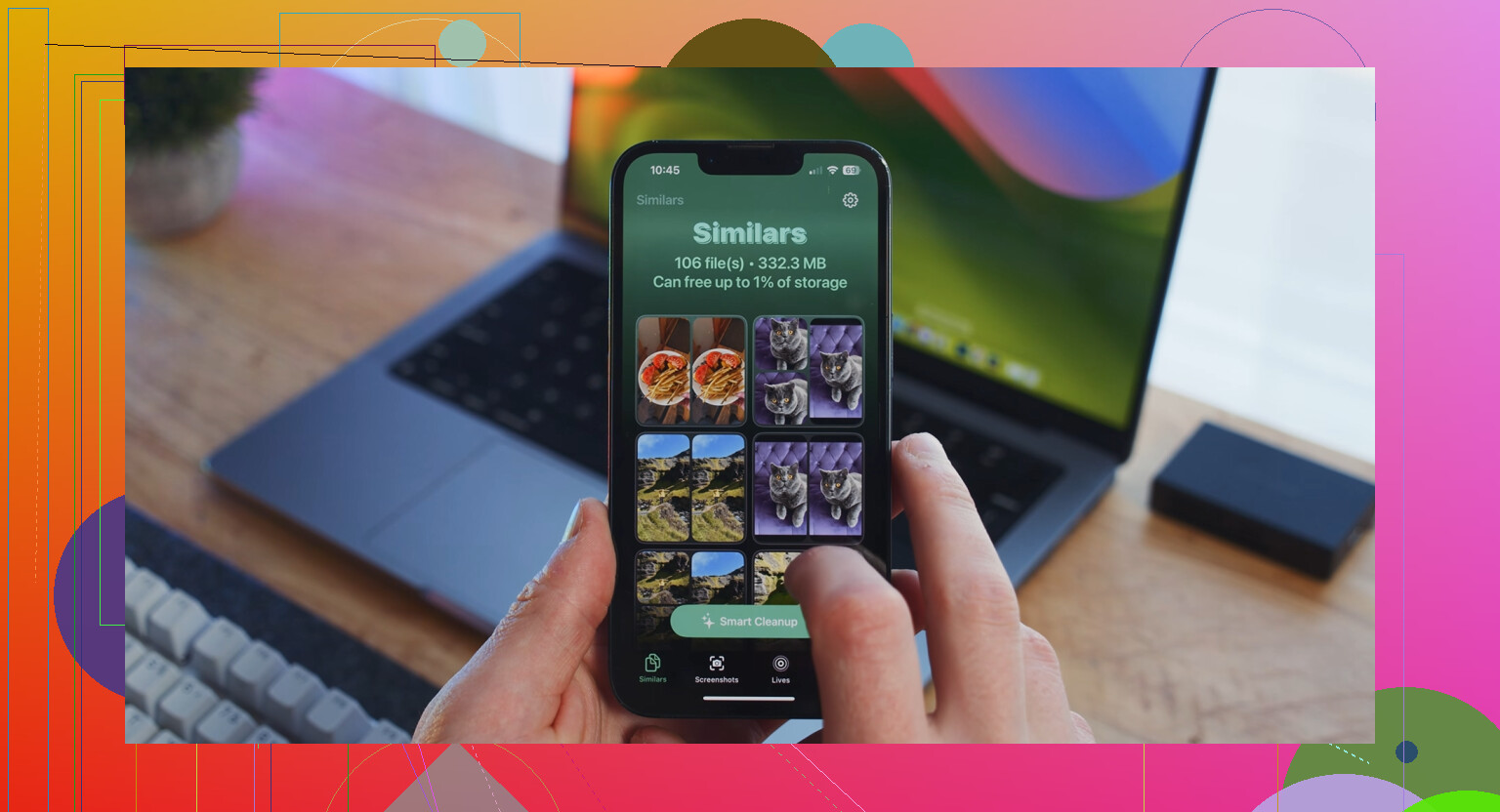
Na het opschonen van favorieten kan Clever Cleaner helpen met de dingen waar de handmatige methode zich niet echt op richt. Het is gratis, heeft geen advertenties en vereist geen abonnement. Het tabblad Heavies sorteert bestanden van groot naar klein en toont exacte groottes, wat handig is omdat een paar oude 4K-video’s meer ruimte kunnen innemen dan duizenden foto’s. Het tabblad Similars groepeert bijna dubbele opnamen en kiest een Beste foto uit elke groep, waardoor burstrommel makkelijker op te ruimen is. Het tabblad Screenshots toont ook bestandsgroottes voordat je iets verwijdert. De verwerking blijft op het apparaat in plaats van dat je bibliotheek ergens anders naartoe wordt geüpload.
Het gebruik van Clever Cleaner na het alleen-favorieten-opschonen kan veel meer ruimte vrijmaken dan alleen de handmatige opschoning, vooral als de telefoon traag was omdat de opslag bijna vol zat.
Als je ze op de telefoon verwijdert, kunnen ze ook uit iCloud en je andere Apple-apparaten worden verwijderd, dus beschouw dit niet alleen als een iPhone-opruiming als iCloud-foto’s is ingeschakeld.
Maak voordat je de workaround voor verbergen/verwijderen gebruikt een echte back-up of exporteer de favorieten ergens buiten Foto’s. Anders kan een verkeerde tik de fout overal synchroniseren.

Als je een Mac hebt, is dit een andere klus dan wanneer je alleen de iPhone hebt. Op een Mac met gesynchroniseerde iCloud-foto’s open je Foto’s, maak je een Slim Album waarin “Foto” “is niet” “favoriet,” wacht je tot de bibliotheek volledig is gesynchroniseerd, selecteer je vervolgens alles in dat slimme album en verwijder je het. Dat voorkomt de gekke verberg/herstel-trucs op de telefoon. Als je alleen de iPhone hebt, dan is de eerdere workaround ongeveer het beste wat mogelijk is, maar ik zou eerst controleren of elke foto die je wilt bewaren daadwerkelijk met een hartje is gemarkeerd, omdat albums en favorieten niet hetzelfde zijn. Een foto kan in een album staan en toch niet als favoriet zijn gemarkeerd, en dat is een makkelijke manier om iets te verwijderen waarvan je dacht dat het beschermd was.