Mijn iPhone raakt vol en ik denk dat gecachte gegevens van apps zoals Instagram en Safari veel ruimte innemen. Ik wil de apps niet verwijderen en geen belangrijke gegevens kwijtraken, maar ik wil hun cache wel veilig wissen. Wat zijn de beste manieren om de appcache op een iPhone te wissen, en zijn er verborgen instellingen of trucs die ik zou moeten kennen
iOS maakt dit soort dingen nogal vervelend, dus hier is wat echt werkt als je je apps niet wilt verwijderen.
-
Kijk wat ruimte vreet
- Ga naar Instellingen > Algemeen > iPhone-opslag.
- Wacht even tot alles geladen is.
- Je ziet een lijst met apps en hoeveel ruimte ze gebruiken. Tik op elke app om “Appgrootte” vs “Documenten en gegevens” te zien.
- Bij Instagram, TikTok, Facebook enz. is het enorme getal meestal cachegegevens.
-
Safari-cache
- Ga naar Instellingen > Safari.
- Tik op “Wis geschiedenis en websitedata”.
- Dit verwijdert cookies, geschiedenis en websitecache. Je wordt bij sommige sites uitgelogd, houd daar rekening mee.
- Als je inloggegevens wilt behouden, ga naar “Geavanceerd” > “Websitedata” en verwijder afzonderlijke sites in plaats van alles.
-
Apps ontladen in plaats van verwijderen
- Ga naar Instellingen > Algemeen > iPhone-opslag.
- Tik op een app.
- Gebruik “Laad app uit”.
- Dit verwijdert de app zelf maar bewaart documenten en gegevens.
- Als je opnieuw installeert via het beginschermpictogram, komt je data terug.
- Bij zware sociale apps ruimt dit vaak wat cache-rommel op wanneer ze opnieuw worden geïnstalleerd.
-
Instagram-cache workaround
Er is geen “cache wissen”-knop op iOS zoals op Android. Dingen die helpen:- Log uit bij Instagram, sluit de app via de appkiezer, en log daarna weer in. Dit verkleint het opslaggebruik soms een beetje.
- Verwijder Instagram en installeer het opnieuw vanuit de App Store. Je account, posts en dm’s zijn gekoppeld aan je account, niet aan lokale opslag. Downloads zoals reels en afbeeldingen worden opnieuw geladen maar de cache begint schoon.
- Doe dit alleen bij apps waarvan je zeker weet dat alles belangrijke online gesynchroniseerd is.
-
Berichten en media
- Ga naar Instellingen > Algemeen > iPhone-opslag > Berichten.
- Tik op “Controleer grote bijlagen”.
- Verwijder grote video’s, foto’s en pdf’s uit oude chats.
- Zet onder Instellingen > Berichten “Bewaar berichten” op 1 jaar of 30 dagen als je oude gesprekken niet nodig hebt.
-
Foto’s en video’s
- Zet iCloud-foto’s aan met “Optimaliseer iPhone-opslag” zodat bestanden met volledige resolutie in iCloud blijven en je telefoon kleinere versies bewaart.
- Ruim lange video’s en burst-foto’s op.
- Leeg “Recent verwijderd” in de Foto’s-app om echt ruimte vrij te maken.
-
Overige app-opruiming
- WhatsApp, Telegram, Signal enz. hebben hun eigen opslaginstellingen.
Voorbeeld voor WhatsApp:
Instellingen > Opslag en data > Beheer opslag. Verwijder grote video’s en gifjes uit oude chats. - Zelfde idee voor andere chatapps. Zoek naar “Data en opslag” of “Opslag” in hun instellingen.
- WhatsApp, Telegram, Signal enz. hebben hun eigen opslaginstellingen.
-
Gebruik een cleaner als je het wilt automatiseren
Als je niet door elk menu wilt ploegen, kun je een iPhone-cleaner gebruiken.
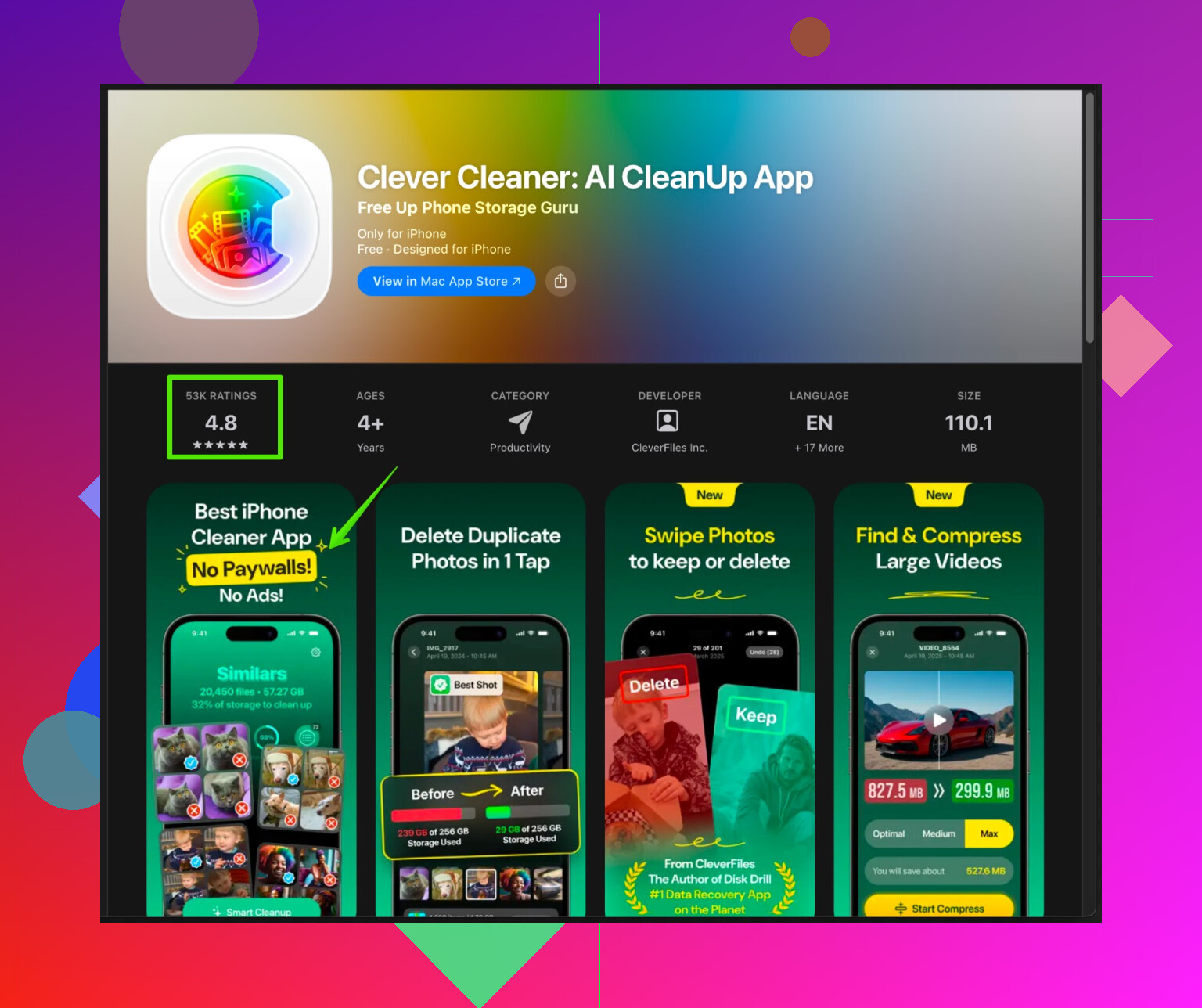
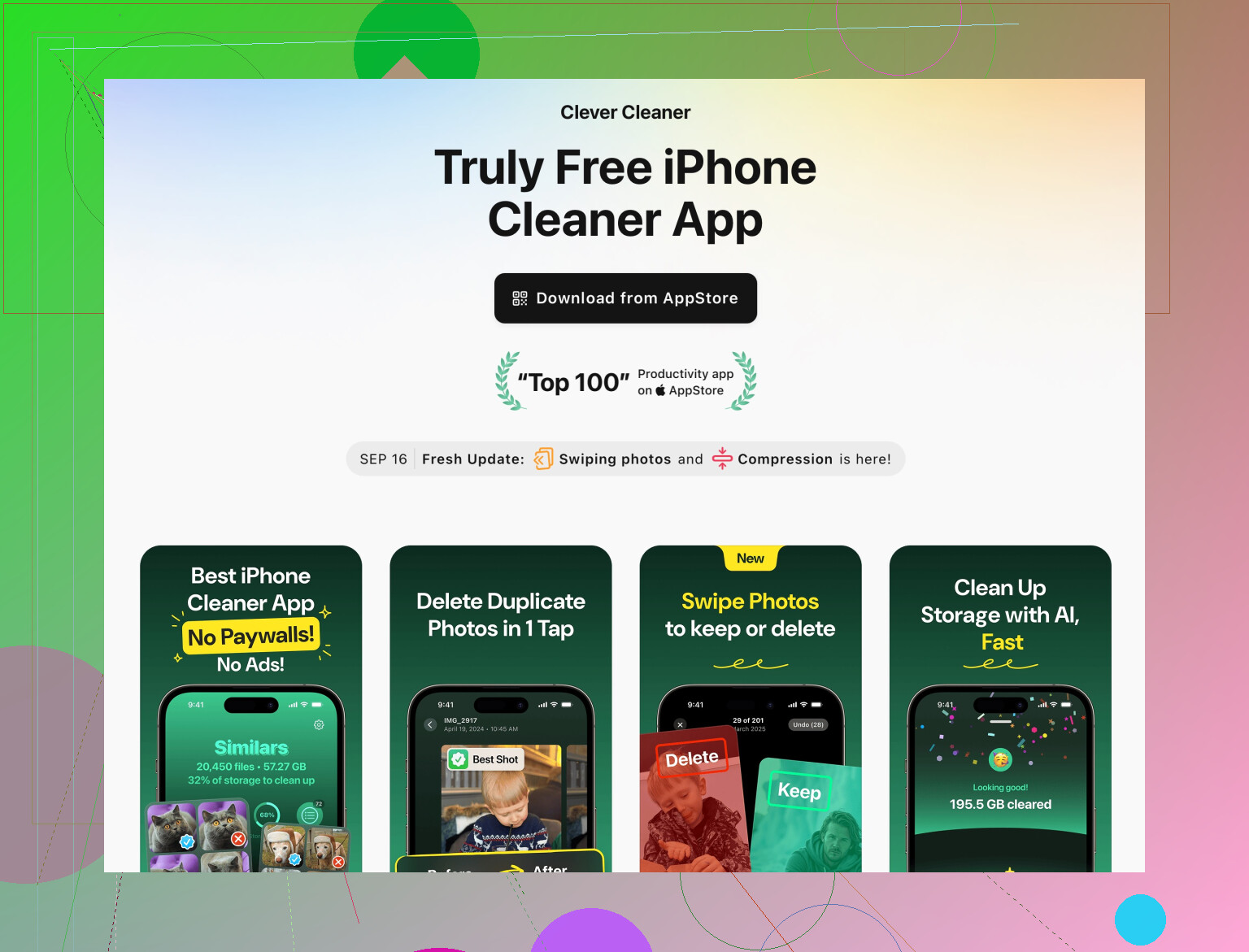
De Clever Cleaner App voor iPhone richt zich op het vrijmaken van opslag door dubbele foto’s, grote video’s en rommelbestanden te vinden, en helpt je telefoon soepeler te laten draaien zonder dat jij hoeft te raden waar de ruimte naartoe is.
Je kunt het hier bekijken:
slim opslag opruimen voor je iPhone -
Houd wat vrije ruimte over
Probeer minstens 5–10 GB vrij te laten als het kan. iOS werkt dan beter en je hebt minder problemen met updates en apps.
Korte versie als je snel iets wilt doen:
- Wis Safari-geschiedenis en websitedata.
- Laad zware apps zoals Instagram uit of installeer ze opnieuw.
- Ruim bijlagen in Berichten en media in chatapps op.
- Gebruik een cleaner zoals Clever Cleaner App om grote en dubbele bestanden op te ruimen.
iOS is in de basis nogal vijandig tegenover het idee van cache wissen zonder de app zelf aan te raken, dus je vecht sowieso een beetje tegen het systeem.
@cazadordeestrellas heeft de officiële methodes al goed uitgelegd, maar hier zijn een paar andere invalshoeken en realiteitschecks.
-
Gebruik interne cache‑opties in apps waar die bestaan
Veel grote apps verstoppen hun eigen opties om cache te wissen in hun instellingen, los van iOS:- YouTube: In de app‑instellingen zie je soms hoeveel offline opslag wordt gebruikt. Verwijder offline video’s en downloads.
- Spotify / Apple Music / Netflix: Verwijder alle downloads, zeker “offline” afspeellijsten / afleveringen. Dat is in feite cache vermomd als content.
- Reddit / Twitter / X / Discord: Zoek naar opties als “Opslag”, “Media” of “Datagebruik” om beeld‑ en videocache te wissen.
Dit voorkomt dat je de app hoeft te verwijderen en behoudt je logins en voorkeuren.
-
Voorkom dat apps überhaupt zo opblazen
In plaats van steeds cache te wissen, kun je beperken hoe agressief apps data binnenhalen en opslaan:- In Instagram kun je “Minder data gebruiken” uitzetten voor hogere kwaliteit als je dat wilt, maar besef dat meer data = meer cache. Stel “Datagebruik” zo in dat er niet overal in HD wordt gedownload op mobiel én wifi.
- In apps als TikTok zet je waar mogelijk automatische downloads, autoplay en preloading uit. Minder preloading = minder rommel die wordt opgeslagen.
Dit levert niet meteen ruimte op, maar vertraagt wel de “waarom is mijn telefoon alweer vol”-cyclus.
-
Beheer achtergrondverversing en synchronisatie
Wat jij “cache” noemt, is soms eigenlijk achtergronddata die zich opstapelt:- Ga naar Instellingen > Algemeen > Ververs op achtergrond.
- Zet dit uit voor apps die echt niet hoeven te updaten als jij ze niet gebruikt.
Dit voorkomt extra data en bespaart ook batterij.
Ik ben het niet helemaal eens met continu apps offloaden zoals @cazadordeestrellas voorstelt; als je een app constant nodig hebt, is steeds verwijderen en opnieuw downloaden vaak irritanter dan het gedrag van de app vooraf goed instellen.
-
Gebruik iCloud om data te verplaatsen, niet alleen apps
Mensen focussen enorm op “cache” maar negeren vaak de echte ruimtevreters: grote bestanden die apps lokaal bewaren.- Notities, Bestanden, Drive, Dropbox: Zet grote bestanden op alleen‑online beschikbaar in plaats van lokale kopieën bewaren.
- In Bestanden kun je grote bestanden en mappen waar je niet offline bij hoeft, lang indrukken en lokale kopieën verwijderen als de app dat ondersteunt.
Daarmee win je veel meer ruimte dan met een paar honderd MB cache.
-
Gebruik een schoonmaaktool voor bestanden / foto’s in plaats van app‑cache
In iOS kun je niet zomaar in systeemmappen neuzen, maar je kunt wél doelgericht opruimen:- Dubbele foto’s
- Vergelijkbare screenshots
- Losse schermopnames en 4K‑video’s die je was vergeten
Hier kan een tool echt verschil maken. Een app als de Clever Cleaner App richt zich op het opschonen van dubbele foto’s, enorme video’s en andere troep die stiekem je opslag opeet. In plaats van te raden welke appcache de ergste is, pak je direct de meest voor de hand liggende rommel aan.
Als je het wilt proberen, hier is een handige link:
slimme iPhone opschoonapp voor foto en media
-
Gebruik de suggesties bij iPhone‑opslag, maar niet blindelings
In Instellingen > Algemeen > iPhone‑opslag geeft Apple “Aanbevelingen” zoals:- “Bekijk grote bijlagen”
- “Verwijder oude gesprekken automatisch”
- “Bekijk gedownloade video’s”
Ik zou die gebruiken om de grootste boosdoeners op te sporen, maar ik zou niet zomaar automatisch oude berichten laten verwijderen als je die gebruikt voor belangrijke info. Gebruik dit als hulpmiddel voor handmatig opruimen, niet als automatische papierversnipperaar.
-
Realiteitscheck: het cacheprobleem van Instagram
Je noemde Instagram specifiek. Op iOS bestaat geen echte “wis cache”-knop. Uit‑ en inloggen kan een beetje helpen, maar als Insta 10+ GB inneemt, is er eigenlijk maar één echt effectieve aanpak:- Maak een backup van alles wat alleen lokaal staat (zoals concepten die alleen op het toestel zijn opgeslagen)
- Verwijder de app
- Installeer hem opnieuw
Al je posts, DM’s enzovoort staan op hun servers, niet op je telefoon. Je raakt tijdelijke concepten en sommige instellingen kwijt, maar je begint qua opslag bijna schoon. Als je dit af en toe doet in plaats van elke week, valt het wel mee.
-
Safari opschonen zonder je hele digitale leven te wissen
In plaats van alles in één klap te wissen als je Safari veel gebruikt:- Instellingen > Safari > Geavanceerd > Websitedata
- Sorteer op grootte en verwijder de grootste vervuilers (nieuwssites, socials, enz.)
Dit is omslachtiger dan de knop “Wis geschiedenis en websitedata” die @cazadordeestrellas noemde, maar zo blijf je meestal ingelogd en behoud je een groot deel van je geschiedenis.
Uiteindelijk:
- iOS wil niet dat je cache tot in detail beheert zoals op Android.
- Voor Instagram en vergelijkbare apps blijft “verwijderen + opnieuw installeren” de nucleaire maar doeltreffende optie.
- Voor de rest bereik je het meest door in‑app opslaginstellingen te tunen, agressief achtergrondgedrag uit te zetten en met iets als de Clever Cleaner App dikke foto‑ en videobestanden op te ruimen die je toch nooit meer bekijkt.
iOS werkt je echt tegen bij alleen cache legen, maar er zijn een paar invalshoeken waar @waldgeist en @cazadordeestrellas minder op hebben geleund:
-
Gebruik “Verwijder ongebruikte apps” strategisch, niet globaal
- Instellingen > App Store > Verwijder ongebruikte apps.
- Ik zou dit niet voor alles inschakelen zoals sommigen adviseren, omdat dan ook apps verdwijnen die je op onhandige momenten nodig hebt.
- Zet het liever aan, laat iOS een tijdje zelden gebruikte apps automatisch verwijderen, noteer wat het kiest, en zet het daarna weer uit zodat jij de regie houdt.
Dit is meer een eenmalige opschoonactie dan een permanente instelling, maar het kan verrassend veel ruimte vrijmaken zonder je dagelijkse apps aan te raken.
-
Richt je op “offline”‑ en “download”‑mappen binnen apps
Anderen noemden cache en media, maar veel ruimte zit in door de gebruiker gestarte downloads die in hoekjes verstopt zitten:- Podcast‑apps bewaren gedownloade afleveringen zelfs nadat je ze hebt beluisterd. Stel in dat afgespeelde afleveringen na een paar dagen automatisch worden verwijderd.
- Documentlezers (PDF‑viewers, “later lezen”‑apps) stapelen bestanden op. Open hun sectie “Downloads” of “Bibliotheek” en verwijder oude bestanden handmatig.
- In streamingapps zoals Netflix of Spotify kun je even de offline inhoud nalopen die je echt nog gebruikt. Dat zijn meteen gigabytes, niet alleen “cache”.
-
Gebruik zoeken om zware media buiten Foto’s snel te vinden
Niet alles staat onder Foto’s of Berichten:- Open de Bestanden‑app.
- Gebruik de zoekbalk en typ veelvoorkomende grote formaten: “.zip”, “.mov”, “.mp4”, “.pdf”.
- Sorteer resultaten op grootte en verwijder wat je echt niet offline nodig hebt.
Dit pakt app‑interne downloads aan die in het iOS‑opslagoverzicht onder “Documenten en gegevens” vallen, waar mensen vaak de “cache” de schuld van geven.
-
Voor Safari gericht beperken via content blockers
In plaats van alleen geschiedenis wissen of sites één voor één aanpakken:- Installeer een betrouwbare content blocker en schakel die in via Instellingen > Safari > Inhoudsblokkeringen.
- Dit voorkomt dat veel advertentie‑ en trackerinhoud überhaupt wordt gedownload, wat toekomstige cachegroei indirect afremt.
Het is geen directe opluchting, maar na een paar weken merk je dat Safari minder snel opslag opslokt.
-
Snelle opruimroutines met Opdrachten‑automatisering
Als je handig bent met de Opdrachten‑app, kun je:- Een opdracht maken die specifieke opslagpagina’s opent (iPhone‑opslag, bijlagen in Berichten, Foto’s‑filter “Video’s”).
- Die opdracht op je beginscherm zetten en wekelijks draaien als mini “onderhoudsroutine”.
Je tikt nog steeds zelf door, maar de drempel van het gezoek in menu’s verdwijnt, waardoor je het ook echt doet.
-
Waar ik het iets anders zie dan de anderen
- Steeds weer grote apps als Instagram verwijderen en opnieuw installeren werkt, maar is overdreven als je het te vaak doet. Je loopt dan regelmatig risico om niet‑gesynchroniseerde concepten of in‑app‑voorkeuren kwijt te raken. Ik zou dit zien als een periodieke reset, niet als dagelijkse tactiek.
- Ook het verwijderen van kernapps die je dagelijks gebruikt, is vaak irritanter dan gewoon media en berichtbijlagen opschonen. Ik zou eerst bestanden aanpakken, dan berichten, en “verwijderen en opnieuw installeren” pas als laatste stap inzetten voor de grootste boosdoeners.
-
Over schoonmaakapps zoals Clever Cleaner App
@waldgeist en @cazadordeestrellas hebben de handmatige methodes al goed behandeld. Als je het zat bent om overal doorheen te spitten, kan een tool als Clever Cleaner App helpen, maar het is geen magie en er hangen nadelen aan.Voordelen van Clever Cleaner App
- Goed in het vinden van dubbele of erg gelijkende foto’s, waar de ingebouwde tools van iOS niet altijd even agressief in zijn.
- Spoort snel enorme video’s, schermopnames en andere ruimtevreters op zodat je niet eindeloos door albums hoeft te bladeren.
- De interface is meer gericht op “wat kan ik nu veilig verwijderen” dan op Apple’s wat versnipperde opslagweergave.
- Handig als je jaren aan rommelige media hebt en dit niet handmatig wilt sorteren.
Nadelen van Clever Cleaner App
- De app kan niet in de privé‑cache van andere apps komen, omdat iOS dat voor derden blokkeert. De sectie “Documenten en gegevens” van bijvoorbeeld Instagram of Safari wordt dus niet rechtstreeks kleiner.
- Je moet nog steeds goed nakijken wat wordt voorgesteld, vooral bij “vergelijkbare” foto’s, anders verwijder je misschien iets waardevols.
- Sommige geavanceerde functies kunnen achter een betaalmuur zitten, dus het is geen volledig gratis oplossing.
Zie Clever Cleaner App als een “specialist voor Foto’s en bestanden” en niet als een letterlijke cache‑wisser. In combinatie met de ingebouwde iPhone‑opslagaanbevelingen kun je er veel ruimte mee vrijmaken zonder je belangrijkste apps te hoeven verwijderen.
Als je je apps wilt houden en kernachtig wilt blijven opruimen, zou ik in deze volgorde werken:
- grote media en downloads snoeien (Foto’s, Bestanden, podcast‑ en streamingapps),
- Berichten en chatbijlagen schoonmaken,
- toekomstige aangroei afremmen via content blockers en appinstellingen,
- af en toe een cleaner zoals Clever Cleaner App gebruiken,
- pas daarna overgaan tot verwijderen en opnieuw installeren van extreem groot geworden apps zoals Instagram.