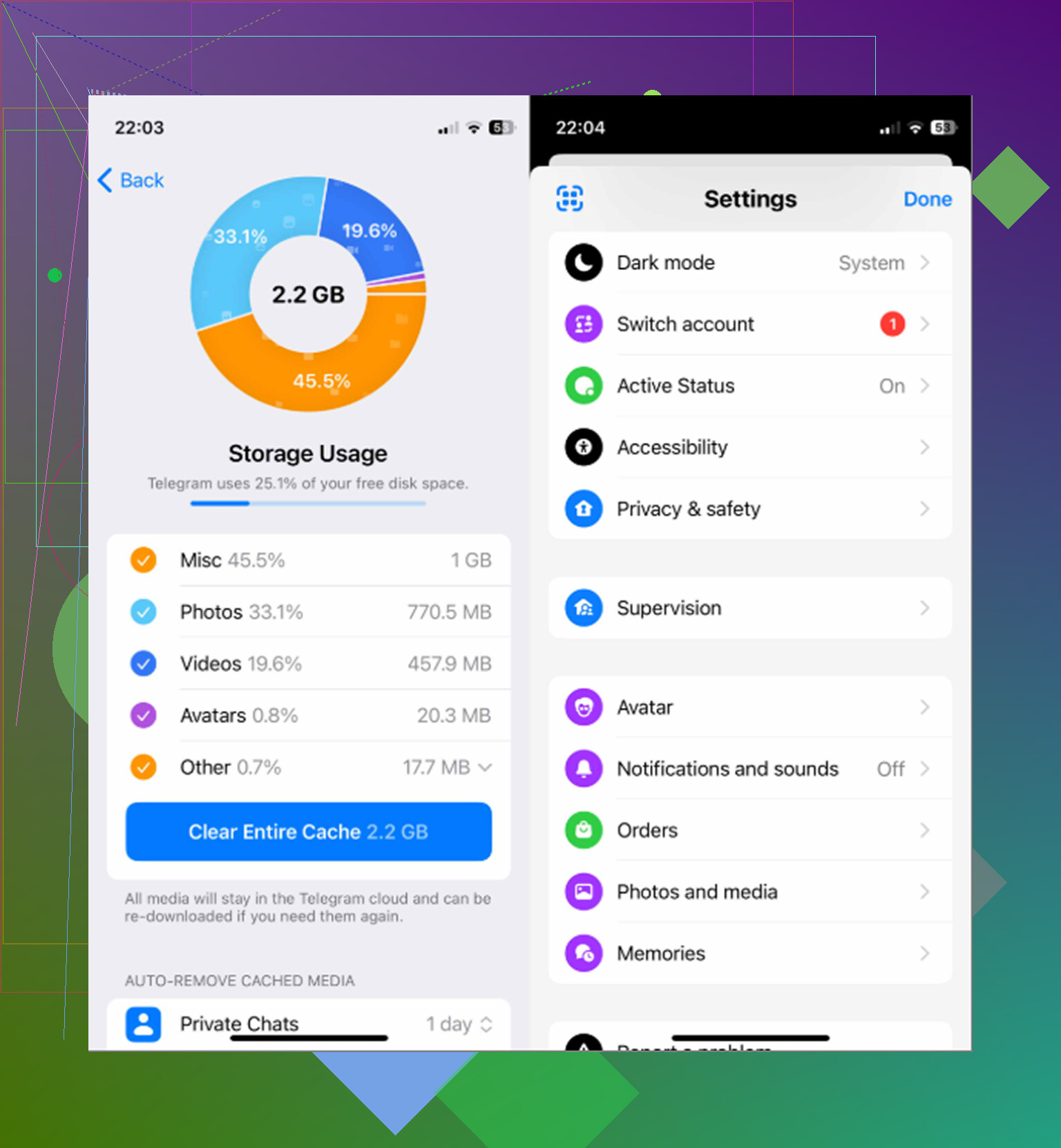
Facebook Messenger neemt veel opslagruimte in op mijn iPhone, en ik weet niet zeker hoe ik de cache kan wissen zonder chats of belangrijke gegevens te verwijderen. Ik zoek een eenvoudige stapsgewijze manier om ruimte vrij te maken en de Messenger-app beter te laten werken op iOS.
Ja, dit is een behoorlijk irritant iPhone-probleem. Messenger kan absurd veel opslagruimte innemen, en iOS geeft je niet dezelfde eenvoudige optie Cache wissen die je op Android krijgt. Dus als je een iOS-update probeert te installeren en je telefoon blijft klagen over opslagruimte, lijkt Messenger misschien het voor de hand liggende doelwit om eerst aan te pakken.
Het belangrijkste: het wissen van de cache van Messenger verwijdert je chats niet. Je berichten, gesprekken en geschiedenis van gedeelde media zijn gekoppeld aan je Meta-account en worden gesynchroniseerd vanaf hun servers. De cache bestaat vooral uit tijdelijke dingen die de app lokaal opslaat, zoals miniaturen, stickers, profielfoto's en andere onderdelen die de app niet steeds opnieuw wil downloaden. Het verwijderen van die rommel wist je chatgeschiedenis niet.
Op de iPhone heb je in principe twee praktische manieren om hiermee om te gaan.
Optie 1: Messenger ontladen
Dit is de minder riskante optie. Hierbij wordt de app zelf verwijderd, maar blijven de documenten en gegevens behouden, zodat je in veel gevallen ingelogd blijft en niet alles opnieuw hoeft in te stellen.
- Open Instellingen op je iPhone.
- Ga naar Algemeen en daarna naar iPhone-opslag.
- Zoek Messenger in de lijst en tik erop.
- Tik op Ruim app op en bevestig.
- Tik daarna op Installeer app opnieuw.
Daarmee ruim je meestal een deel van de extra app-rommel op zonder dat het als een volledige reset aanvoelt.
Optie 2: Messenger verwijderen en opnieuw installeren
Als Messenger traag is, fouten vertoont of zich vreemd gedraagt na een update, zou ik eerder hiervoor kiezen. Dit geeft de app een schonere herstart.
- Houd het Messenger-pictogram ingedrukt.
- Kies Verwijder app en daarna Verwijder app.
- Je kunt dit ook doen via Instellingen > Algemeen > iPhone-opslag > Messenger > Verwijder app.
- Download Messenger opnieuw vanuit de App Store.
Weet wel dat je met deze methode wordt uitgelogd. Zorg er voordat je de app verwijdert voor dat je je wachtwoord kent en toegang hebt tot je methode voor tweefactorauthenticatie als je die gebruikt. Zodra je weer inlogt, zouden je chats opnieuw moeten synchroniseren.
Wat ik uiteindelijk echter besefte, is dat het najagen van de Messenger-cache maar beperkt helpt. Ik verwijderde en installeerde de app vroeger opnieuw wanneer die 2 GB of 3 GB bereikte, maar de cache komt terug zodra je de app weer gaat gebruiken. Messenger bewaart die bestanden omdat de app daardoor sneller laadt. Direct na het wissen kan de app zelfs wat trager aanvoelen terwijl profielfoto's, stickers en voorvertoningen opnieuw worden gedownload.
Toen ik Instellingen > Algemeen > iPhone-opslag controleerde, gebruikte Messenger zeker ruimte, maar mijn Fotobibliotheek was het echte probleem. Die zat dicht bij de 60 GB. Oude screenshots, dubbele foto's, burstfoto's, willekeurige video's, dingen waarvan ik me niet eens herinnerde dat ik ze had opgeslagen. Het wissen van Messenger zou op zichzelf niet genoeg ruimte vrijmaken voor een grote iOS-update.
Foto's handmatig opruimen is ook verschrikkelijk. Apple maakt het nog steeds niet makkelijk om je galerij op bestandsgrootte te sorteren, dus je moet maar raden welke korte video stiekem een halve gigabyte opslokt.
Ik ben uiteindelijk Clever Cleaner gaan gebruiken. Ik ben meestal sceptisch over schoonmaakapps omdat veel ervan eigenlijk abonnementsvallen zijn of vol advertenties zitten, maar deze is echt gratis. Geen nep-proefperiode, geen basisfuncties achter een betaalmuur.
Het nuttigste onderdeel voor mij was het tabblad Heavies. Daar zie je je grootste video's en bestanden gesorteerd op grootte, zodat je eerst de grootste ruimtevreters kunt verwijderen in plaats van tijd te verspillen aan kleine screenshots. Het tabblad Similars is ook handig omdat het foto's vindt die geen exacte duplicaten zijn, maar wel sterk op elkaar lijken, zoals vijf versies van dezelfde opname waarvan je er maar één nodig hebt. Het toont ook bestandsgroottes voor screenshots, wat het opruimen een stuk makkelijker maakt.
Een ander prettig punt is dat de verwerking op je telefoon plaatsvindt. Je fotobibliotheek wordt niet naar een willekeurige server gestuurd alleen maar om duplicaten te vinden.
Dus ja, Messenger verwijderen en opnieuw installeren kan helpen, vooral als de app hapert of opgeblazen is. Verwacht alleen niet dat daarmee het hele opslagprobleem voorgoed is opgelost. Als je steeds weer de waarschuwing Opslag bijna vol krijgt, controleer dan ook je fotobibliotheek. Iets zoals Clever Cleaner gebruiken om de grote, nutteloze bestanden te verwijderen zal waarschijnlijk veel meer ruimte besparen dan voortdurend de cache van Messenger beheren.
Verwacht alleen een tijdelijke opslagwinst, omdat Messenger een groot deel van die cache opnieuw zal opbouwen zodra je het weer gaat gebruiken.
Mike’s advies om opnieuw te installeren is de schoonste oplossing, maar open voordat je de app verwijdert Messenger en zorg ervoor dat je accountaanmelding en 2FA klaar zijn. De cache zal je chats niet verwijderen, maar buitengesloten raken na een herinstallatie is het vervelende deel dat mensen vergeten.
App offloaden is niet hetzelfde als Messenger-rommel opruimen, en dat is precies het detail waar mensen over struikelen. Ga in Instellingen > Algemeen > iPhone-opslag > Messenger na of de ruimte vooral door de app zelf wordt ingenomen of door Documenten en gegevens. Als Documenten en gegevens het enorme getal is, helpt offloaden mogelijk nauwelijks omdat iOS die lokale gegevens bewaart. In dat geval is de echte opruimactie Verwijder app, opnieuw installeren vanuit de App Store en daarna opnieuw inloggen. Je normale chats zouden via je account moeten terugkomen, maar zorg er vóór het verwijderen voor dat je je inloggegevens en eventuele Messenger/Facebook-pincode of 2FA-instelling kent. Voor een snelle tijdelijke oplossing: verwijder en installeer Messenger opnieuw. Voor echte opslagruimtewinst, controleer ook Foto’s, video’s en gedownloade media, want Messenger groeit meestal weer terug.