Ik probeer de Facebook-cache op mijn iPhone te wissen na het updaten naar de nieuwste iOS-versie, maar ik kan in de app of instellingen geen optie vinden om dit te wissen. Facebook laadt oude berichten en werkt traag, dus ik heb hulp nodig om de beste manier te vinden om de FB-cache te wissen zonder mijn accountgegevens te verliezen.
Als Facebook een vreemd grote hoeveelheid iPhone-opslag verbruikt, is de netste oplossing meestal om de app te verwijderen en opnieuw te installeren. Offloaden kan een beetje helpen, maar het maakt de grote stapel “Documenten en gegevens” die zich na verloop van tijd opbouwt niet volledig leeg.
iOS werkt hier niet zoals Android. Er is geen eenvoudige systeembrede knop Cache wissen voor Facebook, dus je moet eigenlijk kiezen tussen een lichtere reset en een volledige reset.
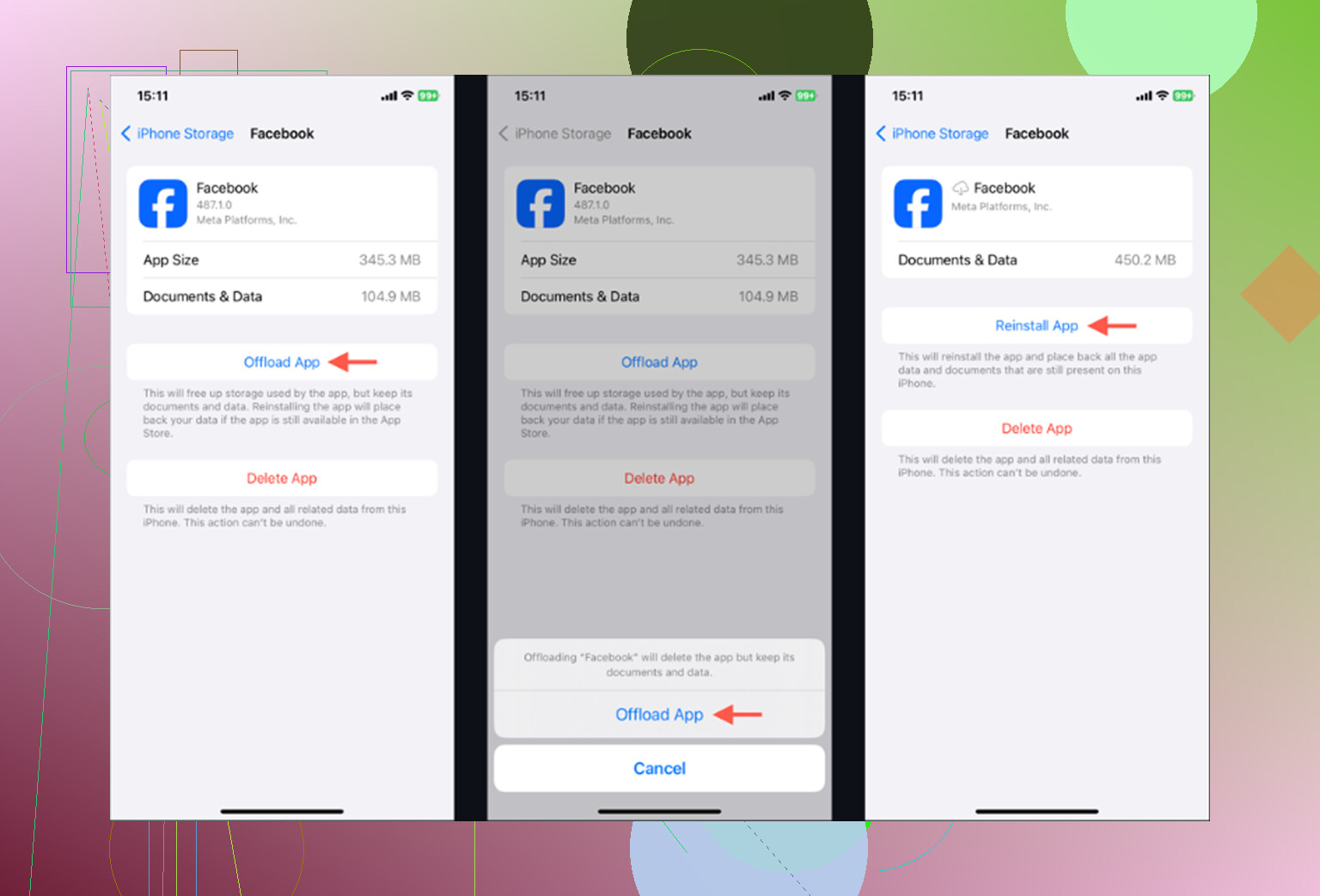
Als je de optie met de minste moeite wilt: ga naar Instellingen > Algemeen > iPhone-opslag, tik op Facebook en kies daarna App offloaden. Daarmee verwijder je de app zelf, maar blijven je opgeslagen gegevens behouden, dus wanneer je de app opnieuw installeert, zou je nog steeds ingelogd moeten zijn. Het kan wat rommel opruimen, maar verwacht niet dat alles wordt gewist.
Als Facebook nog steeds 2 GB of 3 GB inneemt: verwijder de app dan volledig. Dat kan via hetzelfde scherm iPhone-opslag, of houd het Facebook-pictogram lang ingedrukt en kies Verwijder app. Dat is de echte reset. Daarmee worden gecachte afbeeldingen, miniaturen, tijdelijke bestanden en andere zaken die Facebook lokaal heeft opgeslagen gewist.
Je Facebook-berichten, foto’s, vrienden en account verdwijnen niet, omdat die aan de kant van Facebook zijn opgeslagen en niet alleen op je telefoon. Het vervelende is dat je wordt uitgelogd, dus zorg ervoor dat je je wachtwoord weet en eventuele verificatie in twee stappen kunt afronden voordat je dit doet.
Ook Messenger staat hier los van. Het verwijderen van Facebook wist de opslag van Messenger niet. Als Messenger ook opgeblazen is, moet je die app apart aanpakken.
Er is ook nog een kleinere opschoning binnen Facebook die de moeite waard is. Facebook heeft een eigen ingebouwde browser en slaat cookies/cache op wanneer je links in de app opent. Open Facebook, tik op de knop Menu met de drie streepjes en ga daarna naar Instellingen en privacy > Instellingen. Scroll naar Browser en tik op Wissen naast “Cookies en cache”. Het zal waarschijnlijk geen gigabytes vrijmaken, maar het is toch iets.
De keerzijde is dat Facebook die ruimte bijna meteen weer begint op te vullen. Scroll even door Reels, foto’s, video’s en links, en de cache wordt opnieuw opgebouwd omdat de app wil dat die dingen de volgende keer sneller laden. Dus ja, verwijderen en opnieuw installeren werkt, maar meestal maar tijdelijk.
Ik verspilde hier vroeger veel te veel tijd aan met Facebook, Instagram en TikTok. Ik maakte een paar honderd megabytes vrij, had het gevoel dat ik iets had opgelost, en de volgende dag was die ruimte alweer weg.
Wat uiteindelijk een groter verschil maakte, was kijken naar mijn fotobibliotheek. Daar zat het echte opslagprobleem. Oude screenshots, wazige foto’s van bonnetjes, dubbele opnames, enorme video’s en een hoop afbeeldingen met het idee ik heb dit later nog nodig die ik nooit meer bekeek.
Daarvoor zou ik kijken naar Clever Cleaner. Ik ontdekte het nadat ik genoeg had van opschoonapps die óf abonnementsvallen waren óf volgepropt zaten met advertenties.
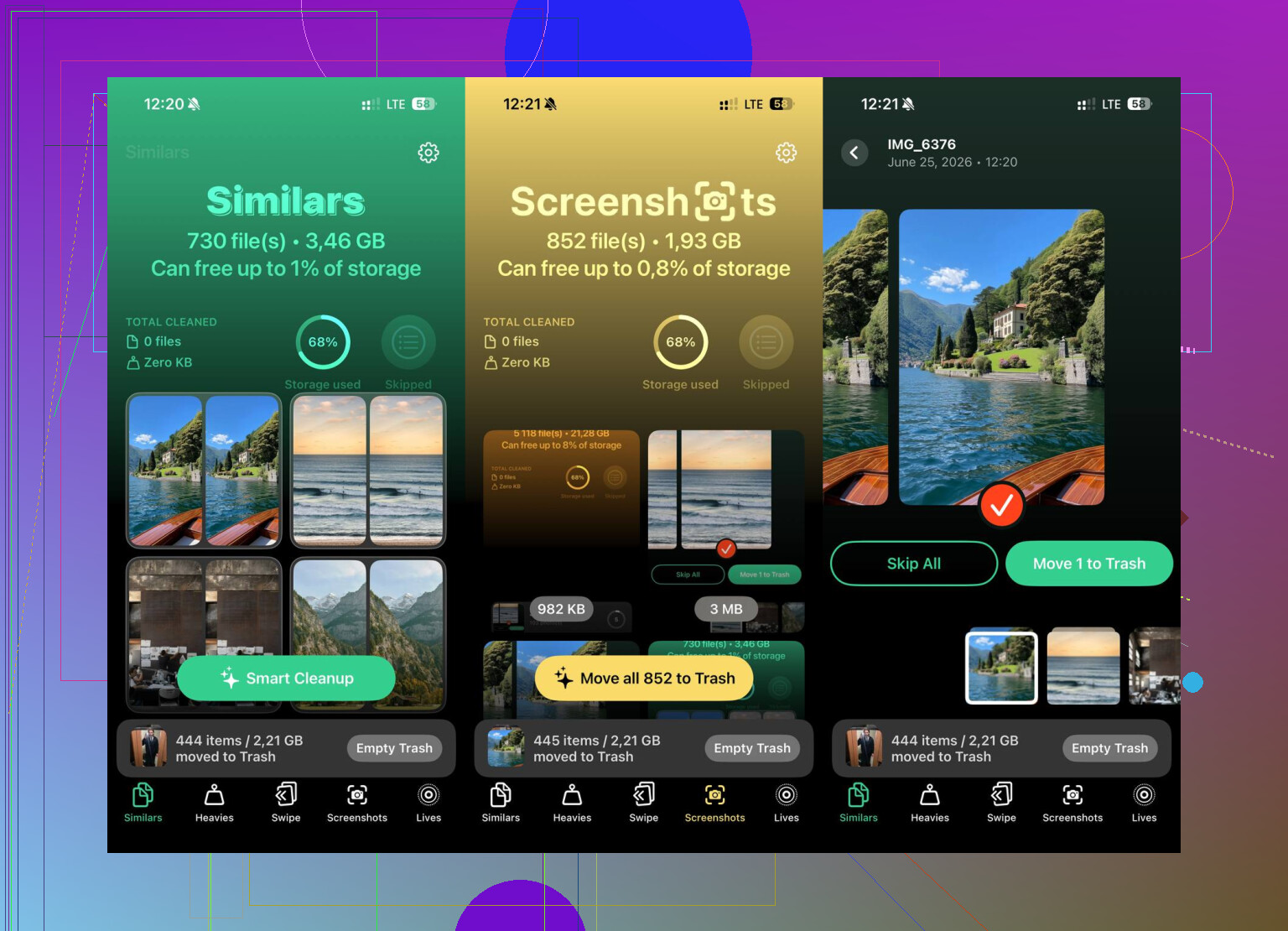
Het is gratis, zonder betaalmuren, zonder pro-versie en zonder advertenties. Het tabblad Heavies is handig omdat het foto’s en video’s sorteert op bestandsgrootte, zodat je snel de gigantische oude video’s kunt vinden die belachelijk veel ruimte innemen.
De sectie Similars was het onderdeel dat ik het fijnst vond. Het groepeert foto’s die bijna hetzelfde zijn, toont de bestandsgroottes en maakt het makkelijker om de beste te bewaren in plaats van tien versies van dezelfde opname op te slaan. Er is ook een sectie voor screenshots, en daar zat veel van mijn nutteloze rommel verstopt.
Iets anders dat ik fijn vond, is dat het op het apparaat draait. Het stuurt je fotobibliotheek niet naar een willekeurige server om die te sorteren.
Dus ja, verwijder Facebook en installeer het opnieuw als je snel weer ruimte nodig hebt of als de app glitchy doet. Het helpt. Maar als je dat elke week doet alleen om je iPhone bruikbaar te houden, dan is Facebook waarschijnlijk niet langer het hoofdprobleem. Je fotobibliotheek is meestal de plek waar de grotere opschoning zit.
Controleer eerst of het probleem echt de cache van Facebooks ingebouwde browser is voordat je iets verwijdert. Tik in de Facebook-app op Menu, ga naar Instellingen en privacy, daarna naar Instellingen, en gebruik daar het zoekvak voor Browser als je geen zin hebt om door alle menu’s te zoeken. Facebook verplaatst dingen vaak genoeg, dus zoeken is meestal sneller dan een oud pad volgen.
Ik ben het eens met het advies om opnieuw te installeren, maar ik zou dat niet als eerste stap doen als je belangrijkste probleem oude berichten zijn. Dat kan komen door de feedrangschikking van Facebook, een vastgelopen sessie, een zwakke verbinding, rare problemen met een VPN of adblocker, of doordat de app een update nodig heeft. Probeer Facebook geforceerd af te sluiten, controleer in de App Store op een update, start de iPhone opnieuw op en schakel een minuut over van wifi naar mobiele data. Als het dan nog steeds kapot werkt of de appopslag enorm is, verwijder de app dan volledig in plaats van hem alleen te ontladen.
Het vervelende antwoord is dat iOS Facebook nog steeds geen echte knop geeft om alle cache te wissen. Je kunt de browsercookies en cache binnen Facebook wissen, maar de volledige appcache verdwijnt eigenlijk pas als je de app verwijdert en opnieuw installeert. Deze handleiding voor het wissen van Facebook-cache op iPhone bevat de menupaden als je schermafbeeldingen wilt, maar de korte versie is: wis de browsercache voor een snelle opschoning, verwijder en installeer opnieuw voor de echte reset.
Het wissen van de cache lost waarschijnlijk het deel met oude berichten niet vanzelf op, omdat de volgorde van de Facebook-feed grotendeels door Facebook wordt bepaald, niet door bestanden die op je iPhone staan. De suggestie hierboven om te verwijderen en opnieuw te installeren is de echte manier om de lokale rommel van de app op iOS te wissen, maar ik zou eerst controleren of je weer kunt inloggen, vooral als je tweefactorauthenticatie gebruikt. Voor een snellere poging wis je de cache van de in-appbrowser van Facebook, forceer je het sluiten van de app, start je de telefoon opnieuw op en schakel je daarna de feed over naar Meest recent als die optie voor jou zichtbaar is. Als het daarna nog steeds verouderd aanvoelt, is het waarschijnlijk geen cacheprobleem van de iPhone.