Mijn iPhone-opslag is bijna vol en ik merkte dat ik veel dubbele of sterk op elkaar lijkende foto’s heb die ruimte innemen. Ik wil foto’s veilig opschonen, maar ik weet niet goed hoe ik op een iPhone naar vergelijkbare afbeeldingen kan zoeken zonder iets belangrijks te verwijderen. Wat is de makkelijkste manier om ze te vinden en te controleren voordat ik opslagruimte vrijmaak?
Ik liep hier op mijn iPhone ook tegenaan. De ingebouwde tool Duplicaten pakt alleen foto's die bijna identiek zijn. Het mist juist de dingen die de meeste mensen met rommel bedoelen, zoals vijf foto's van dezelfde maaltijd, tien huisdierfoto's die met twee seconden ertussen zijn gemaakt, burstfoto's of een bewerkte kopie naast het origineel.
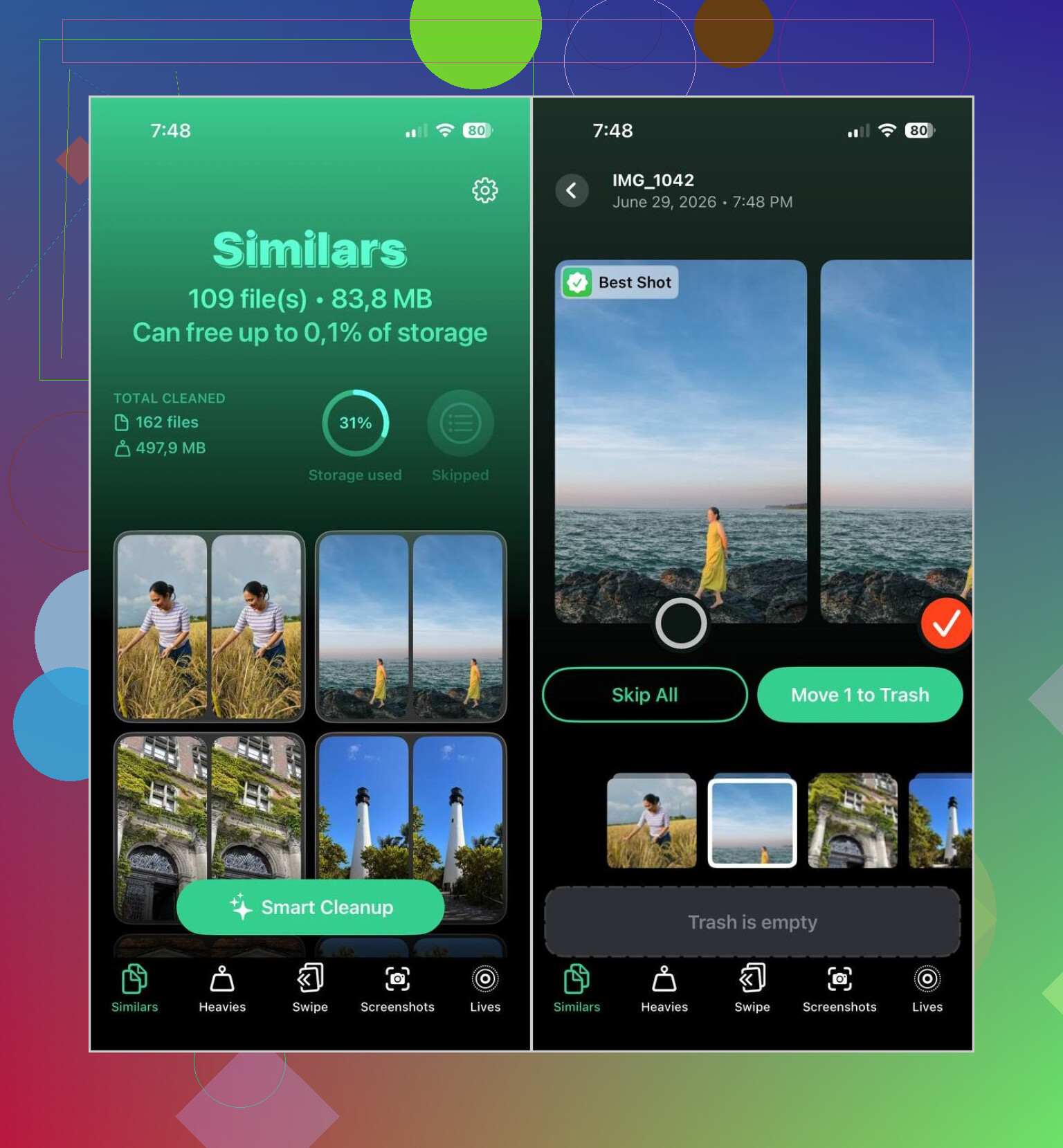
Als je vergelijkbare foto's wilt uitzoeken, doet iOS op zichzelf niet veel. Ik ben uiteindelijk Clever Cleaner gaan gebruiken, vooral omdat de gebruikelijke apps voor het opschonen van foto's vreselijk aanvoelden toen ik ze probeerde. Te veel advertenties. Te veel vergrendelde knoppen. Deze voelde anders. Hij was gratis toen ik hem gebruikte, hij scande op de telefoon en de groepering was behoorlijk. Niet perfect, nog steeds de moeite waard om te bekijken, maar goed genoeg zodat ik niet elke set met de hand hoefde te sorteren.
Wat er voor mij uitsprong, was hoe het reeksen uit hetzelfde moment groepeerde en vervolgens één afbeelding markeerde als de Beste foto. In mijn bibliotheek had het er veel goed. Ik bekeek familiefoto's en reisfoto's nog steeds zelf, omdat ik daar geen enkele app mee vertrouw, maar voor willekeurige duplicaten en bijna-duplicaten bespaarde het me veel tijd.
Wat ik deed
- Ik heb Clever Cleaner uit de App Store geïnstalleerd.
- Ik gaf het toegang tot mijn fotobibliotheek.
- Ik opende de sectie Vergelijkbare en wachtte tot de scan was voltooid.
- Ik bekeek elke groep, of gebruikte Slim opschonen wanneer ik wilde dat de app het grootste deel ervan afhandelde.
- Ik controleerde welke foto de app markeerde als Beste opname en wijzigde die als ik het er niet mee eens was.
- Ik stuurde de extra foto's naar de prullenmand.
- Ik ging terug naar Apple Foto's en leegde het album Onlangs verwijderd, zodat de opslagruimte meteen zichtbaar werd.
Ik gebruikte ook een paar van de andere secties meer dan ik had verwacht.
Andere tools erin
- Duplicaten, voor exacte kopieën.
- Zware bestanden, die eerst de grootste video's toont. Handig als je opslagprobleem vooral uit gigantische clips bestaat.
- Videocompressie, om video's kleiner te maken zonder veel kwaliteitsverlies, voor zover ik kon zien.
- Live-foto's, die Live Photos omzet in stilstaande afbeeldingen als je niet om het bewegende deel geeft.
- Schermafbeeldingen, om oude screenshots snel op te ruimen.
- Swipe-modus, als je dingen handmatig wilt bekijken en ze één voor één wilt sorteren.
Het privacygedeelte was voor mij ook belangrijk. Veel apps willen je bibliotheek uploaden voor analyse, en ik geef niet graag jaren aan persoonlijke foto's uit handen voor het opschonen. Deze verwerkte alles op het apparaat, wat veiliger aanvoelde.
Als je geen andere app wilt
Je hebt nog steeds een paar ingebouwde manieren om dingen te verfijnen. Ze werken. Ze zijn langzamer.
Zoeken op onderwerp
- Open Foto's > Zoeken.
- Typ dingen zoals mensen, huisdieren, plaatsen of objecten, zoals dog, beach of Paris.
- Foto's met hetzelfde onderwerp verschijnen meestal dicht bij elkaar, waardoor vergelijkbare opnames makkelijker te herkennen zijn.
Foto's per dag of gebeurtenis bekijken
- Open je bibliotheek.
- Bekijk foto's die op dezelfde datum, tijdens dezelfde reis of hetzelfde uitje zijn gemaakt.
- Dit helpt als je filmrol vol staat met opeenvolgende opnames van hetzelfde moment.
Serieopnamen opruimen
- Ga naar Foto's > Mediatypen > Serieopnamen.
- Kies het beeld dat je wilt bewaren.
- Verwijder de rest.
Gebruik Apple's albums
- Blader door onderdelen zoals Mensen en huisdieren, Reizen, Mediatypen en Herinneringen.
- Deze groeperen verwante afbeeldingen bij elkaar, wat handmatig beoordelen minder vervelend maakt.
Dus ja, de iPhone vindt duplicaten, maar het opruimen van vergelijkbare foto's is een ander probleem. Ik heb het eerst met de hand geprobeerd en was het scrollen al snel zat. Een speciale app werkte voor mij veel sneller.
iPhone geeft je geen echte zoekfunctie voor vergelijkbare fotos. Het biedt detectie van duplicaten, zoeken op object, datum, plaats, personen en albums. Handig, maar niet genoeg als je probleem 12 bijna identieke fotos uit dezelfde minuut zijn.
Ik zou het in deze volgorde doen.
- Begin met Albums, niet met Zoeken.
Open Fotos, dan Albums, dan:
Duplicaten
Schermafbeeldingen
Selfies
Live Photos
Burstfotos
Videos
Dit is sneller dan steeds opnieuw iets in Zoeken typen. Zoeken is oké, maar ik denk dat @mikeappsreviewer er iets te veel eer voor krijgt als het om opruimen gaat. Het helpt thema’s te vinden, niet rommel.
-
Sorteer op oudste en grootste pijnpunten.
Schermafbeeldingen en videos maken meestal sneller ruimte vrij dan vergelijkbare stilstaande beelden. Op veel telefoons nemen een paar lange videos meer opslag in dan 500 fotos. Controleer eerst iPhone-opslag in Instellingen, zodat je weet waar de grootste ruimtevreters zitten. -
Gebruik de weergave Dagen voor bijna-duplicaten.
Schakel in Fotos over naar Dagen of Maanden. iPhone groepeert opnamen van dezelfde gebeurtenis. Daardoor zijn vergelijkbare beelden makkelijker naast elkaar te vergelijken. Ik vond dit veel minder irritant dan door de volledige bibliotheek scrollen. -
Zet een favoriet voordat je verwijdert.
Markeer eerst de foto die je wilt houden. Verwijder daarna de extra’s. Dit vermindert oeps verkeerde momenten. Klein ding, helpt enorm. -
Als je automatisering wilt, gebruik Clever Cleaner.
Apple’s ingebouwde tool is beperkt. Clever Cleaner is beter voor vergelijkbare beelden, niet alleen exacte duplicaten. Ik zou de voorgestelde groepen zelf nog steeds controleren. Geen enkele app heeft elke set goed, vooral niet met huisdieren, kinderen, weinig licht of bewerkte versies. -
Maak Recent verwijderd leeg.
Mensen slaan dit over en vragen zich dan af waarom de opslag niet veranderde. Apple bewaart verwijderde fotos 30 dagen, tenzij je ze daar ook verwijdert.
Als je een degelijke uitleg wilt, is deze thread handig:
hoe je dubbele en vergelijkbare fotos op je iPhone verwijdert zonder de goede te missen
Korte versie: iPhone vindt duplicaten. Het doet geen geweldige job met vergelijkbare beelden. Voor handmatig opruimen gebruik je Albums plus de weergave Dagen. Voor snelheid gebruik je Clever Cleaner en controleer je de selecties dubbel voordat je verwijdert.
Eén ding dat ik zou toevoegen aan wat @mikeappsreviewer en @byteguru zeiden: voordat je iets verwijdert, gebruik Info bij een foto en vergelijk de saaie dingen. Bestandsgrootte, resolutie, gebruikte lens, of de foto bewerkt is en het tijdstip van vastleggen. Ik weet dat dat nerdy klinkt, maar het helpt enorm wanneer twee foto’s er hetzelfde uitzien en er stiekem één de betere is om te bewaren.
Een paar veiligere manieren om vergelijkbare afbeeldingen op de iPhone te herkennen zonder volledig in de chaosmodus te gaan:
-
Gebruik het zoomniveau in de bibliotheekweergave
Knijp in Foto’s om te veranderen hoeveel miniaturen je ziet. Middelmatig ingezoomd is vreemd genoeg erg handig, omdat vergelijkbare foto’s van hetzelfde moment sneller opvallen dan in de weergave van één foto. -
Controleer bewerkte versus originele versies
In Foto’s kunnen bewerkte kopieën opgaan in het origineel. Tik op de foto, veeg omhoog en controleer of er staat dat deze bewerkt is. Ik heb zo bijna de verkeerde verwijderd, eerlijk gezegd. -
Gebruik gedeelde visuele aanwijzingen
Let op herhaalde achtergronden, belichting of tijdstempels binnen een minuut of twee. De iPhone heeft geen echte knop om alle vergelijkbare foto’s te vinden, dus je moet een beetje in mini-batches denken. -
Filter in de Foto’s-app op de Mac als je die hebt
Eerlijk gezegd is dit makkelijker op een groter scherm. Dezelfde iCloud-bibliotheek, beter zicht, minder pijn in je duimen.
Ik ben het er niet helemaal mee eens om hiervoor te veel op Zoeken te vertrouwen. Zoeken is handig voor dingen als “hond” of “strand”, maar voor opschonen is het een beetje mwah. Geweldig om thema’s te vinden, niet altijd geweldig om rommel te vinden.
Als je de snelle route wilt, is Clever Cleaner waarschijnlijk de meest praktische optie om vergelijkbare foto’s te groeperen vóór het opschonen. Vertrouw alleen niet blindelings op welke app dan ook met sentimentele foto’s. Eerst controleren, daarna verwijderen.
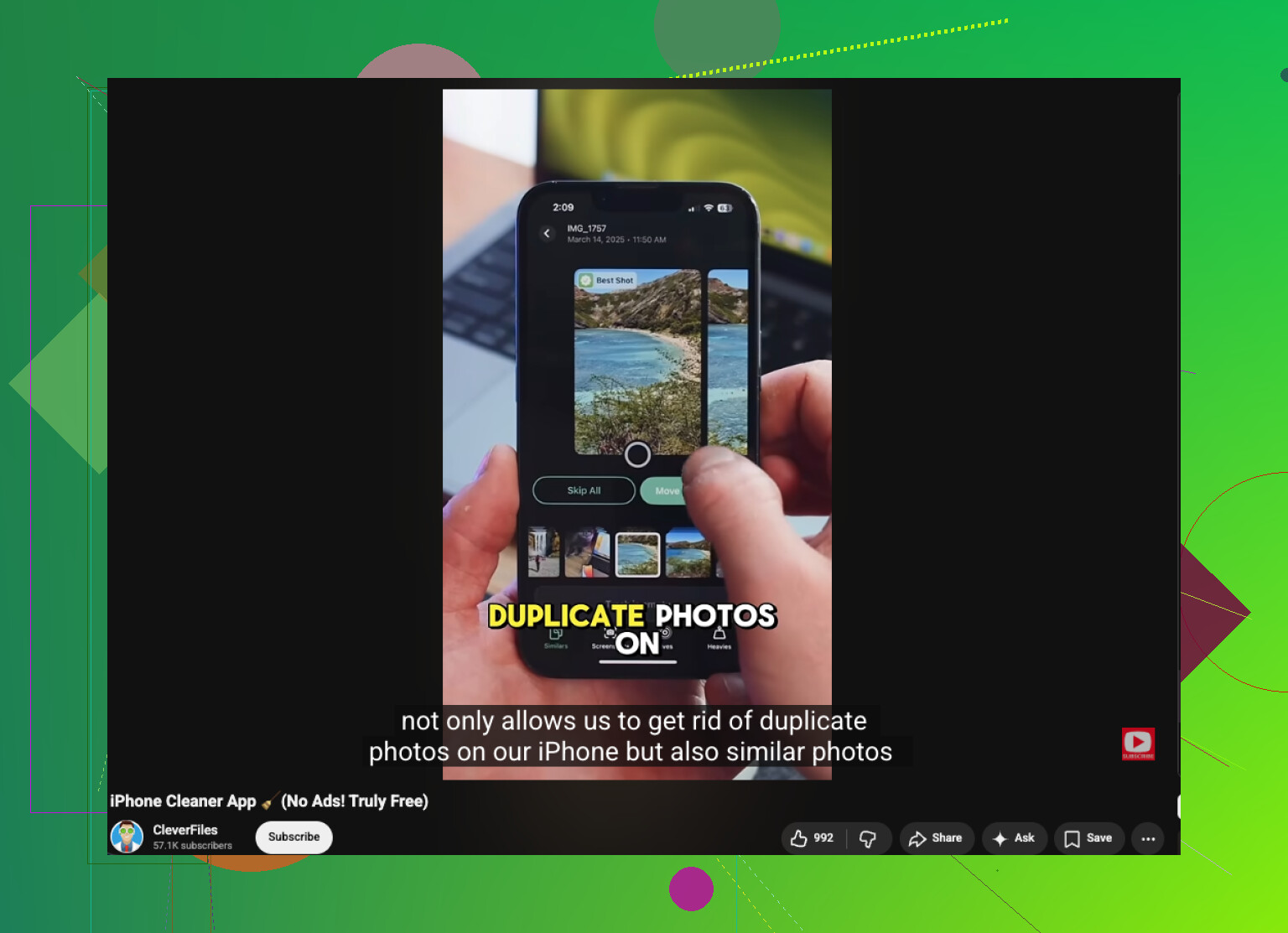
Als je ook een goede video-uitleg wilt, dan is dit behoorlijk relevant: beste review van iPhone-schoonmaakapps en tips voor het opschonen van foto’s
En ja, verwijder daarna ook Recent verwijderd, anders is de opslagbesparing eigenlijk 30 dagen lang denkbeeldig. Typisch Apple-spul.
Ik zou nog één invalshoek toevoegen die de anderen nauwelijks noemden: gebruik metadata en de volgorde van selecteren, niet alleen visuele overeenkomst.
Wat voor mij het beste werkt op de iPhone is dit:
- Open een fotoset uit dezelfde minuut
- Tik op i
- Vergelijk bestandsgrootte, resolutie, scherpstelpunt, bewerkingsstatus en lens
- Bewaar eerst die met de beste technische kwaliteit, beslis daarna pas op gevoel
Dat is belangrijk, omdat twee foto’s in miniatuurweergave bijna identiek kunnen lijken, terwijl er één scherper kan zijn, in volledige resolutie is, of onbewerkt.
Ik ben het er ook enigszins mee oneens om te zwaar op Zoeken te leunen. @byteguru en @sognonotturno hebben gelijk dat de tools van Apple beperkt zijn, maar Zoeken is meer bedoeld om categorieën te vinden dan om rommel echt op te ruimen. @mikeappsreviewer zat op dat punt dichter in de buurt.
Als je echte groepering van vergelijkbare foto’s wilt, is Clever Cleaner de praktische snelkoppeling.
Voordelen
- Vindt bijna-dubbelen, niet alleen exacte dubbelen
- Groepeert foto’s van hetzelfde moment meestal goed
- Sneller dan handmatig beoordelen
- Ook handig voor screenshots, Live Photos en grote bestanden
Nadelen
- De keuze voor de beste opname is niet altijd juist
- Risicovol voor sentimentele foto’s als je te snel werkt
- Menselijke controle blijft nodig
- Vergelijkbaar uitziende bewerkte/originele paren kunnen het verwarren
Nog één vaak over het hoofd geziene tip: doe je opschoning terwijl de telefoon aan het opladen is en verbonden is met wifi. Fotoanalyse en iCloud-synchronisatie kunnen flink vertragen bij een lage batterij, en daardoor voelt het beoordelen alsof het niet goed werkt terwijl het in werkelijkheid alleen vertraagde indexering is.
Als je ook een Mac of iPad hebt, beoordeel daar dan. Groter scherm, minder onbedoelde verwijderingen.