Mijn iPhone wordt merkbaar traag en haperig na bijna elke iOS-update. Apps doen er langer over om te openen, typen hapert en de telefoon reageert dagenlang minder snel. Ik heb hulp nodig om uit te zoeken waarom dit steeds gebeurt en welke instellingen of oplossingen iPhone-vertraging na updates kunnen stoppen.
Je iPhone voelt kapot als hij zo doet. Je typt, en de letters verschijnen pas later. Scrollen sleept. Apps blijven 3 of 4 seconden hangen voordat ze opengaan. Ik had precies dezelfde ellende, en het was irritant op een manier die mensen pas begrijpen als ze de telefoon elke dag zo moeten gebruiken.
Vaak is het geen dramatische OS-fout.
Is het een bug, of is de telefoon nog bezig?
Wanneer de vertraging direct na een iOS-update begint, wacht ik meestal eerst af. Grote iOS-updates zetten een hoop achtergrondwerk in gang. Foto’s worden opnieuw geïndexeerd. Appgegevens worden opnieuw opgebouwd. Systeembestanden worden opnieuw georganiseerd. Dit alles draait stilletjes terwijl jij de telefoon normaal probeert te gebruiken, waardoor hij vreemd traag aanvoelt, zelfs bij simpele dingen.
Wat voor mij werkte, was hem een paar dagen 's nachts aan de lader te laten op wifi. Drie nachten was genoeg bij de ene telefoon. Bij een andere duurde het wat langer. Als de vertraging daarna verdwijnt, was er niets om te repareren. De telefoon was nog bezig met het opruimen na de update.
Als er twee weken voorbijgaan en opnieuw opstarten niets doet, geef ik de update niet meer de schuld.
Opslag is het eerste waar ik naar kijk
Dit is het deel dat mensen overslaan en daarna uren kwijt zijn aan nep-oplossingen.
Zodra de vrije opslag in grofweg de 10 tot 20 procent terechtkomt, begint iOS benauwd te doen. Apps hebben tijdelijke werkruimte nodig om te openen, gegevens te cachen en dingen te verplaatsen. Als je telefoon weinig ruimte heeft, wordt alles stroperig. Vertraging bij typen, haperende animaties, traag openen, het past allemaal bij weinig opslag.
Willekeurige apps verwijderen hielp bij mij bijna niet. De echte ruimtevreters zaten ergens anders.
Wat mijn opslag opslokte:
- 4K-video’s
- Lange schermopnames
- Berichtbijlagen
- Grote stapels screenshots
- Dubbele foto’s waarbij ik zonder goede reden 9 versies van dezelfde opname had bewaard
Dat was het echte probleem.
Wat ik gebruikte om snel ruimte vrij te maken
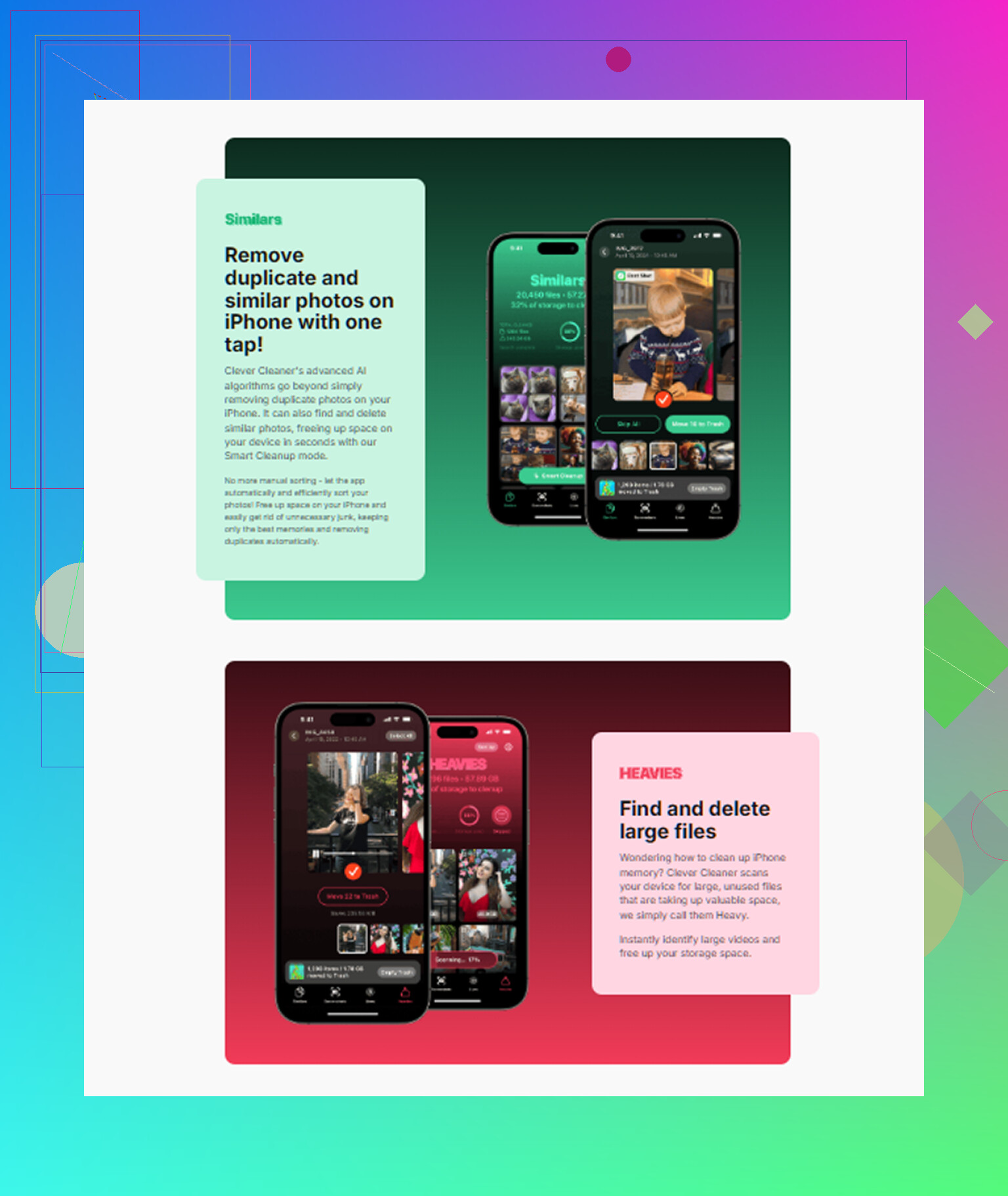
Ik probeerde foto’s met de hand te sorteren en gaf het op. Een bibliotheek met duizenden afbeeldingen wordt snel een vervelende klus. De eerste app waarbij ik echt duidelijk resultaat zag, was Clever Cleaner.
Wat mij opviel, waren de simpele dingen. Geen advertenties die om de paar tikken opdoken. Geen abonnementsmuur die het opruimen blokkeerde. Ik installeerde het terwijl ik de gebruikelijke onzin verwachtte en liep daar niet tegenaan.
Zo ben ik erdoorheen gegaan.
Grote bestanden
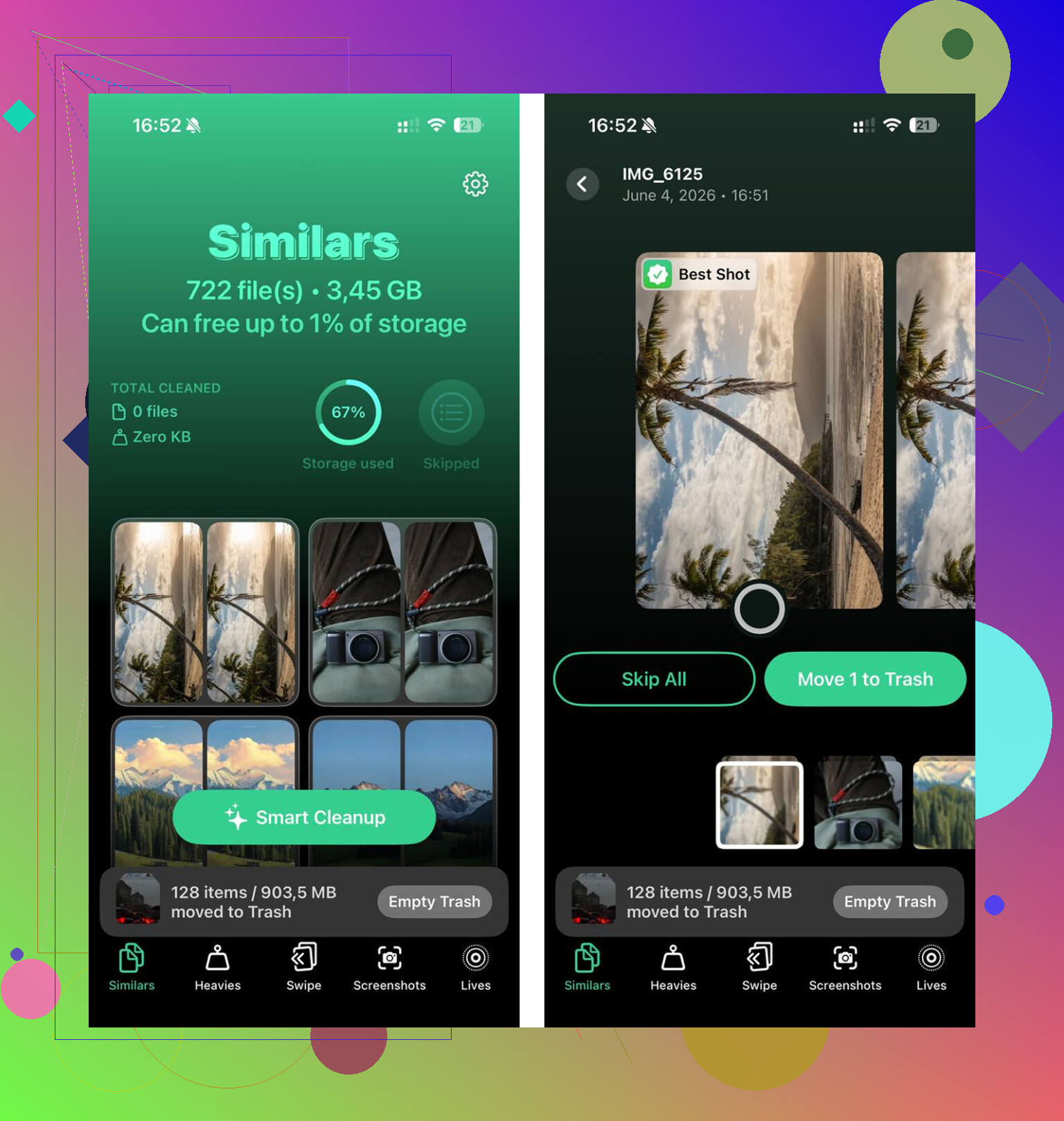
Begin daar. De app sorteert media van grootste bestand naar kleinste, met de bestandsgroottes meteen in beeld. Bij mij stonden enorme video’s bovenaan. Een paar oude 4K-clips en wat schermopnames namen op zichzelf al meerdere gigabytes in. Daarvan 2 of 3 verwijderen maakte meer verschil dan een dozijn apps wissen.
Vergelijkbare foto’s
Dit hielp meer dan ik had verwacht. De app groepeert foto’s die in de praktijk dubbel genoeg zijn, niet alleen exacte kopieën. Burstfoto’s, herhaalde pogingen vanuit dezelfde hoek, kleine variaties van hetzelfde onderwerp. Ik had daar heel veel van. De app koos in elke groep de beste foto, en ik verwijderde de rest.
Screenshots
Dit was eerlijk gezegd gênant op mijn telefoon. Jaren aan screenshots, allemaal nog steeds aanwezig. De app liet de grootte op elke miniatuur zien, waardoor het makkelijker werd om niet meer te doen alsof ik ze nodig had.
Privacy
Alles draait op het apparaat zelf. In mijn bibliotheek staat persoonlijke inhoud, dus ik heb hier als eerste op gelet. Er hoefde niets ergens anders naartoe te worden geüpload.
Wat er veranderde na het opruimen
Ik maakte ongeveer 15 GB vrij, en daarna deed ik het deel dat mensen missen. Ik leegde Recent verwijderd in Foto’s. Als je dat overslaat, blijven de bestanden daar nog 30 dagen staan en tellen ze nog steeds mee voor je opslag.
Pad:
Foto’s > Albums > Recent verwijderd > Verwijder alles
Nadat ik beide stappen had gedaan, was de vertraging weg. Typen voelde weer normaal. Scrollen haperde niet meer. Apps gingen open zoals vroeger. Het verschil was niet subtiel.
Als de opslag er goed uitziet, controleer dan hierna deze dingen
Batterijconditie
Ga naar:
Instellingen > Batterij
Als de maximale capaciteit onder de 80 procent zit, daalt de prestatie niet zonder reden. De iPhone vertraagt zichzelf om uitval te voorkomen wanneer de batterij versleten is. Ik heb mensen dagenlang instellingen zien aanpassen terwijl de batterij het hele verhaal was. Op dat punt is het vervangen van de batterij de oplossing.
Energiebesparingsmodus
Als je Energiebesparingsmodus altijd aan laat staan, zet die dan uit en test opnieuw. Die verlaagt de prestaties om batterij te besparen. Ik deed dit ooit zonder er veel bij na te denken en bracht daarna een halve dag door met me afvragen waarom de telefoon niet goed aanvoelde.
Ververs op achtergrond
Ga naar:
Instellingen > Algemeen > Ververs op achtergrond
Ik zet het niet voor elke app uit, alleen voor de apps die geen goede reden hebben om op de achtergrond te draaien. Als tientallen apps zich blijven verversen, voelt de telefoon drukker aan dan nodig is.
Alleen toetsenbordvertraging
Als de vertraging vooral tijdens het typen optreedt, probeer dan dit:
Instellingen > Algemeen > Zet over of stel iPhone opnieuw in > Stel opnieuw in > Herstel toetsenbordwoordenboek
Ik deed dit op een oudere telefoon waarbij typen vreemd vertraagd was geworden, ook al was de opslag in orde. Het hielp meteen.
Werk eerst je apps bij voordat je het te ingewikkeld maakt
Dit deel is saai, maar ik zou het vroeg doen.
Open de App Store en tik op Werk alles bij.
Na een iOS-update lopen sommige apps achter en gedragen ze zich slecht op het nieuwere systeem. Eén verouderde app kan ervoor zorgen dat de telefoon slechter aanvoelt dan nodig is. Ik heb vertraging zien verdwijnen na app-updates zonder verdere veranderingen.
De korte versie
Als je iPhone ineens traag werd, zou ik dingen in deze volgorde controleren:
- Wacht een paar dagen als je iOS net hebt bijgewerkt
- Controleer de vrije opslag
- Verwijder grote video’s, dubbele foto’s, screenshots, bijlagen
- Leeg Recent verwijderd
- Controleer de batterijconditie
- Zet Energiebesparingsmodus uit
- Beperk Ververs op achtergrond
- Werk alle apps bij
- Herstel het toetsenbordwoordenboek als typen het hoofdprobleem is
Die volgorde bespaarde mij tijd. Een fabrieksreset was absoluut niet mijn eerste stap, en het bleek dat ik die helemaal niet nodig had.
Wat mij opvalt, is het patroon. Als dit na elke update gebeurt, krijgt je telefoon mogelijk met een van deze twee dingen te maken.
-
Thermische throttling.
Direct na een update wordt de telefoon warmer. Als hij warm blijft, verlaagt iOS de snelheid om de temperatuur te beheersen. Een dikke hoes, opladen terwijl je hem gebruikt, zwak bereik en hotspotgebruik maken het erger. Haal de hoes er even af. Gebruik hem de eerste dag na het updaten niet terwijl hij oplaadt. Houd de helderheid laag. Als de vertraging afneemt wanneer de telefoon koel is, speelt temperatuur een rol. -
Verouderende hardware plus een groot OS.
Ik weet dat mensen dit niet graag horen, maar oudere iPhones merken elke jaarlijkse update meer. Niet altijd omdat Apple het verpest. Nieuwere iOS-versies vragen meer van RAM, opslagsnelheid en batterij. Een telefoon met 3 GB RAM merkt het eerder dan een met 6 GB. Als je een ouder model hebt, zou ik updates op dag één overslaan en wachten op x.1 of x.2. Die versies zijn vaak minder haperig.
Ik ben het op één punt niet helemaal eens met @mikeappsreviewer. Wachten helpt, ja. Maar als dit echt elke keer dagenlang gebeurt, zou ik ook naar je gebruiksgewoonten kijken, niet alleen naar opslag. Jarenlang steeds opnieuw herstellen vanaf back-ups kan oude rommel blijven meeslepen. Als je iPhone al tijden van iPhone naar iPhone is gemigreerd, doe dan één keer een schone installatie. Stel hem in als nieuw. Test daarna voordat je elke app weer terugzet. Het is gedoe, maar zo merk je snel of de vertraging in het systeem zit of in je oude gegevens.
Een paar controles die ik zou doen:
Instellingen > Privacy en beveiliging > Analyse en verbeteringen > Analysegegevens.
Als je ziet dat steeds dezelfde app of hetzelfde proces crasht, dan is dat je aanwijzing.
Instellingen > Toegankelijkheid > Beweging.
Schakel Verminder beweging alleen uit als het aanstaat en vreemd aanvoelt. Op sommige telefoons zorgt het er gek genoeg voor dat dingen minder vloeiend aanvoelen.
Instellingen > Siri en zoeken.
Beperk zoekindexering voor apps waar je nooit naar zoekt. Minder indexering betekent minder achtergrondactiviteit.
Werk ook bij met 20 procent of meer vrije ruimte voordat je installeert, niet erna. Dat deel wordt vaak vergeten.
Als je fotobibliotheek een rommeltje is, is Clever Cleaner een prima manier om snel grote bestanden op te ruimen voordat de updatecyclus weer begint. En als je een duidelijke handleiding wilt, bekijk dan de stapsgewijze gids voor iPhone-snelheidsoptimalisatie.
Ik zou hier eigenlijk een beetje ingaan tegen @mikeappsreviewer en @viaggiatoresolare. Ze hebben gelijk dat indexering na een update en warmte tijdelijke vertraging kunnen veroorzaken, maar als dit na elke update gebeurt, zou ik naar het updateproces zelf gaan kijken, niet alleen naar de nasleep.
Wat mij hielp, was veranderen hoe ik update:
- installeer iOS niet op de eerste dag
- wacht op de eerste patch als je telefoon ouder is
- update ’s nachts terwijl hij aan de lader ligt, op stabiele wifi
- zorg voor minimaal 15 tot 25 GB vrije ruimte vóór het updaten
- start één keer opnieuw op nadat de installatie is voltooid en laat hem daarna een tijdje met rust
Controleer ook indirect je gedrag van beschikbaar RAM door te kijken welke apps steeds opnieuw laden. Als Safari-tabbladen en apps zich blijven verversen, zit je iPhone misschien gewoon op de grens van wat dat model nog comfortabel aankan met nieuwere iOS-versies.
Eén ding waar ik het niet helemaal mee eens ben, is de aanname dat opslag altijd de hoofdschuldige is. Soms is het gewoon een ouder apparaat dat zwaar belast wordt door een zwaardere iOS-build. Dat is geen probleem dat je “met 3 instellingen” oplost.
Dat gezegd hebbende, helpt het wel om rommel op te ruimen vóór updates. Clever Cleaner is prima voor het verwijderen van grote video’s, duplicaten en screenshot-rommel voordat je iOS installeert. Als je een degelijk overzicht wilt, is deze lijst met beste gratis iPhone-schoonmaakapps voor betere snelheid en opslag de moeite waard.
Als je de botte versie wilt: als hij dagenlang traag blijft op een iPhone van 3 tot 5 jaar oud na elke update, dan is dat misschien gewoon het nieuwe normaal, wat best balen is maar ja, dat is waarschijnlijk de waarheid.
Ik ben het met @viaggiatoresolare en @chasseurdetoiles over één ding eens: veel vertraging na een update is tijdelijk. Maar ik ben het een beetje oneens met de opslag-eerst-benadering van @mikeappsreviewer als standaardantwoord. Als dit na elke update gebeurt, zou ik één ding controleren dat mensen vaak over het hoofd zien: batterijconditie plus systeemdiensten.
Twee onderschatte boosdoeners:
-
Batterij kan geen piekvermogen leveren
Als de batterij veroudert, kan een iPhone na updates traag aanvoelen omdat achtergrondtaken de stroomvraag laten pieken.
Controleer:
Instellingen > Batterij > Batterijconditie en opladen
Als de capaciteit laag is of er staat dat prestatiebeheer is toegepast, is dat belangrijker dan de meeste snelheids-tweaks. -
Achtergrondservices waarvan je was vergeten dat ze aan stonden
Deze kunnen na updates op hol slaan:
- Belangrijke locaties
- Analyse delen
- automatische app-downloads
- Mail-push op meerdere accounts
- widgets die voortdurend verversen
Probeer die te beperken, vooral widgets op het beginscherm en toegangsscherm. Slechte widgets kunnen ervoor zorgen dat de hele telefoon stroperig aanvoelt.
Controleer ook je VPN, adblocker of beveiligingsapp. Ik heb gezien dat die vreemde vertraging kunnen veroorzaken na iOS-wijzigingen omdat ze systeembreed op netwerkverkeer inhaken.
Nog een invalshoek: als je altijd herstelt vanaf een reservekopie, doe dan één keer een test met een schone installatie. Niet voor altijd, alleen als diagnose.
Wat betreft Clever Cleaner, voordelen: snelle manier om gigantische video’s, dubbele foto’s en screenshot-rommel te vinden. Nadelen: opschoonapps lossen geen batterijslijtage of een zware iOS-build op oudere hardware op. Nuttig, maar niet magisch.
Mijn volgorde zou zijn:
batterijconditie, ontspoorde widgets/VPN’s, vrije ruimte, daarna een test met een schone installatie. Dat onthult meestal sneller de echte oorzaak.